Nouvelles configurations des vues Budget et Prévisions

Table des matières

Vue d'ensemble

La configuration de vos vues Budget et Prévisions offre une expérience simplifiée pour la gestion des données financières. Dans cette nouvelle expérience, les vues du budget et des prévisions sont découplées des colonnes, ce qui permet aux utilisateurs de créer des colonnes indépendamment et de les affecter à des vues spécifiques. Cette mise à jour améliore la visibilité en distinguant clairement les colonnes définies par défaut et les colonnes personnalisées de Procore, tout en réduisant l’effort nécessaire pour dupliquer les données.

Cette version est une étape obligatoire pour les organisations qui ont l’intention d’utiliser les fonctionnalités de prévision à venir en 2026, telles que la saisie directe et les remplacements manuels.

Éléments à prendre en compte

  • Fonctionnalité au niveau entreprise.

    • Cette configuration est gérée au niveau entreprise et est disponible dans les environnements Sandbox et Production.

  • Exigence de migration.

    • Toutes les vues existantes, y compris la vue des rapports Procore, sont migrées telles quelles, sans temps d’arrêt pour les chefs de projet ou les utilisateurs finaux.

  • Rapports modifiés.

    • La « vue Rapports Procore » ne contrôle plus le flux de données vers les rapports à outil unique. Les utilisateurs doivent maintenant sélectionner une colonne dans la page Colonnes et la désigner comme « à déclarer » (jusqu’à 60 colonnes).

  • Compatibilité future.

    • La migration vers la nouvelle expérience est obligatoire pour tirer parti de toutes les futures sources budgétaires, vues standard ou fonctionnalités de prévision publiées après 2025.

  • Conséquences de l’opt-out bêta.

    • Bien que la migration soit réversible, certaines actions effectuées dans la nouvelle expérience (telles que la création de nouvelles colonnes ou la modification de formules) ne seront pas reflétées si vous revenez à l’ancienne expérience.

Prêt à vous décider ?

Lisez Désactivation pour comprendre l’impact de ces choix sur votre configuration.

S’inscrire

La migration consolide principalement les données pour assurer la compatibilité avec les futures fonctionnalités 2.0.

  • Comprendre la migration

    Lorsque vous lancez la migration, le système suit les règles suivantes :

    • Consolidation des colonnes: les colonnes existantes avec des définitions, des noms et des paramètres identiques sont consolidées en une seule colonne. Toute variation (par exemple, différents paramètres de sous-total ou différences de formule) est traitée comme unique. Toutefois, si vous avez plusieurs colonnes du même nom et de la même définition et qu’elles sont toutes visibles dans la même vue, nous ne les consolidons pas et ne les séparons pas.

    • Colonnes ignorées: toute colonne personnalisée qui n’est actuellement pas utilisée (non visible ou utilisée par une colonne calculée visible) est ignorée et non migrée.

    • Instantanés : les instantanés du budget et des prévisions existants restent entièrement accessibles dans la nouvelle expérience.

    • Durée de la migration: selon le nombre de vues, le processus peut prendre entre 1 et 10 minutes.

  • Reporting et cartographie des flux de travail
    • Vos anciens paramètres de rapport passent au nouveau statut de la colonne « À déclarer » comme suit :

      Cadre/action hérité

      Nouveau statut d’expérience

      Colonnes de la vue des rapports Procore

      Automatiquement désigné comme À déclarer dans le nouveau constructeur.

      Ajout d’une colonne aux rapports d’outils uniques

      Les utilisateurs doivent sélectionner la colonne dans le générateur et activer ou désactiver le paramètre À déclarer .

      Limite pour les colonnes à déclarer

      Reste à un maximum de 60 colonnes par entreprise.

      Affectation des colonnes du flux de travail

      Géré via l’onglet de navigation Flux de travail plutôt que dans une vue spécifique.

Retrait

Si vous quittez le programme via Procore Explore, la réversion est immédiate. Cependant, tenez compte des impacts suivants sur vos données :

Mesures prises dans le cadre d’une nouvelle expérience

Impact dans l’héritage (après l’annulation)

Créer une nouvelle colonne

Il ne sera PAS disponible dans l’ancienne expérience.

Supprimer une colonne

Il n’est PAS supprimé de l’héritage.

Créer une nouvelle vue

Il reste visible dans l’héritage.

Supprimer une vue

Il est supprimé définitivement.

Créer une nouvelle vue avec des colonnes existantes

Il reste visible dans l’héritage.

Créer une nouvelle vue avec uniquement de nouvelles colonnes

Il reste visible dans l’héritage sans aucune colonne

Affecter une nouvelle colonne au flux de travail

Il n’est PAS modifié dans l’héritage.

Affecter une nouvelle colonne aux rapports à outil unique

Il n’est PAS modifié dans l’héritage.

Modifier une colonne calculée Formule

Les modifications ne sont PAS reflétées dans l’ancienne expérience.

Modifier la définition d’une colonne source

Les modifications ne sont PAS reflétées dans l’héritage

Créer un instantané sur une nouvelle vue du budget avec des colonnes nouvelles ou existantes

Les instantanés restent disponibles. Les nouvelles colonnes sont conservées dans les instantanés existants. Toutefois, ces colonnes ne peuvent pas être comparées au budget en direct dans l’ancienne expérience, car la vue héritée ne prend pas en charge les nouveaux types de colonnes.


Gestion des colonnes

Les vues du budget de Procore permettent aux équipes de personnaliser la façon dont elles affichent et rendent compte des données financières du projet. L’expérience modernisée introduit une expérience plus efficace et découplée en séparant la gestion des colonnes des vues individuelles.

Avec cette nouvelle mise à jour, les colonnes sont gérées indépendamment plutôt que d’être créées dans une vue spécifique. Cela permet aux utilisateurs de créer une colonne une seule fois et de l’activer dans plusieurs vues, ce qui réduit considérablement les efforts nécessaires à la gestion et à la duplication des mises en page de données.

Les colonnes de budget vous permettent de personnaliser l’affichage et le calcul des données financières. Vous pouvez créer des colonnes personnalisées, utiliser les colonnes standard Procore ou modifier des configurations existantes.

Création d’une colonne

Pour créer une colonne de vue du budget :

  1. Dans la page Paramètres du budget , cliquez sur l’onglet Colonnes .

  2. Cliquez sur le menu déroulant Créer et sélectionnez l’un des types de colonnes suivants :
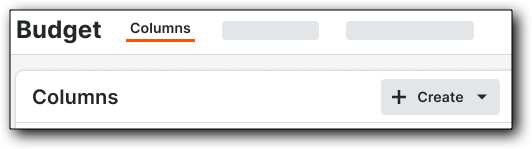
    budget-colonne-créer
    • Source: Données directes provenant d’un outil ou d’une origine spécifique.

    • Calculé: Une colonne basée sur une formule mathématique entre d’autres colonnes.

    • Prévisions jusqu’à l’achèvement : Colonnes utilisées spécifiquement pour la prévision des coûts prévus.

  3. Remplissez les champs obligatoires dans le panneau de configuration.

  4. Cliquez sur Créer pour enregistrer.

Note: Une fois créées, ces colonnes peuvent être ajoutées à vos différentes vues du budget.

Comprendre les colonnes verrouillées (standard)

Les colonnes verrouillées sont des colonnes standard Procore. Il s’agit de colonnes préconfigurées et « prêtes à l’emploi » qui constituent la base des vues standard de Procore. Voici quelques éléments à prendre en compte lors de l’utilisation de ces colonnes :

colonnes-budgétaires-verrouillées
  • Vous ne pouvez pas supprimer les colonnes standard ni changer leurs noms par défaut.

  • Vous pouvez fournir un alias de nom d’affichage lors de l’affectation de ces colonnes à une vue du budget spécifique.

  • La plupart des colonnes standard peuvent être dupliquées pour une utilisation personnalisée, à l’exception des éléments suivants :

    • Montant du budget initial

    • Unité de mesure budgétaire / Coût unitaire / Qté unitaire

    • Notes

    • Modifications budgétaires

  • Les colonnes standard peuvent être assignées ou non aux rapports à outil unique, selon les besoins.

Afficher ou dupliquer une colonne standard

Sélectionnez une colonne dans la liste Colonnes pour ouvrir le panneau de détails. Cliquez sur Dupliquer pour la recréer en tant que colonne personnalisée.

afficher-ou-dupliquer-colonne-budget-

Modifier ou supprimer des colonnes personnalisées

Seules les colonnes personnalisées peuvent être modifiées ou supprimées définitivement.

modifier-colonne-budget-
  • à modifier.

    • Cliquez sur la colonne personnalisée spécifique dans la liste pour ouvrir le panneau de détails et apporter des modifications. Les modifications peuvent être enregistrées dans la colonne existante ou en tant que nouvelle colonne.

  • À supprimer.

    • Cliquez sur l’icône Corbeille dans le coin supérieur droit du panneau de détails.

Note: Si une colonne est actuellement affectée à une vue du budget ou est utilisée comme composant dans une colonne calculée, le système émet une notification d’avertissement avant de vous autoriser à procéder à la suppression.

Recherche et filtrage de colonnes

Pour localiser rapidement une colonne spécifique :

filtre-de-recherche-colonne-budget
  • Rechercher.

    • Utilisez le champ de recherche pour rechercher des colonnes par nom.

  • Type de colonne.

    • Utilisez la liste déroulante pour filtrer selon les types de colonnes suivants :

      • Colonne calculée

      • Colonne source

      • Colonne standard

  • Colonne à déclarer.

    • Utilisez le menu déroulant pour filtrer par statut à déclarer :

      • Oui, à déclarer

      • Non, ne doit pas faire l’objet d’une déclaration

Gestion des vues