Connectez-vous à Microsoft Excel à l’aide d’Exponam
Vue d'ensemble
Ce guide fournit des instructions étape par étape pour importer des données Analytics de Delta Share directement dans Microsoft Excel à l’aide du complément Exponam.Connect.
L’utilisation de cette méthode vous permet de :
-
Accédez à vos données Procore directement dans Excel sans télécharger manuellement de fichiers CSV.
-
Filtrez et sélectionnez des colonnes spécifiques avant l’importation, en vous assurant de ne charger que les données dont vous avez besoin.
-
Travaillez avec des ensembles de données volumineux qui pourraient autrement être trop lents à traiter.
Conditions préalables
-
Informations d’identification Delta Share. Accès au fichier config.share contenant les informations d’identification Delta Sharing.
-
Licences:
-
Exponam.Connect Free: Limité à l’importation de 100 lignes de données.
-
Exponam.Connect Pro: Obligatoire pour l’importation de jeux de données plus volumineux (jusqu’à 1 million+ de lignes).
-
Installer le complément Exponam
-
Téléchargez le site Exponam.Connectinstallateur pour votre système d’exploitation (Windows ou Mac).
-
Exécutez le fichier d’installation et suivez les instructions à l’écran.
-
Une fois l’installation terminée, lancez Microsoft Excel et ouvrez un nouveau classeur.
Initialiser la connexion Delta Share
-
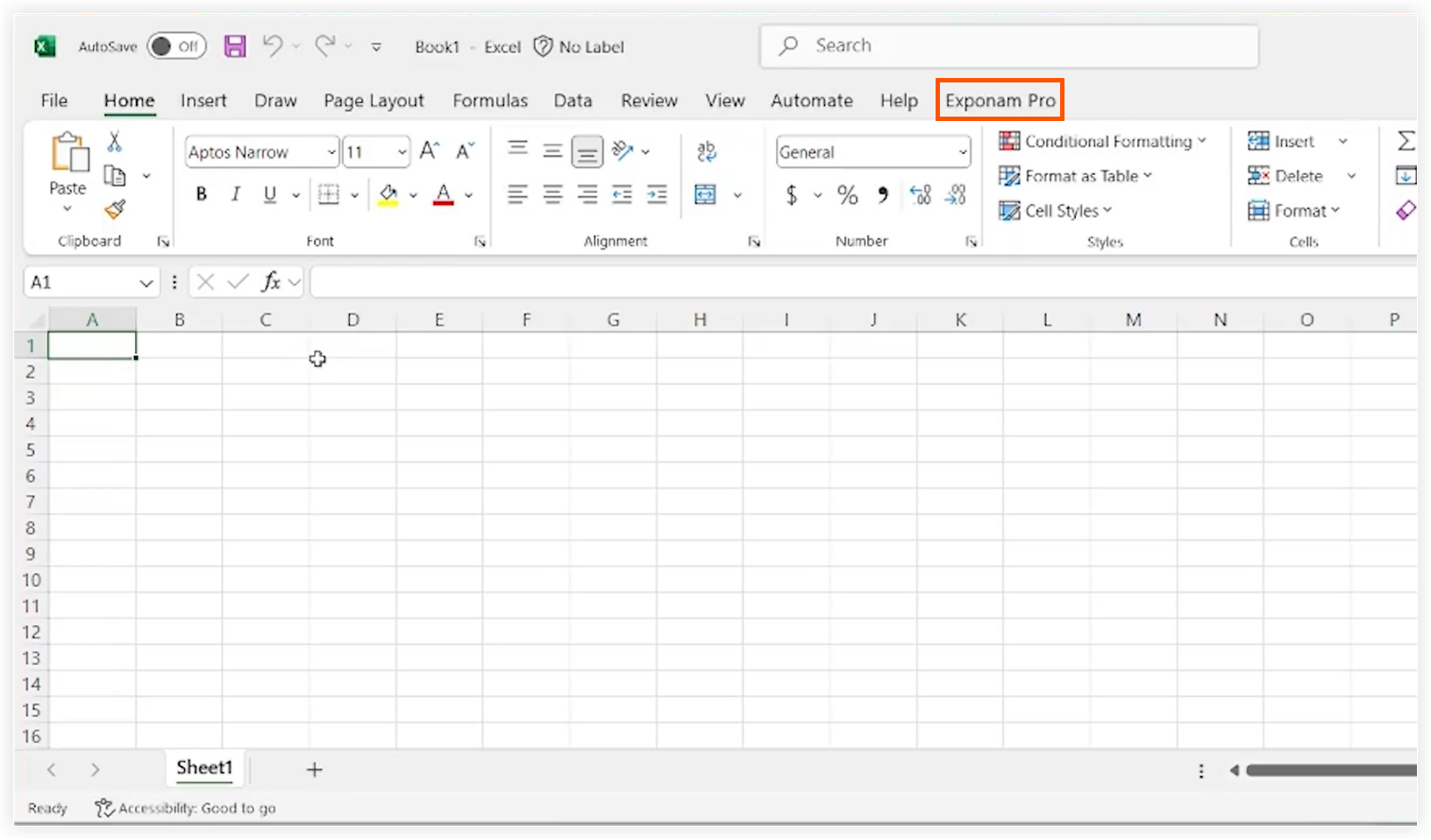
Dans Microsoft Excel, accédez à l’onglet Exponam Pro .
-
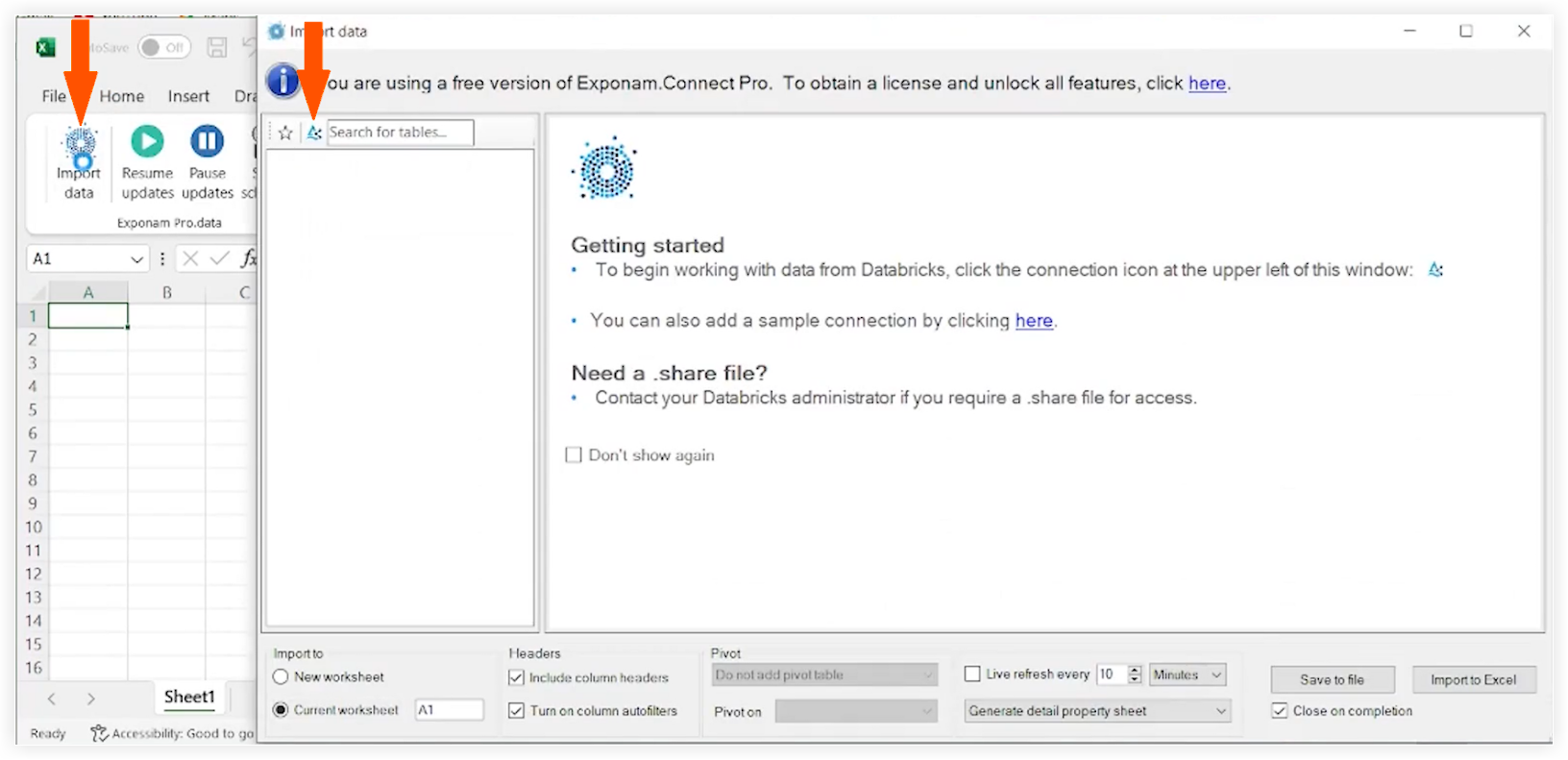
Cliquez sur Importer des données.
-
Cliquez sur l’icône Delta Share .
-
Recherchez et sélectionnez votre fichier config.share.
-
Cliquez sur Ouvrir.
Sélectionner et filtrer les données
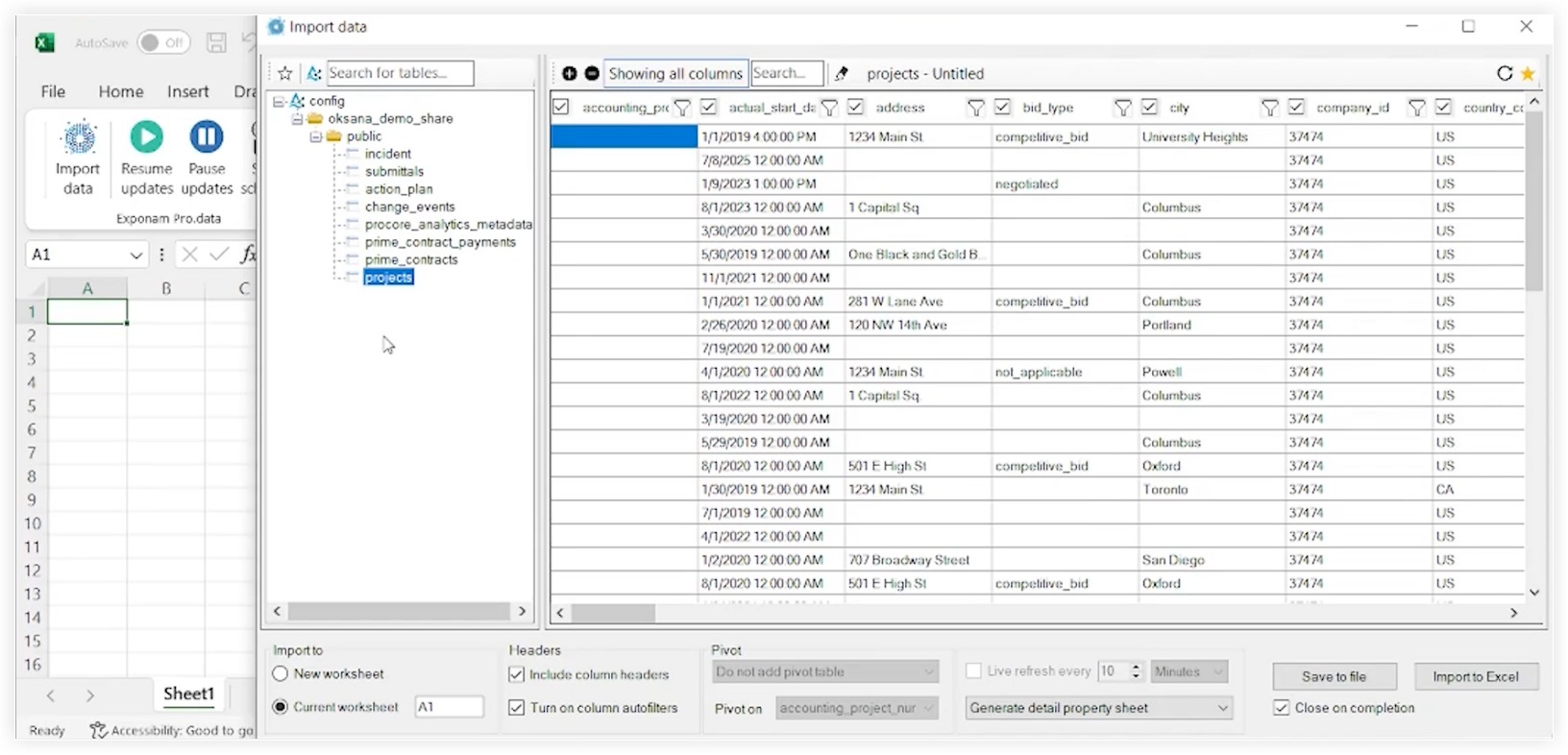
L’interface d’Exponam affiche désormais une liste de toutes les tables de données disponibles.
-
Cliquez sur le nom de la table à laquelle vous souhaitez accéder.
-
Utilisez l’interface Exponam pour affiner vos données avant de les importer dans Excel. Par exemple, vous pouvez appliquer des filtres, sélectionner des colonnes particulières, etc.
Importer vers Excel
-
Vérifiez votre configuration et le nombre de lignes.
Note: Assurez-vous que le nombre de lignes est dans la limite de votre licence. -
Cliquez sur Importer vers Excel.
Les données seront renseignées dans votre feuille de calcul Excel active.
Vérification
-
Assurez-vous que les colonnes et les lignes dans Excel correspondent à ce que vous avez sélectionné dans la fenêtre Exponam.
-
Vérifiez que les types de données (dates, devise, etc.) sont correctement formatés.
Résolution des problèmes
-
Onglet « Exponam Pro » manquant. Assurez-vous que l’installation a réussi et vérifiez les paramètres des « Compléments » d’Excel pour confirmer qu’elle est activée.
-
Erreur de connexion. Vérifiez que votre fichier config.share est toujours valide et que vous disposez d’une connexion Internet active.
-
Limite de lignes atteinte. Si seulement 100 lignes sont affichées, vérifiez l’état de votre licence dans les paramètres d’Exponam.