Afficher les messages dans la Planification des ressources
Contexte
Lors de la gestion de votre ressource, vous pouvez envoyer des messages pour fournir des informations utiles telles que des mises à jour de la météo, des horaires ou des informations sur certains titres de poste.
Éléments à prendre en compte
Afficher les messages (bêta)
-
Accédez à l’outil Planification des ressources de l’entreprise.
-
Cliquez sur l’onglet Communications (bêta).
-
Cliquez sur Messages dans le menu déroulant.
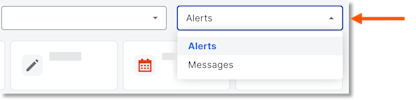
-
Afficher les messages.
-
Afficher les messages
-
Sélectionnez une vue pour afficher les messages en fonction de leur statut :
-
Boîte de réception
-
Envoyé
-
Livré
-
Échoué
-
Marqué d'une étoile
-
Prévue
-
Brouillons
-
-
-
Voir les détails
-
Dans la colonne « Date/Heure d’envoi », sélectionnez l’icône d’enveloppe
 du message pour afficher les détails.
-
-
Ordre des colonnes
-
Cliquez sur l’en-tête de colonne et maintenez-le en-long. Déplacez-le ensuite vers le lieu souhaité à l’aide d’une opération de glisser-déposer.
-
-
Épinglage et dimensionnement
-
Cliquez sur les points de suspension
 verticaux de la colonne. Sélectionnez ensuite l’une des options suivantes :
-
Épingler la colonne: cliquez pour épingler la colonne sur un côté spécifique ou supprimer l’épingle.
-
Épingler à gauche
-
Épingler à droite
-
Pas d’épingle
-
-
Dimensionner automatiquement cette colonne: cliquez sur ce bouton pour ajuster automatiquement la taille de cette colonne.
-
Dimensionner automatiquement toutes les colonnes: cliquez sur ce bouton pour ajuster automatiquement la taille de toutes les colonnes.
-
Réinitialiser les colonnes: cliquez sur ce bouton pour rétablir les paramètres par défaut des colonnes.
-
-
-
Afficher les messages (hérités)
-
Accédez à l’outil Planification des ressources de l’entreprise.
-
Cliquez sur Communications et sélectionnez Messages.
-
Afficher les messages.
-
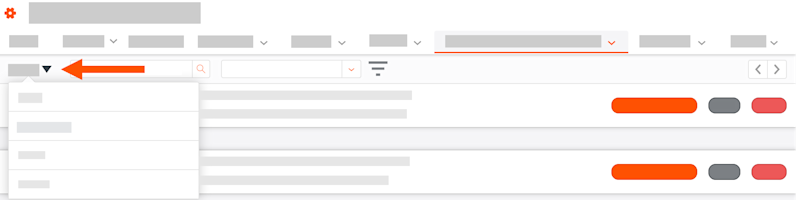
Par type
-
Cliquez pour afficher votre boîte de réception, Messages marqués d’une étoile, Envoyés, Programmés, Brouillons et Archivés.
-
-
Filtrer par statut
-
Cliquez sur le filtre de statut et sélectionnez le statut des notifications que vous souhaitez afficher.
-
-
Rechercher
-
Cliquez sur la case Rechercher des destinataires et saisissez le nom du destinataire.
-
Appuyez sur la touche ENTRÉE de votre clavier pour lancer la recherche.
-
-