Changer la langue de votre compte dans « Paramètres de mon profil »
Objectif
Changer la langue qui s'affiche dans votre compte Procore.
Contexte
Les utilisateurs peuvent changer la langue dans laquelle ils souhaitent que leur compte Procore apparaisse en mettant à jour les paramètres de leur compte à partir de la page « Mes paramètres de profil ».
Éléments à prendre en compte
- Autorisations utilisateur requises :
- Autorisations « Lecture seule » ou supérieures dans l'outil Portefeuille de l'entreprise.
- Information supplémentaire :
- Le texte défini par l'utilisateur ne sera pas traduit. Par exemple, les DDR auxquelles on a répondu en anglais apparaîtront toujours en anglais, quelle que soit la langue sélectionnée pour l'entreprise, le projet ou l'utilisateur.
- Si des traductions personnalisées ont été ajoutées à un outil pris en charge, la traduction apparaîtra en fonction des paramètres linguistiques de l'utilisateur. Si l'utilisateur n'a pas sélectionné une langue différente de celle du projet, la traduction s'affichera dans la langue par défaut. Voir Ajouter des traductions personnalisées aux types d'observation pour plus d'informations sur la manière d'ajouter des traductions personnalisées à l'outil Observations.
- Bien que Procore s'efforce de parvenir à la parité des langues, toutes les fonctionnalités n'ont pas le même niveau de soutien linguistique que l'anglais. Si vous avez des questions, veuillez contacter le support technique Procore.
Procédure
- Connectez-vous à votre compte web Procore.
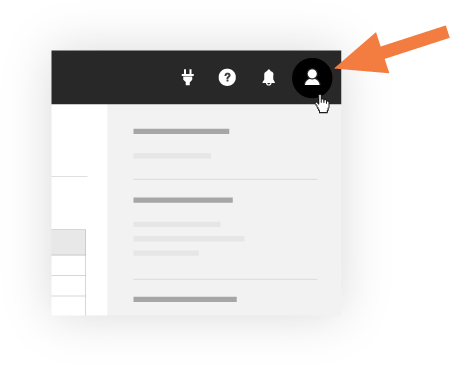
- Cliquez sur l’icône « Compte et profil » en haut à droite de la barre de navigation et cliquez sur Mes paramètres de profil.
- Accédez à l'onglet Personnel.
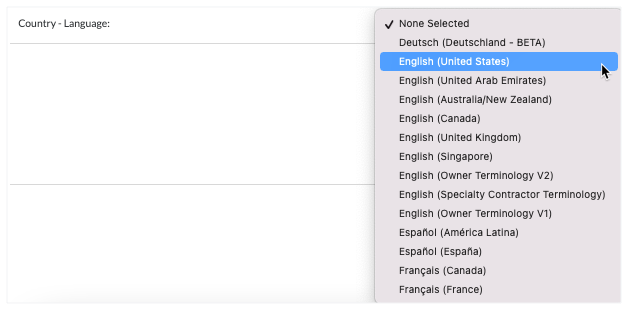
- Dans la liste déroulante Pays - Langue, sélectionnez l’option de langue pour votre compte utilisateur Procore.
Remarques
Dans Procore, différents dictionnaires de langue et de point de vue peuvent être appliqués au niveau Entreprise, Projet et Utilisateur. Les points importants à noter sont les suivants :
- Pour appliquer automatiquement les mêmes paramètres que ceux du compte Procore de votre entreprise, le paramètre au niveau niveau projet (voir Mettre à jour les informations générales sur le projet : avancé) et le paramètre au niveau utilisateur doivent être définis sur l’option Aucune sélection . Il s’agit du paramètre recommandé pour les utilisateurs et les projets lorsqu’une entreprise implémente l’un des dictionnaires de point de vue de Procore.
- Si vous choisissez l’option Aucune sélection et que le paramètre du projet ne correspond PAS au paramètre au niveau entreprise, Procore applique automatiquement le paramètre au niveau entreprise sur les outils au niveau entreprise. Les paramètres au niveau projet ne sont appliqués qu’aux outils du projet.
- Pour modifier le paramètre du compte Procore de votre entreprise, votre administrateur Procore doit envoyer une demande par e-mail à votre point de contact Procore. Pour en savoir plus sur vos options, consultez Quelles sont les langues disponibles dans Procore ?
- Cliquez sur Mettre à jour.