Créer un rapport de projet à outil unique
Objectif
Ajouter un rapport personnalisé à l’aide de l’outil Rapports à 360° de Procore.
Contexte
L’outil Rapports à 360° permet aux utilisateurs de créer, de générer et d’exporter des rapports personnalisés. Lors de la conception d’un rapport, son auteur peut inclure des données capturées par des outils Procore spécifiques, spécifier la disposition de colonne souhaitée et définir également comment regrouper et filtrer les données du rapport. Une fois généré, le rapport peut également être exporté de Procore vers Microsoft Excel.
Éléments à prendre en compte
- Autorisations utilisateur requises :
- Pour créer un rapport de projet à outil unique, autorisations « Standard » ou supérieures dans l’outil Rapports Project 360, plus autorisations pour l’outil Source de données :
- Annuaire: autorisations de niveau « Admin ».
- Outils de gestion financière: autorisation de niveau « Standard » ou supérieure.
- Tous les autres outils (essentiels, Gestion de projet, Qualité et sécurité) : autorisations de niveau « Lecture seule » ou supérieures.
- Pour créer un rapport de projet 360 : Autorisations de niveau « Standard » ou supérieures dans l’outil Rapports de Project 360, avec des autorisations supplémentaires en fonction du groupe de champs.
- Pour créer un rapport de projet à outil unique, autorisations « Standard » ou supérieures dans l’outil Rapports Project 360, plus autorisations pour l’outil Source de données :
- Informations supplémentaires :
- Les rapports personnalisés ne sont visibles et disponibles que pour la personne qui les a créés.
- Les rapports peuvent inclure des données provenant de ces outils et sources Procore :
- Plans d'action
- Appels d'offres
- Budget
- Gestion des changements
- Détails du poste d'événement de changement
- Ordres de changement potentiels
- Ordres de changement
- Engagements
- Problèmes de coordination
- Rapport journalier
- Registre des rapports de construction journaliers
- Registre des appels
- Registre des annotations
- Registre des retards
- Registre des bennes à ordures
- Registre des quantités
- Entrée de pointage
- Registre de main-d'œuvre
- Registre des visiteurs
- Registre des équipements
- Registre des accidents
- Registre de productivité
- Registre des conditions météorologiques
- Registre des inspections
- Registre des livraisons
- Achèvement du rapport journalier
- Registre des déchets
- Registre des infractions à la sécurité
- Annuaire
- Plans
- Postes financiers
- Instantanés configurables du budget
- Détails des postes financiers
- Résumé des postes financiers
- Formulaires
- Incidents
- Enregistrements des blessures liées à un incident
- Enregistrements d'accidents évités de justesse
- Détails de l'incident (tous)
- Incidents
- Inspections
- Détails de l'élément d'inspection
- Résumé de l'inspection
- Productivité de la main-d'œuvre
- Réunions
- Assistance aux réunions
- Éléments de réunion
- Réunions
- Modèles
- Observations
- Factures du maître d'ouvrage
- Factures du maître d'ouvrage
- Photos
- Portefeuille
- Contrat principal
- Rôles du projet
- Liste de réserves
- DDR
- Tâches du planning
- Tâches du planning
- Prévisions
- Changements demandés
- Cahier des charges
- Factures de sous-traitants
- Factures de sous-traitants
- Livrables
- Tâches
- Billets T-M
- Matériaux
- Billets
- Pointages
- Équipement
- Feuilles horaires
- Entrées de pointage
- Quantités produites
Créer un rapport personnalisé
- Accédez à l’outil Rapports Project 360 .
- Cliquez sur Créer un rapport dans le coin supérieur droit.
- Cliquez sur Rapport sur un seul outil.
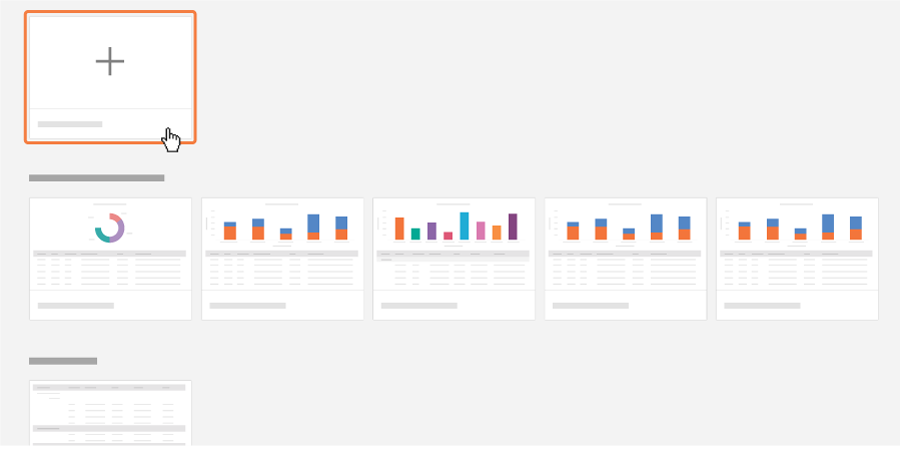
- Vous aurez alors la possibilité de créer un nouveau rapport ou de choisir un modèle existant. Pour créer un tout nouveau rapport, cliquez sur la vignette Créer un rapport.
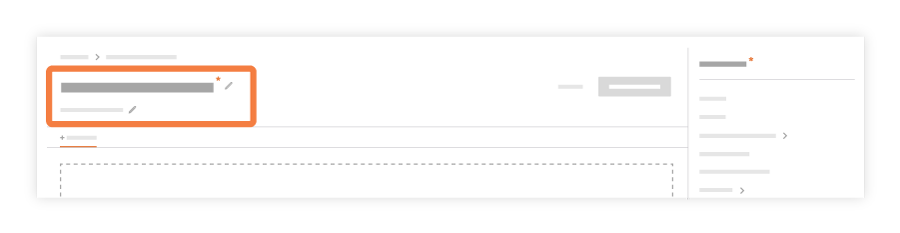
- Cliquez sur l'icône de crayon à côté de Saisir le nom du rapport pour spécifier le nom du rapport.
- Saisissez une description du rapport en cliquant sur l’icône de crayon à côté de Saisir la description.
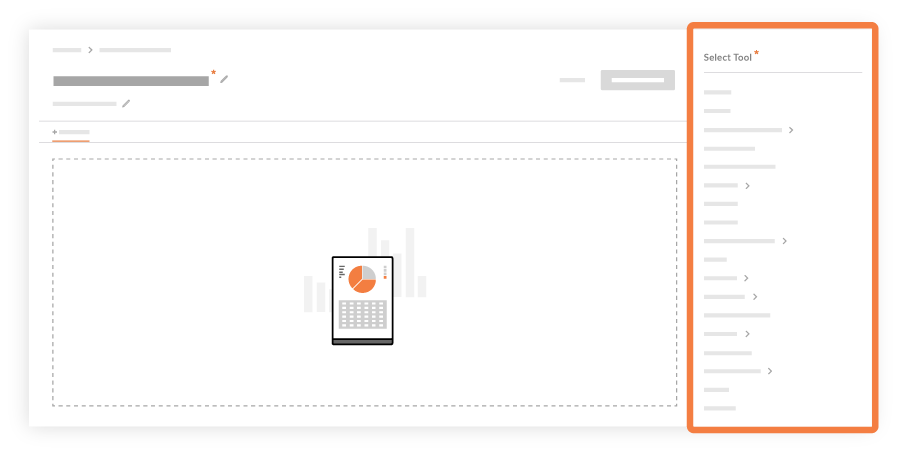
- Le volet de droite affiche la liste des outils pour lesquels vous pouvez créer un rapport. Sélectionnez un outil pour lequel vous souhaitez créer un rapport.
- Une fois que vous avez sélectionné un outil, le volet de droite affiche une liste de colonnes que vous pouvez ajouter au rapport. Faites glisser des colonnes et déposez-les dans votre rapport ou ajoutez toutes les colonnes en cliquant sur Ajouter tout.
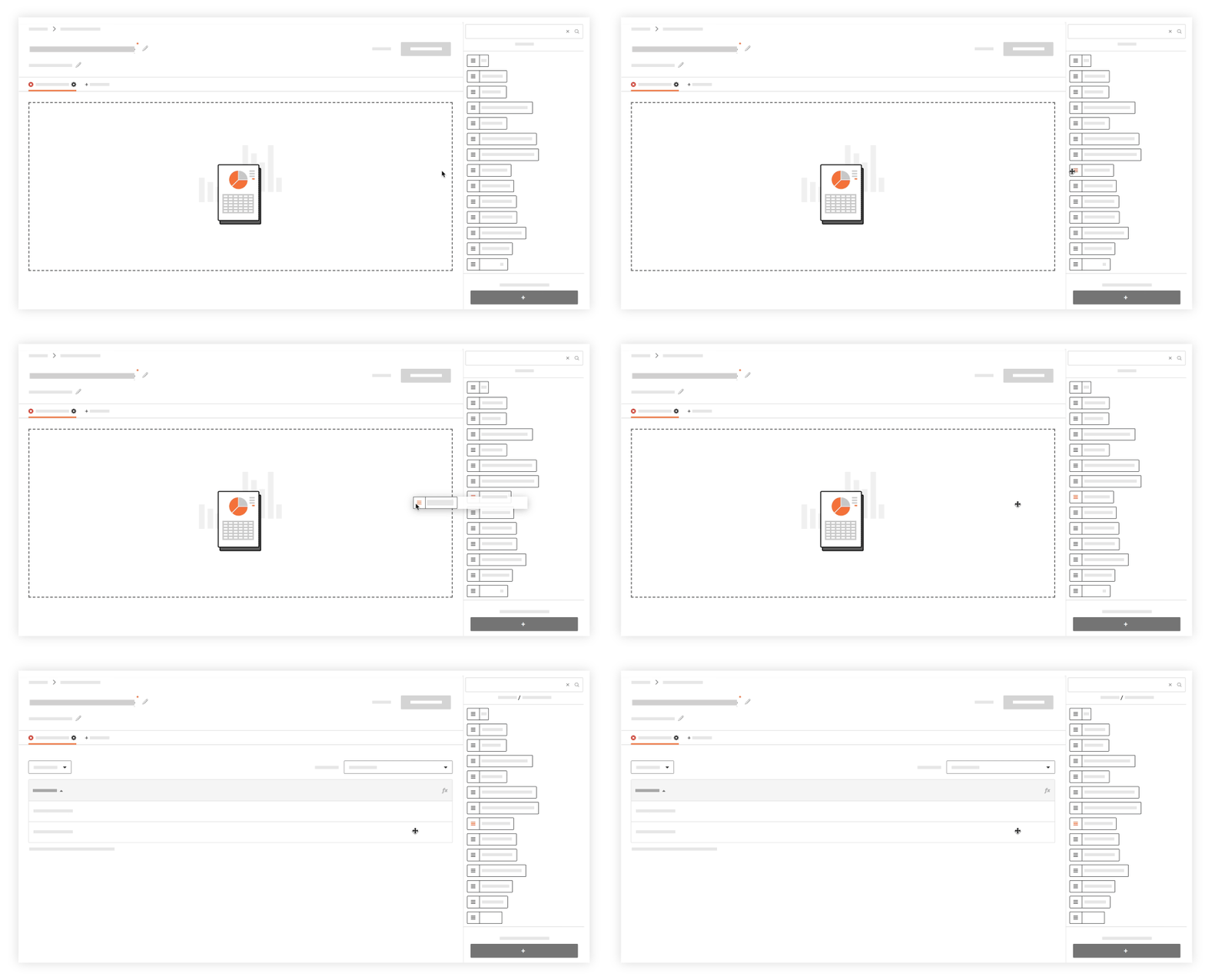
- Une fois que vous avez ajouté les colonnes souhaitées, vous disposez des options suivantes :
- Regroupez les données de votre rapport
Dans la liste Regrouper par, sélectionnez l'un des éléments du menu déroulant pour regrouper les données du rapport selon la colonne spécifiée (par exemple, vous voudrez peut-être regrouper les données par entrepreneur responsable). - Filtrez les données de votre rapport
Cliquez sur le menu déroulant Ajouter un filtre pour sélectionner ce que vous souhaitez filtrer. Une fois que vous avez spécifié un filtre, vous pouvez en ajouter un autre. Vous pouvez également filtrer les données par plage de dates en sélectionnant des dates de début et de fin. - Changez l'ordre des colonnes
Faites glisser et déposez la colonne dans la position souhaitée. - Agrégez les données
Cliquez sur fx dans la colonne et sélectionnez l'une des options suivantes (pour les valeurs numériques) : nombre, somme, min, max ou moyenne. Une fois le rapport créé, vous verrez le nombre, la somme, le minimum, le maximum ou la moyenne des valeurs au bas de la colonne. Pour les types de champ qui ne sont pas une valeur numérique, vous avez la possibilité d'agréger par nombre.
- Regroupez les données de votre rapport
- Une fois que vous avez ajouté les colonnes souhaitées, vous disposez des options suivantes :
-
Pour ajouter un nouvel outil à votre rapport, cliquez sur Ajouter un onglet en haut du rapport, puis répétez les étapes 6 et 7 ci-dessus.
-
Une fois la disposition de rapport configurée, cliquez sur Créer un rapport.