Envoyer un message lié à un élément dans Procore
Également disponible sur 

Objectif
Envoyer un message lié à un élément d'un projet Procore à l'aide de l'outil Conversations .
Contexte
L'outil Conversations peut être utilisé dans les outils pris en charge pour envoyer des messages liés à des éléments spécifiques dans un projet Procore , également appelés conversations d'éléments. Voir Quels outils et éléments prennent en charge les Conversations Procore ? La conversation peut être consultée à partir de l'outil Conversations au niveau entreprise de Procore, ainsi que dans un panneau latéral pour l'élément du projet. Voir Accéder à un élément dans Procore à partir de l'outil Conversations.
Éléments à considérer
- Autorisations utilisateur requises:
- Autorisations de niveau « Lecture seule » ou supérieure à l'outil pour lequel vous souhaitez créer une conversation .
Remarque : si un élément est marqué comme privé, vous devez avoir l'autorisation d'afficher cet élément.
- Autorisations de niveau « Lecture seule » ou supérieure à l'outil pour lequel vous souhaitez créer une conversation .
Étapes
À partir de l'élément
- Accédez à l'élément d'un projet Procore pour lequel vous souhaitez envoyer un message. Voir Quels outils et éléments prennent en charge les Conversations Procore ?
- Cliquez sur les Conversations
 icône pour ouvrir le panneau latéral.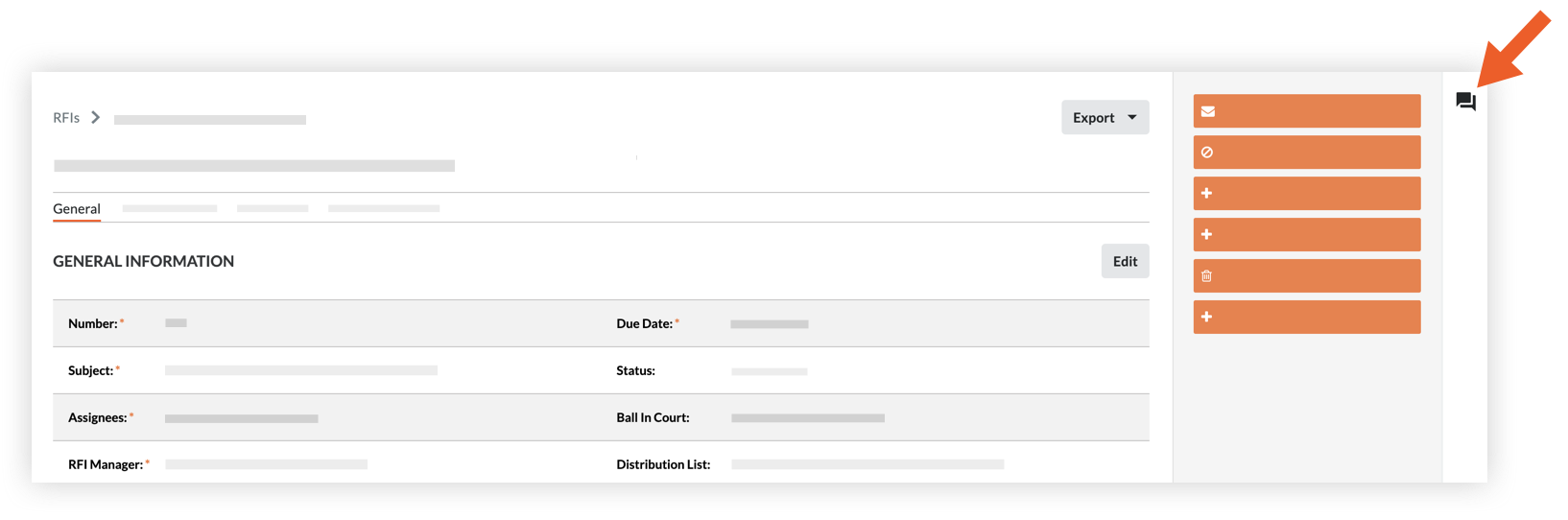
- Saisissez un message dans la zone de texte.
- Pour mentionner une personne dans la conversation, saisissez le symbole @ sur votre clavier et sélectionnez son nom. Voir Mentionner un utilisateur dans une conversation.
- Si vous souhaitez ajouter des pièces jointes ou lier des éléments à votre message, cliquez sur le plus
 et sélectionnez l'une des options suivantes :
Remarque: voir Ajouter des éléments à un message dans l'outil Conversations et Quels éléments peuvent être ajoutés à un message dans l'outil Conversations ? pour plus d'informations sur la façon d'ajouter des éléments.- Charger depuis l'ordinateur: vous permet d'ajouter des fichiers depuis votre ordinateur.
- Lier des éléments de projet: vous permet d'ajouter des liens aux éléments du projet.
- Ajouter des fichiers depuis Procore: vous permet d'ajouter un ou plusieurs fichiers à partir des outils Plans, Formulaires et Documents du projet.
- Pour envoyer le message, cliquez sur l'icône d' envoi ou appuyez sur ENTRÉE sur votre clavier.
Le message est automatiquement affiché dans le panneau latéral de l'élément et peut également être consulté dans l'outil Conversations.
Remarque : si la fonction « Modifier/Supprimer » pour les conversations est activée sur le compte, vous pouvez modifier ou supprimer votre message dans les cinq (5) minutes suivant son envoi. Voir Modifier ou supprimer un message dans l'outil Conversations.
À partir de l'outil Conversations
- Accédez à l'outil Conversations (cliquez sur les conversations
 dans le menu supérieur de Procore).
 - Dans la section « Éléments », cliquez sur l'élément de conversation dans laquelle vous souhaitez envoyer un message.

Remarque : cliquez sur le bouton développer icône permettant d'afficher les éléments d'un outil si nécessaire.
 - Saisissez un message dans la zone de texte.
- Pour mentionner une personne dans la conversation, saisissez le symbole @ sur votre clavier et sélectionnez son nom. Voir Mentionner un utilisateur dans une conversation.
- Pour accéder à l'élément dans le projet, cliquez sur le bouton ouvrir
 icône . Voir Accéder à un élément dans Procore à partir de l'outil Conversations.
 - Si vous souhaitez ajouter des pièces jointes ou lier des éléments à votre message, cliquez sur le plus et sélectionnez l'une des options suivantes :
Remarque: voir Ajouter des éléments à un message dans l'outil Conversations et Quels éléments peuvent être ajoutés à un message dans l'outil Conversations ? pour plus d'informations sur la façon d'ajouter des éléments.- Charger depuis l'ordinateur: vous permet d'ajouter des fichiers depuis votre ordinateur.
- Lier des éléments de projet: vous permet d'ajouter des liens aux éléments du projet.
- Ajouter des fichiers depuis Procore: vous permet d'ajouter un ou plusieurs fichiers à partir des outils Plans, Formulaires et Documents du projet.
- Lorsque vous êtes prêt à envoyer le message, cliquez sur l'icône d' envoi ou appuyez sur ENTRÉE sur votre clavier.
Le message est automatiquement affiché dans le panneau latéral de l'élément et peut également être consulté dans l'outil Conversations.
Remarque : si la fonction « Modifier/Supprimer » pour les conversations est activée sur le compte, vous pouvez modifier ou supprimer votre message dans les cinq (5) minutes suivant son envoi. Voir Modifier ou supprimer un message dans l'outil Conversations.