Ajouter des personnes à la planification des ressources
Objectif
Ajouter des personnes pour la planification des ressources.
Contexte
Pour les projets utilisant les outils Planification des ressources et Suivi des ressources, vous pouvez gérer vos ressources en les ajoutant à Resource Planning. Les personnes que vous ajoutez ici peuvent être utilisées pour les affectations de ressources, ainsi que dans les Feuilles horaires du projetoutils Équipes et Feuilles horaires.
Vous avez trois options lorsque vous créez des personnes dans la planification des ressources : « Utilisateur », « Assignable » ou « Utilisateur assignable ».
Remarque
|
Utilisateur assignable
|
Utilisateur
|
Assignable
|
Éléments à prendre en compte
- Autorisations utilisateur requises
- Pour les projets utilisant les outils Planification des ressources et Suivi des ressources, les utilisateurs et les contacts DOIVENT être ajoutés à la Planification des ressources.
- Pour une expérience optimale, la synchronisation des données doit être activée avec cette fonctionnalité. S’il est désactivé, veuillez contacter votre ingénieur ou votre point de contact Procore pour l’activer. Voir Quelles informations sur les personnes sont synchronisées entre la planification des ressources et l’annuaire de l’entreprise Procore ?
- Toutes les personnes ajoutées à la planification des ressources à partir de l’annuaire sont créées en tant qu'« utilisateurs » et le type d’utilisateur applicable à la planification des ressources (assignable, utilisateur assignable ou utilisateur) est appliqué à leur profil de planification des ressources.
- Si les synchronisations de données sont activées :
- Les personnes ajoutées dans la planification des ressources sont automatiquement ajoutées à l’annuaire de l’entreprise en tant qu’utilisateurs de votre entreprise ou de vos contacts.
- Les personnes ajoutées à la planification des ressources dans l’annuaire de l’entreprise ou l’outil Planification des ressources sont visibles dans les deux outils, tant que la personne est un « utilisateur » et non un « contact ».
- Les modifications apportées aux informations de Resource Planning pour les utilisateurs dans les deux outils sont automatiquement mises à jour entre l’annuaire de l’entreprise et Resource Planning.
- Lors de l’ajout à partir de la planification des ressources, vous pouvez choisir de synchroniser toutes les personnes ou uniquement les utilisateurs (personnes ajoutées dans la planification des ressources en tant qu'« utilisateur » ou « utilisateurs assignables »).
- Les personnes ajoutées dans la planification des ressources en tant qu'« utilisateur » ou « utilisateur assignable » sont créées en tant qu’utilisateurs dans l’annuaire de l’entreprise et sont ajoutées en tant qu’employés de votre entreprise.
- Les personnes ajoutées en tant qu'« assignables » sont créées en tant que contacts dans l’annuaire de l’entreprise. Cependant, s’il existe un enregistrement d’utilisateur correspondant dans votre annuaire, il sera lié à l’utilisateur à la place.
- Si les synchronisations de données sont désactivées :
- Les personnes ajoutées dans l’outil Planification des ressources doivent être créées indépendamment en tant qu'« utilisateur » dans l’annuaire de l’entreprise. Les profils sont ensuite liés en fonction d’une adresse e-mail d’employé correspondante après que vous ayez cliqué sur l’onglet « Planification des ressources » dans le profil de l’utilisateur dans l’annuaire de l’entreprise.
- Les utilisateurs ajoutés dans l’annuaire de l’entreprise peuvent être ajoutés à la planification des ressources à partir de l’annuaire et sont liés.
- Dans l’annuaire de l’entreprise, les données de l’onglet « Planification des ressources » sont mises à jour dans les outils Annuaire et Planification des ressources. Cependant, les champs partagés qui se trouvent dans la section « Informations personnelles » de l’annuaire ne sont pas mis à jour entre les outils. Pour obtenir la liste des champs qui nécessitent une synchronisation des données activée, voir Quelles informations sur les personnes sont synchronisées entre la planification des ressources et l’annuaire de l’entreprise Procore ?
Conditions préalables
Procédure
Vous pouvez ajouter des personnes à la planification des ressources à partir de l’annuaire de l’entreprise ou de l’outil Planification des ressources. Si vous ajoutez des personnes à partir de l’outil Planification des ressources, vous devez toujours effectuer les étapes dans l’annuaire de l’entreprise.
- Ajouter des personnes à partir de l’annuaire (recommandé)
OU - Ajouter des personnes à partir de la planification des ressources
- Ajouter des personnes à l’annuaire de l’entreprise Procore. Ce processus diffère en fonction des synchronisations de données :
Option 1 : ajouter des personnes à la planification des ressources à partir de l’annuaire
Note: Les utilisateurs doivent déjà être créés dans l’annuaire de l’entreprise. Voir Ajouter un compte d’utilisateur à l’annuaire de l’entreprise.
- Accédez à l’outil Annuaire au niveau entreprise.
- Cliquez sur l'onglet Utilisateurs.
- Cliquez sur Afficher à côté de l’utilisateur, puis sur l’onglet Planification des ressources .
OU
Cliquez sur Modifier à côté de l’utilisateur, puis sur Afficher la planification des ressources. - Cliquez sur Ajouter cet utilisateur à la planification des ressources.
- Remplissez le formulaire.
- Groupes. Sélectionnez l’accès de la personne aux groupes dans l’outil Planification des ressources.
- Titre du poste. Sélectionnez le titre du poste de la personne dans la liste déroulante.
- Type. Sélectionnez si la personne doit être un « utilisateur », « assignable » ou « les deux ».
- Utilisateur. Un « Utilisateur » est une personne qui peut se connecter à Procore. Les utilisateurs seuls ne peuvent PAS être assignés en tant que ressources pour les projets de planification des ressources.
- Assignable. Une personne « assignable » est une personne à qui l’on peut confier une affectation de ressources, mais qui ne peut pas se connecter à la planification des ressources.
- Les deux. Une personne qui est « Les deux » peut se connecter à Procore et se voir confier une affectation de ressources.
- Niveau d’autorisation. Sélectionnez le niveau d’autorisation de la personne pour l’outil Planification des ressources. Voir Créer des modèles d’autorisation pour la planification des ressources
- Facultatif : numéro de téléphone. Saisissez le numéro de téléphone de la personne.
- Activez les e-mails. Déplacez le bouton
 ON pour l’activer ou
  le bouton OFF pour le désactiver.
 - Activez les messages SMS. Déplacez le bouton ON pour l’activer ou le bouton OFF pour le désactiver.
- Cliquez sur Ajouter un utilisateur.
Option 2 : ajouter des personnes à la planification des ressources à partir de l’outil Planification des ressources
- Accédez à l’outil Planification des ressources au niveau entreprise.
- Cliquez sur Personnes et sélectionnez Liste des personnes.
- Cliquez sur Créer.
- Remplissez le formulaire.
- Prénom. Saisissez le prénom de la personne.
- Nom. Saisissez le nom de famille de la personne.
- Statut. Le statut d’utilisateur de la personne.
- Groupes. Sélectionnez l’accès de la personne aux groupes dans l’outil Planification des ressources.
- Titre du poste. Sélectionnez le titre du poste de la personne dans la liste déroulante.
- Numéro d’identification de l’employé. Saisissez l’identifiant de l’employé de la personne.
- Type. Sélectionnez si la personne doit être un « utilisateur », « assignable » ou « les deux ».
- Utilisateur. Un « Utilisateur » est une personne qui peut se connecter à Procore. Les utilisateurs seuls ne peuvent PAS être assignés en tant que ressources pour les projets de planification des ressources.
- Assignable. Une personne « assignable » est une personne à qui l’on peut confier une affectation de ressources, mais qui ne peut pas se connecter à la planification des ressources.
- Les deux. Une personne qui est « Les deux » peut se connecter à Procore et se voir confier une affectation de ressources.
- Niveau d’autorisation. Sélectionnez le niveau d’autorisation de la personne pour l’outil Planification des ressources. Voir Créer des modèles d’autorisation pour la planification des ressources
Note: Ce champ est obligatoire si la personne est ajoutée en tant qu'« Utilisateur » ou « Les deux ». - Messagerie électronique. Saisissez l’adresse e-mail de la personne.
Remarque: si vous créez un utilisateur, l’adresse e-mail est requise. - Facultatif : numéro de téléphone. Saisissez le numéro de téléphone de la personne.
- Activez les e-mails. Déplacez le bouton ON pour l’activer ou le bouton OFF pour le désactiver.
- Activez les messages SMS. Déplacez le bouton ON pour l’activer ou le bouton OFF pour le désactiver.
- Cliquez sur Créer.
- Optionnel: Cliquez sur Modifier pour ajouter des informations supplémentaires sur l’utilisateur.
2a. Ajouter des personnes à l’annuaire de l’entreprise Procore
L’ajout de personnes à Procore est différent selon que la synchronisation des données entre Procore et la planification des ressources est activée ou non. Suivez les instructions ci-dessous en fonction de votre configuration de synchronisation de données :
Ajout de personnes avec les synchronisations de données activées
Si la synchronisation des données est activée, les personnes « Utilisateurs » ou « Utilisateurs assignables » sont automatiquement ajoutées à l’annuaire de l’entreprise. Vous devez envoyer une invitation à partir de l’annuaire de l’entreprise afin que l’utilisateur puisse définir son mot de passe dans Procore.
Sinon, si vous avez effectué un chargement de données unique pour la planification des ressources, vous devez inviter vos utilisateurs dans Procore afin qu’ils puissent définir leur mot de passe dans Procore.
- Accédez à l’outil Annuaire de l’entreprise une fois que planifications des ressources et Procore se sont synchronisés.
- Cliquez sur Utilisateurs.
- Localisez la personne que vous souhaitez inviter.
- Dans la colonne « Invitation », cliquez sur Inviter ou Réinviter.
Une fois qu’un utilisateur a accepté son invitation et défini un mot de passe, il peut se connecter à Procore et accéder à la planification des ressources.
Ajouter des personnes avec les synchronisations de données désactivées
Si les synchronisations de données sont désactivées, les utilisateurs sont gérés séparément dans planifications des ressources et Procore. Pour accéder à la planification des ressources, les utilisateurs doivent disposer de mots de passe définis dans les deux systèmes pour la même adresse e-mail. Ces étapes permettent d’ajouter le nouvel utilisateur de la planification des ressources à l’annuaire de l’entreprise dans Procore.
- Accédez à l'outil Annuaire au niveau entreprise.
- Cliquez sur Ajouter un utilisateur.
- Saisissez les données suivantes :
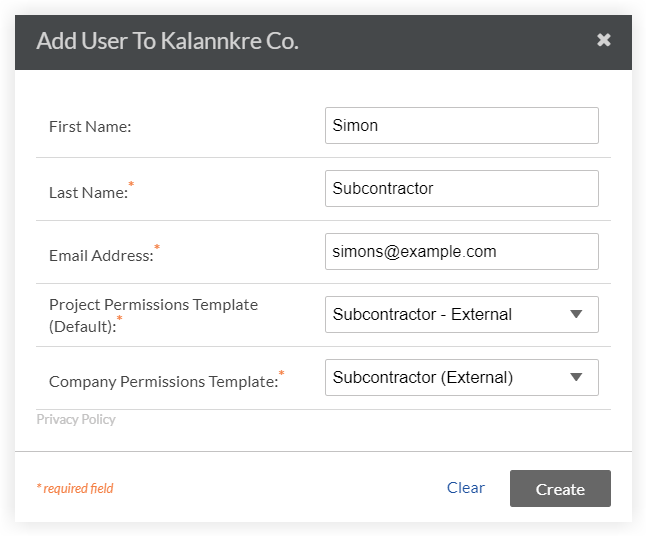
- Prénom. Saisissez le prénom du nouvel utilisateur.
- Nom de famille. Saisissez le nom de famille du nouvel utilisateur.
- Adresse e-mail. Saisissez l’adresse e-mail du nouvel utilisateur.
Note: Cette adresse électronique doit correspondre à l’adresse électronique ajoutée à la planification des ressources. - Modèle d’autorisations de projet (par défaut). Sélectionnez l’une des options dans la liste déroulante.
Note: Pour en savoir plus sur les modèles d’autorisation de projet, consultez Gérer les modèles d’autorisation de projet. - Modèle d’autorisations de l’entreprise. Sélectionnez l’une des options dans la liste déroulante.
Important
Pour accéder à l’outil Planification des ressources, les utilisateurs doivent également disposer d’autorisations de niveau « Lecture seule » ou supérieures pour l’outil Planification des ressources. Pour ce faire, créez et appliquez des modèles d’autorisations dans l’outil Autorisations de Procore, et appliquez-les ici. Voir Créer un modèle d’autorisation de l’entreprise
- Cliquez sur Créer.
Vous êtes redirigé vers le profil de l’utilisateur dans l’annuaire au niveau entreprise où vous pouvez mettre à jour les informations de l’entreprise, les informations personnelles et d’autres paramètres du projet comme décrit ci-dessous. - Cochez la case Est un employé de [Nom du client].
- Repérez la section « Modèles d’autorisation de l’entreprise » et activez les autorisations Prêt uniquement ou supérieures pour l’outil Planification des ressources.
- Optionnel: Mettez à jour toute information supplémentaire pour la personne que vous ajoutez.
- Cliquez sur Enregistrer et envoyer l’invitation à Procore.
Une fois qu’un utilisateur a accepté son invitation et défini un mot de passe, il peut se connecter à Procore et accéder à planifications des ressources.