Désactiver les codes budgétaires sur un projet
Objectif
Désactiver un ou plusieurs codes budgétaires sur un projet Procore.
Contexte
Si votre équipe a créé des codes budgétaires sur un projet et que vous ne souhaitez plus que votre équipe de projet assigne ces codes aux postes dans les outils Finances du projet de Procore, vous pouvez suivre les étapes ci-dessous pour désactiver les codes budgétaires sélectionnés de votre projet. Cette action désactive le code du projet et le supprime de la liste déroulante de la colonne « Code budgétaire » dans tous les outils Financement du projet de Procore.
Example
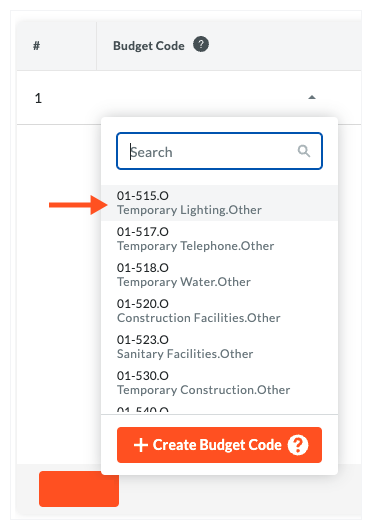
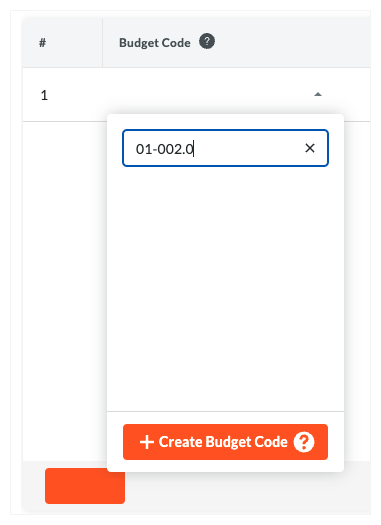
As shown in the illustrations below, an 'Active' budget code is available in the drop-down list as a selection in the 'Budget Code' column in all of Procore's Project Financials tools. An 'Inactive' budget code is not available for use.
Active Budget CodesAppear as options in the 'Budget Code' drop-down list.
|
Inactive Budget CodesDo NOT Appear as options in the 'Budget Code' drop-down list.
|
Éléments à prendre en compte
- Autorisations utilisateur requises :
- Autorisations de niveau « Admin » dans l'outil Admin au niveau du projet.
OU - Autorisations de niveau « Lecture seule » ou « Standard » dans l'outil Admin au niveau projet avec l' autorisation granulaire « Gérer les codes SDP » activée dans votre modèle d'autorisation.
- Autorisations de niveau « Admin » dans l'outil Admin au niveau du projet.
- Si votre compte est intégré à l'ERP :
- Gardez à l'esprit que les données entrant dans Procore à partir de votre système ERP peuvent toujours être enregistrées avec un code budgétaire désactivé.
Procédure
Désactiver un code budgétaire
- Accédez à l'outil Admin du projet.
- Cliquez sur le lien Structure de découpage du projet.
- Cliquez sur l'onglet Utilisation du code budgétaire .
- Recherchez le code budgétaire que vous souhaitez désactiver.
Remarques
Pour vous aider à localiser le code, vous disposez des options suivantes :
- Pour rechercher un code budgétaire spécifique, saisissez le code souhaité dans la zone de recherche .
- Cliquez sur la liste déroulante Statut et sélectionnez l’option Inactif .
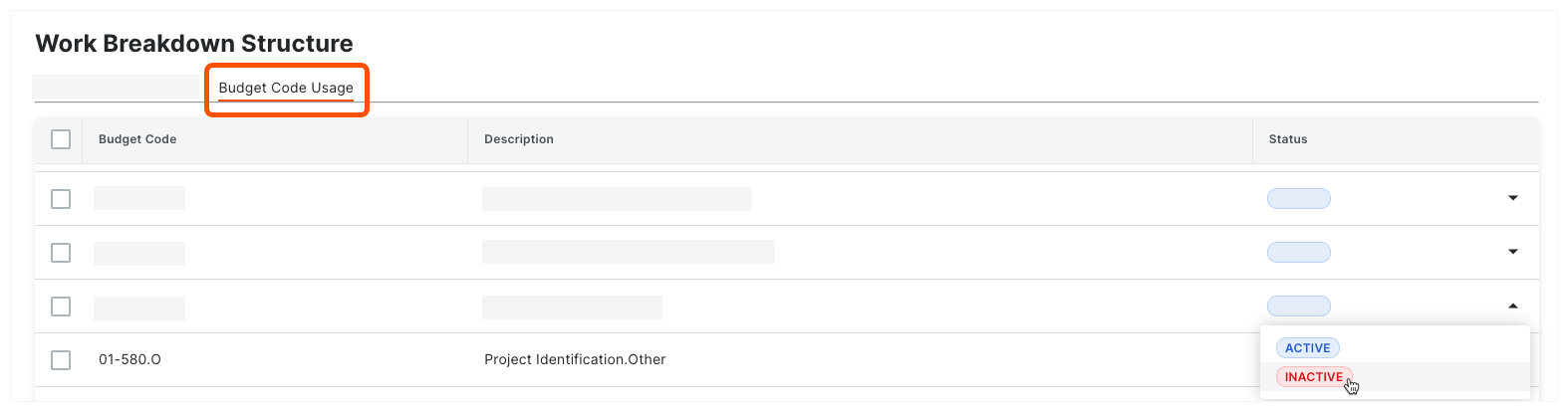
Procore désactive le code budgétaire du projet. Le code est supprimé en tant qu’option à sélectionner dans la liste déroulante de la colonne « Code budgétaire » sur tous les outils de Finances du projet.
Désactiver les codes budgétaires par lot
- Accédez à l'outil Admin du projet.
- Cliquez sur le lien Structure de découpage du projet.
- Cliquez sur l'onglet Utilisation du code budgétaire .
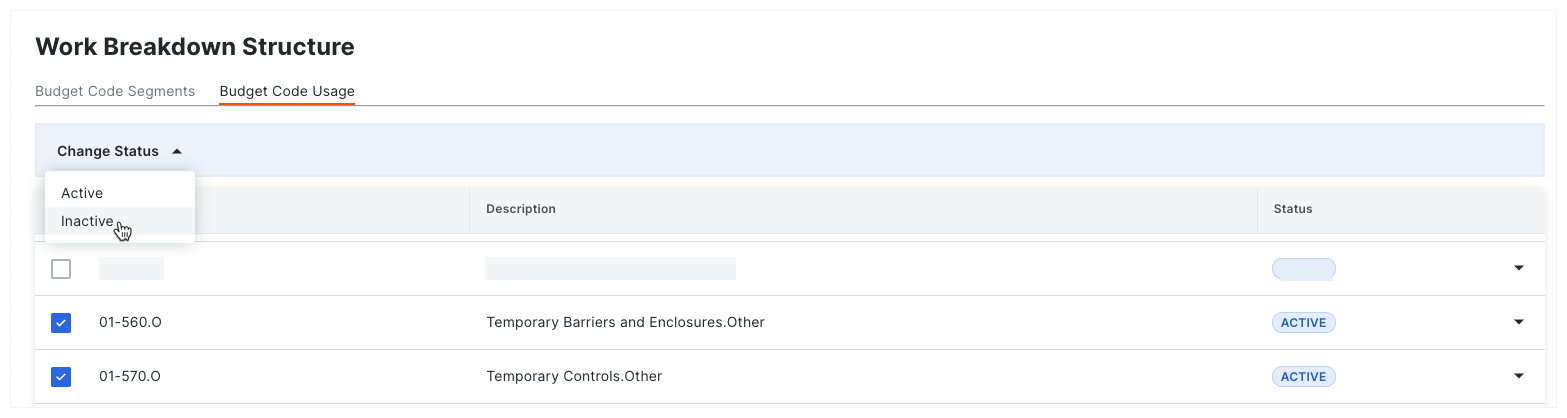
- Cochez les cases correspondant à un ou plusieurs codes budgétaires « Actif » dans le tableau d'utilisation.
- Cliquez sur le menu Modifier le statut et choisissez Inactif dans la liste déroulante.