Premiers pas avec la gestion de documents - Révision et approbation de documents avec l’outil Flux de travail
Vue d'ensemble
Contexte
Il arrive souvent que les entreprises de construction doivent déplacer manuellement des documents de construction entre des dossiers et des systèmes cloisonnés lorsque leur statut passe de Travail en cours à En révision, puis Approuvé. Cela crée beaucoup de frais généraux et entraîne un risque d’erreurs et de retouches. Avec Procore Document Management, vous n’avez pas besoin de déplacer les documents lorsque leur statut change, et l’accès aux révisions est modifié automatiquement une fois le flux de travail d’approbation terminé. De plus, le moteur de flux de travail intégré à l’outil de gestion de documents est incroyablement personnalisable et peut s’adapter à des scénarios d’approbation simples et complexes pour tout type de document.
Comment ça marche ?
Vous pouvez créer des modèles de flux de travail personnalisés qui sont ensuite affectés aux documents chargés dans l’outil Gestion de documents. Une fois qu’un flux de travail a démarré, les participants au flux de travail sont invités à réviser les documents, à les commenter éventuellement avec des annotations et à fournir un résultat d’approbation.
Lorsqu’une révision de document est révisée et qu’elle est approuvée ou rejetée, le statut de la révision est automatiquement mis à jour dans Procore. Cela signifie que vous n’avez pas besoin de modifier manuellement les paramètres d’autorisation ou de déplacer les révisions entre les dossiers ou les outils après l’approbation d’un document. Lorsqu’un flux de travail est créé pour un document PDF, les personnes assignées au flux de travail peuvent ajouter des annotations directement au PDF au cours de leur étape dans le flux de travail. Une fois le flux de travail terminé, toutes les décisions du flux de travail, les annotations et les pièces jointes supplémentaires sont conservées afin de pouvoir être référencées ultérieurement.
Vidéo
Créer des modèles WOrkflow de gestion de documents
Pour utiliser des flux de travail pour les documents, vous devez créer un ou plusieurs modèles de flux de travail dans l’outil Flux de travail de Procore, puis les appliquer à vos projets.
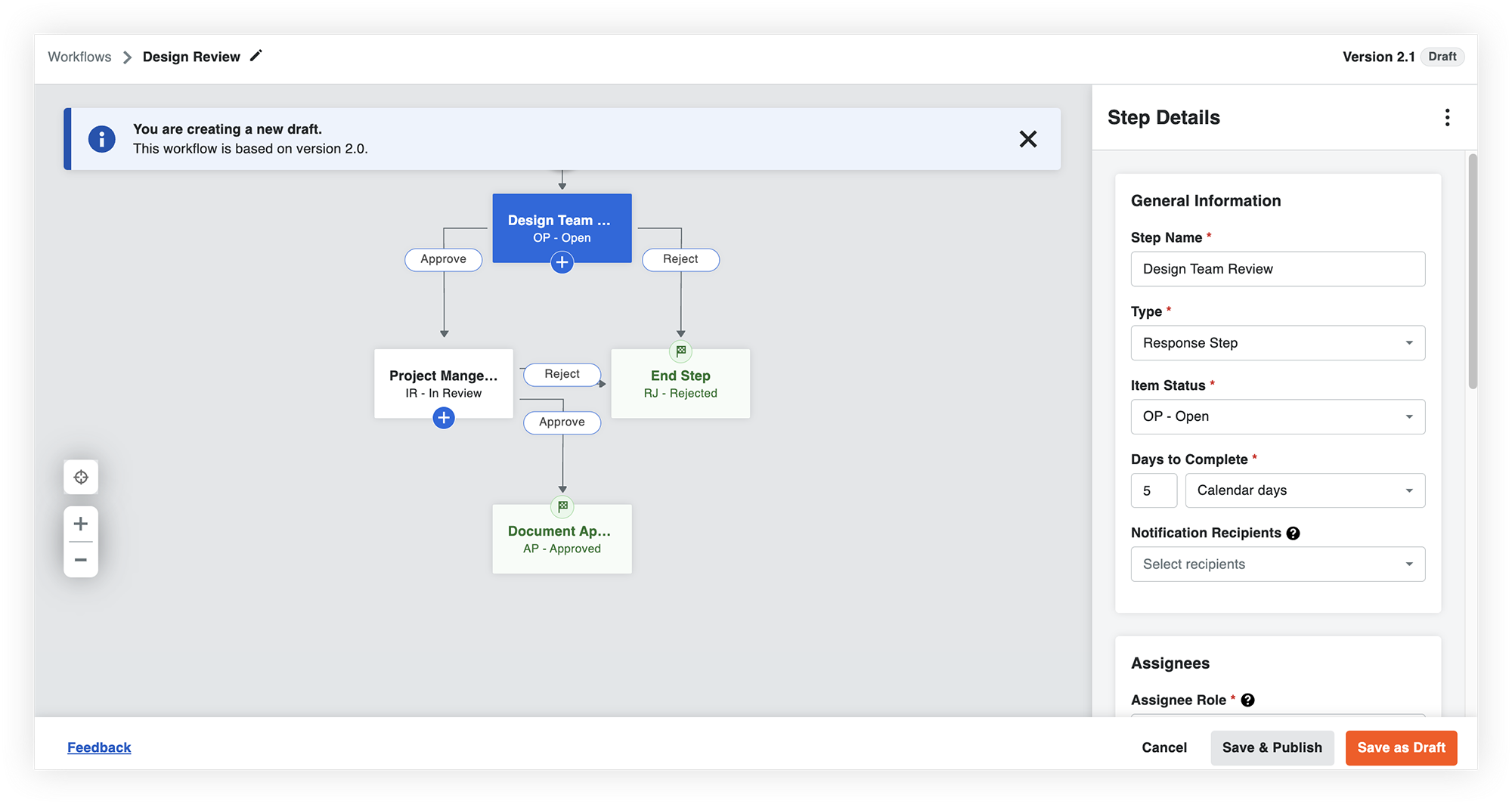
 VOIR LE TUTORIEL
Une fois qu’un modèle de flux de travail est appliqué à un projet, vous devez le configurer avec les personnes assignées appropriées dans l’onglet Flux de travail de la page Configurer les paramètres de l’outil Gestion de documents avant de pouvoir l’utiliser.
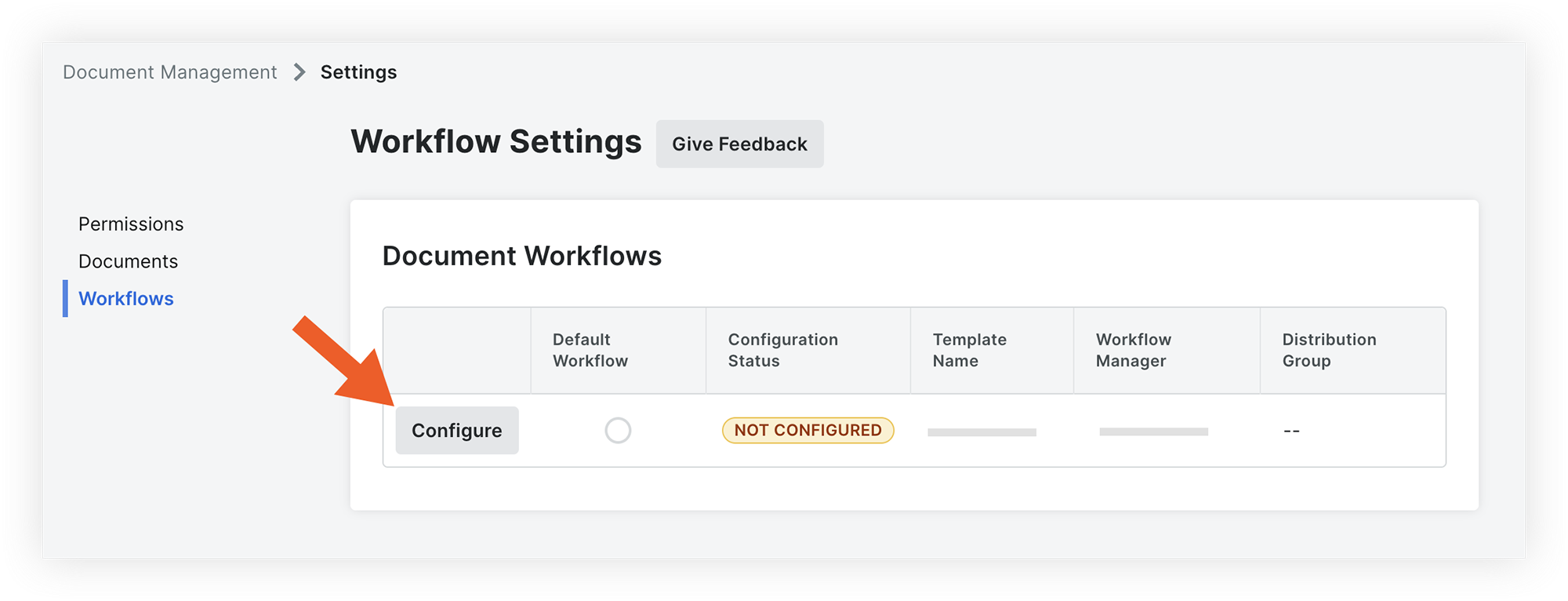
Flux de travail STart sur les documents
Une fois que les modèles de flux de travail ont été configurés pour le projet, les flux de travail peuvent être sélectionnés pour les documents dans la colonne « Flux de travail affecté ». Vous pouvez également affecter un flux de travail à plusieurs documents à la fois à l’aide de l’option Modification par lot.
Note: Si vous souhaitez exiger une sélection de flux de travail pour certains documents, tels que les plans, vous pouvez définir ce champ comme exigence dans vos exigences de chargement.

Réviser et répondre dans un flux de travail
Après le démarrage d’un flux de travail pour un document, une personne assignée de flux de travail peut examiner le document et répondre dans le flux de travail.
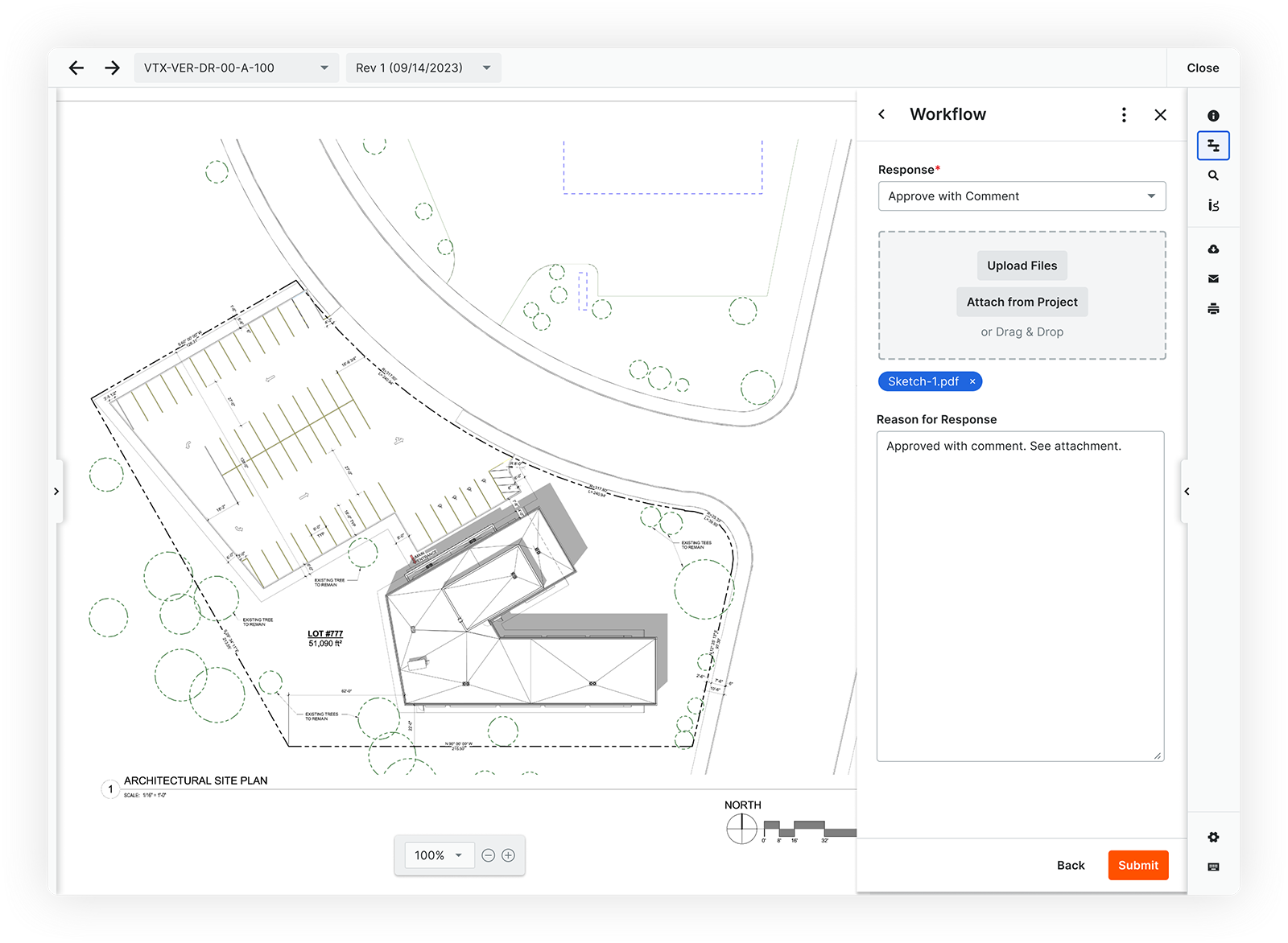
AJOUTER DES MARGES
Les personnes assignées du flux de travail peuvent annoter les documents si nécessaire dans le cadre de la réponse.
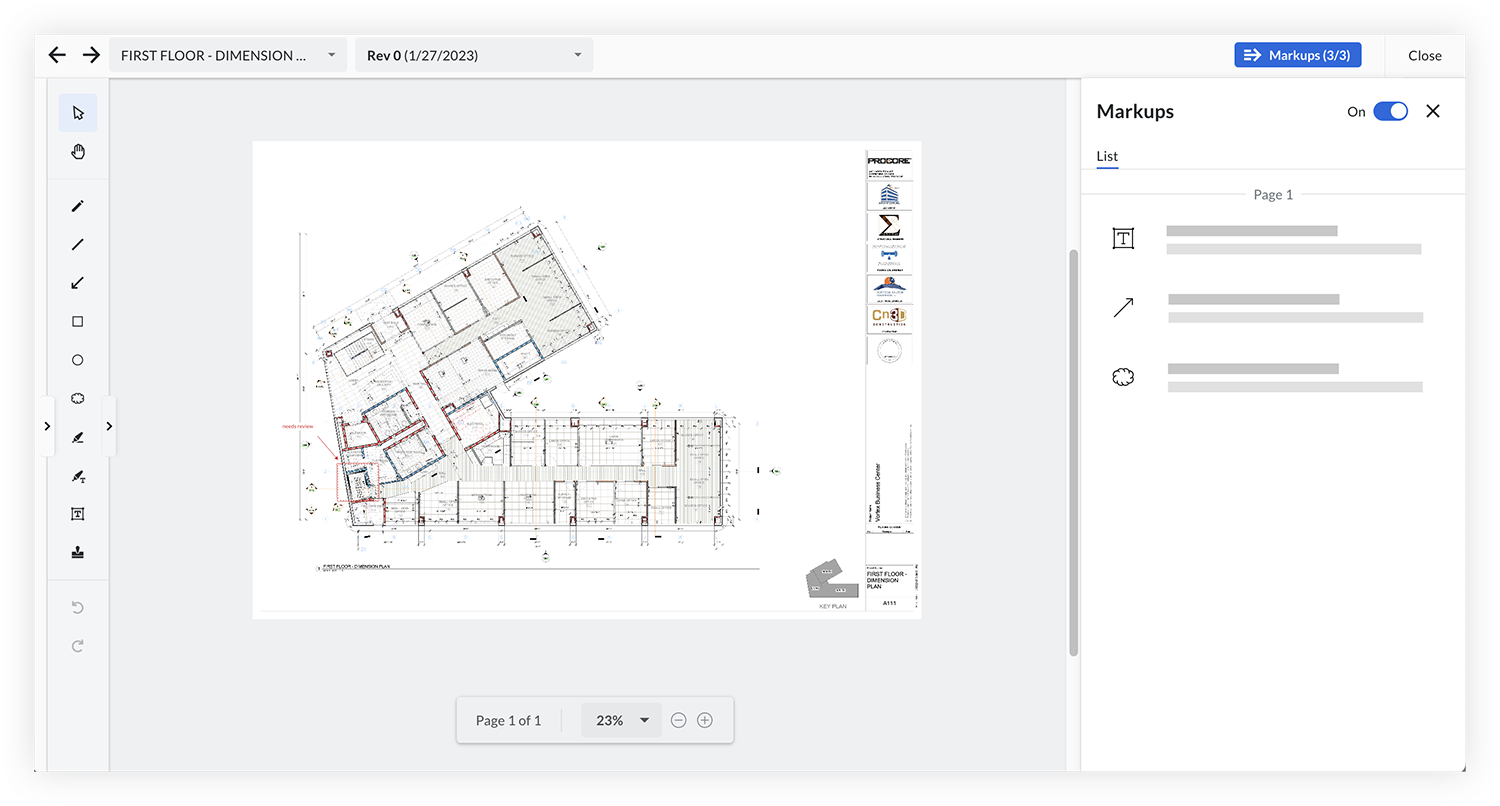
Meilleures pratiques
Avant de configurer des modèles de flux de travail pour l’outil Gestion de documents, tenez compte des points suivants :
- Quels processus de révision et d’approbation des documents souhaitez-vous appliquer et pour quels types de documents ?
- Comment le flux d’approbation varie-t-il en fonction de l’objectif, du type ou de la source du document ?
- De quelles options de réponse avez-vous besoin à chaque étape (p. ex. approuvé, approuvé avec commentaire, rejeté) ?
- Qui doit être autorisé à créer et à configurer des flux de travail documentaires ?
- Qui devrait être autorisé à gérer les flux de travail de documents actifs (p. ex. les redémarrer ou changer les personnes assignées en cours de route) ?
Exemple
Vous trouverez ci-dessous une représentation illustrative d’un flux de travail pour le processus d’approbation des plans mécaniques. Chaque case correspond à une étape spécifique, tandis que les flèches indiquent les décisions prises à chaque étape.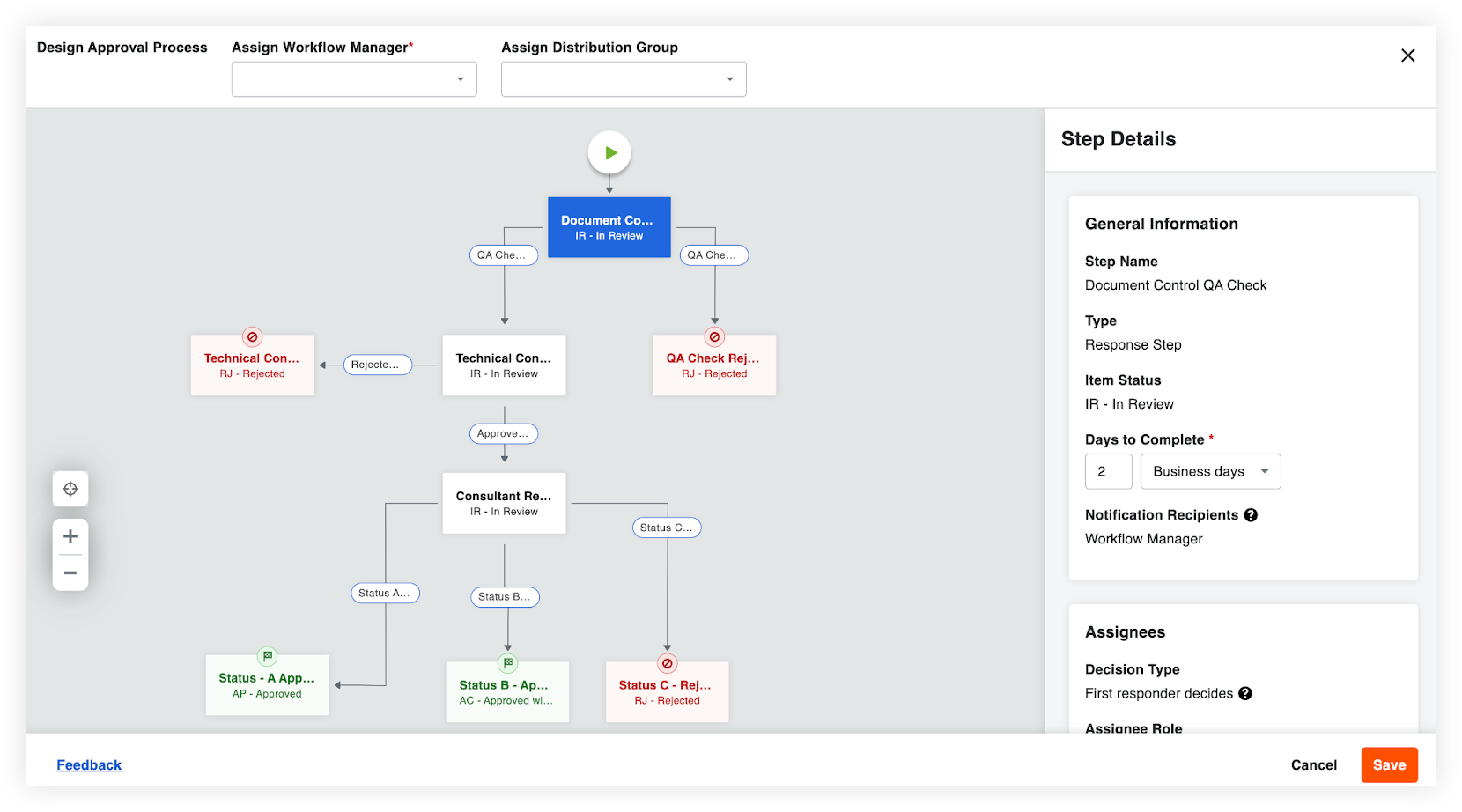
Prenons l’exemple d’un projet dans lequel un sous-traitant en mécanique, M’s Mechanical, soumet des plans pour le niveau 1. La destination initiale de ces plans est le contrôleur des documents, qui effectue un contrôle d’assurance qualité (AQ).
- Si le document reçoit un statut « Rejeté » lors de la vérification AQ, il est étiqueté « RJ-Rejeté » et passe à l’étape suivante intitulée « Vérification AQ rejetée - Renvoyer ». Dans ce scénario, M’s Mechanical est rapidement avisé du rejet et invité à soumettre à nouveau le document.
- Si le document reçoit le statut « Approuvé » lors de la vérification d’assurance qualité, il passe à la phase suivante, appelée « Révision technique du contenu ».
- Si le document reçoit un rejet, il passe à l’étape suivante, connue sous le nom de « Contenu technique rejeté », et il est étiqueté comme « RJ-Rejeté ».
- Dans le cas d’une approbation à l’étape de « l’examen technique du contenu », le document passe à l’étape de l'« examen par le consultant ».
- Le résultat peut être l’un des suivants : « Approuvé », « Approuvé avec commentaires » ou « Rejeté ». En fonction de cette décision, le document se voit attribuer le statut final « Statut A – Approuvé », « Statut B – Approuvé avec commentaires » ou « Statut C – Rejeté ».
Note: Les groupes d’autorisations définis dans l’outil Gestion de documents déterminent qui peut afficher le document une fois qu’il a été approuvé.
- Le résultat peut être l’un des suivants : « Approuvé », « Approuvé avec commentaires » ou « Rejeté ». En fonction de cette décision, le document se voit attribuer le statut final « Statut A – Approuvé », « Statut B – Approuvé avec commentaires » ou « Statut C – Rejeté ».
Leçon suivante : Approbations de documents avec des flux de travail - Configurez-le
Configurez-le
Maintenant que vous connaissez les flux de travail d’approbation pour l’outil Gestion de documents, vous êtes prêt à effectuer les actions suivantes dans Procore :
1. Attribuer des autorisations de flux de travail
Si vous ne l’avez pas déjà fait, configurez des autorisations pour les flux de travail.
2. Créer un modèle de flux de travail de gestion des documents
Ensuite, vous devez créer des modèles de flux de travail dans l’outil Flux de travail au niveau Entreprise.
3. Affecter le flux de travail à un projet
Une fois le modèle de flux de travail créé, vous devez l’affecter aux projets sur lesquels vous souhaitez l’utiliser.

4. Configurer un flux de travail pour le projet
Avant de pouvoir utiliser des flux de travail dans l’outil Gestion de documents, vous devez configurer le flux de travail du projet, ce qui implique d’affecter des réviseurs à des étapes individuelles. Vous pouvez également définir si vous souhaitez ou non utiliser l’un de ces modèles par défaut pour les documents récemment chargés.
5. Démarrer un flux de travail sur les documents
Lorsque des documents sont chargés dans le projet, un flux de travail peut être affecté aux documents de la colonne « Flux de travail affecté ». Une fois qu’un document est soumis, le flux de travail assigné commence à la première étape et les réviseurs en sont informés.
Note: Si vous soumettez des documents par lot ensemble, les réviseurs recevront un seul e-mail avec tous les documents nécessitant leur attention, plutôt que des e-mails séparés pour les documents soumis individuellement.