Importer une ventilation des coûts d'un financement à partir d'un fichier CSV
Version limitée
 L'outil Financement est disponible en version limitée pour les clients Procore aux États-Unis qui ont implémenté le dictionnaire de point de vue Procore pour les maîtres d'ouvrage. Pour en savoir plus, voir Quels noms et termes d'outils sont différents dans Procore pour les entrepreneurs généraux, les maîtres d'ouvrage et les entrepreneurs spécialisés ?
Objectif
Importer la ventilation des coûts (VDC) d'un financement à partir d'un fichier CSV.
Contexte
Une ventilation des coûts (VDC) est une liste de postes détaillant l'ensemble des coûts convenus d'un projet (par exemple, la main-d'œuvre, les matériaux, etc.). Abrégée par le sigle « VDC », elle détaille le montant du financement en postes de paiement individuels pour illustrer la répartition de la somme totale du financement est entre tous les travaux du projet. Une VDC est également basée sur le budget approuvé du projet et est généralement utilisée pour déterminer les paiements progressifs de la source de financement au propriétaire.
Éléments à prendre en compte
- Autorisations utilisateur requises :
- Autorisations de niveau « Admin » dans l'outil Financement du projet
- Informations supplémentaires :
- Si le paramètre « Activer la ventilation des coûts toujours modifiable » est désactivé dans la page Configurer les paramètres de l'outil Financement, le financement doit avoir le statut Ébauche . Il s'agit du paramètre par défaut de Procore.
- Si le paramètre « Activer la ventilation des coûts toujours modifiable » est activé sur la page Configurer les paramètres de l'outil Financement, le financement peut avoir n'importe quel statut. Cependant, vous ne pouvez pas remplacer les postes qui ont été facturés lors d'une importation. Pour en savoir plus, voir Qu'est-ce que le paramètre « Activer la ventilation des coûts toujours modifiable » ?
Important
Avant de suivre les étapes ci-dessous, révisez toujours les exigences relatives à l'importation de données à partir d'un fichier CSV. Voir Quelles sont les conditions requises pour importer des postes de ventilation des coûts à partir d'un fichier CSV ?
Conditions préalables
- Le statut du financement doit être Ébauche. Consultez « Créer des financements » ou « (Bêta) Créer des financements ».
Procédure
- Personnaliser le délimiteur & Télécharger un modèle vierge
- Ajouter des postes au modèle vide
- Importer le modèle complet dans Procore
Personnaliser le délimiteur & Télécharger un modèle vierge
- Accédez à l'outil Financement du projet.
- Dans le tableau, cliquez sur le lien Numéro pour ouvrir le financement.
- Cliquez sur l'onglet Ventilation des coûts.
- Au bas de la page Ventilation des coûts, cliquez sur Importer la ventilation des coûts à partir de CSV.
- Dans la fenêtre Importer la ventilation des coûts à partir d'un fichier CSV , choisissez ces options :
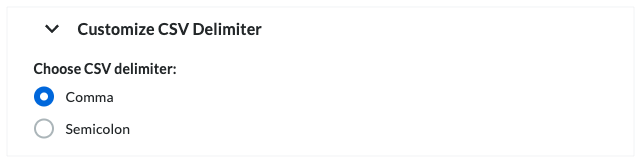
- Cliquez sur Personnaliser le délimiteur CSV pour afficher les options.
- Sous Choisir CSV délimiteur, choisissez l’une de ces options :
Conseil
Qu'est-ce qu'un délimiteur ?Un délimiteur est un caractère utilisé pour séparer des valeurs ou des chaînes de texte. Il marque à la fois le début et la fin d'une unité de données.- Virgule . Sépare les données par une virgule (,). Il s'agit de l'option par défaut de Procore.
- Point- virgule . Sépare les données par un point-virgule (;).
- Cliquez sur le bouton Télécharger un modèle CSV vierge .
Procore télécharge un fichier de modèle vierge nommé « Modèle de ventilation des coûts de sous-traitance » à l'emplacement de téléchargement spécifié pour votre navigateur Web.
Ajouter des postes au modèle vierge
- Sur votre ordinateur, ouvrez le modèle que vous venez de télécharger.
- Suivez l'une (1) de ces étapes pour ajouter des postes à votre modèle vierge :
Conseil
Méthode comptable basée sur les montants
Méthode comptable basée sur l'unité/la quantité
Importer le modèle CSV rempli dans Procore
- Accédez à l’outil Contrats principaux.
- Dans le tableau, cliquez sur un lien Numéro pour ouvrir le contrat.
- Sous l’onglet Général, cliquez sur Ventilation des coûts.
- Dans la carte Ventilation des coûts, cliquez sur Modifier.
Ceci place la VDC en mode édition. - Sous le tableau, cliquez sur Importer et choisissez VDC à partir d’un fichier CSV.
La fenêtre Importer la ventilation des coûts à partir d’un fichier CSV s’ouvre.

- Chargez le fichier comme suit :
- Cliquez sur Charger un fichier et sélectionnez le modèle terminé à charger.
OU - Faites glisser et déposez le modèle complété dans la zone Fichier CSV .
- Cliquez sur Charger un fichier et sélectionnez le modèle terminé à charger.
- En fonction de l’état de votre contrat principal, choisissez l’option appropriée :
- Pour ajouter d’autres postes au contrat principal, sélectionnez Ajouter des postes supplémentaires, puis cliquez sur Importer.
- Pour remplacer tous les postes existants sur le contrat principal par le modèle, sélectionnez Remplacer les postes existants, puis cliquez sur Importer.
Procore importe le modèle et affiche une bannière de réussite. Si vous voyez un message d'erreur, cliquez sur Afficher l'erreur pour savoir pourquoi l'importation a échoué.