

À propos des exportations de coûts directs vers ERP
- Dernière mise à jour
- Enregistrer en tant que PDF
Table des matières
Vue d'ensemble
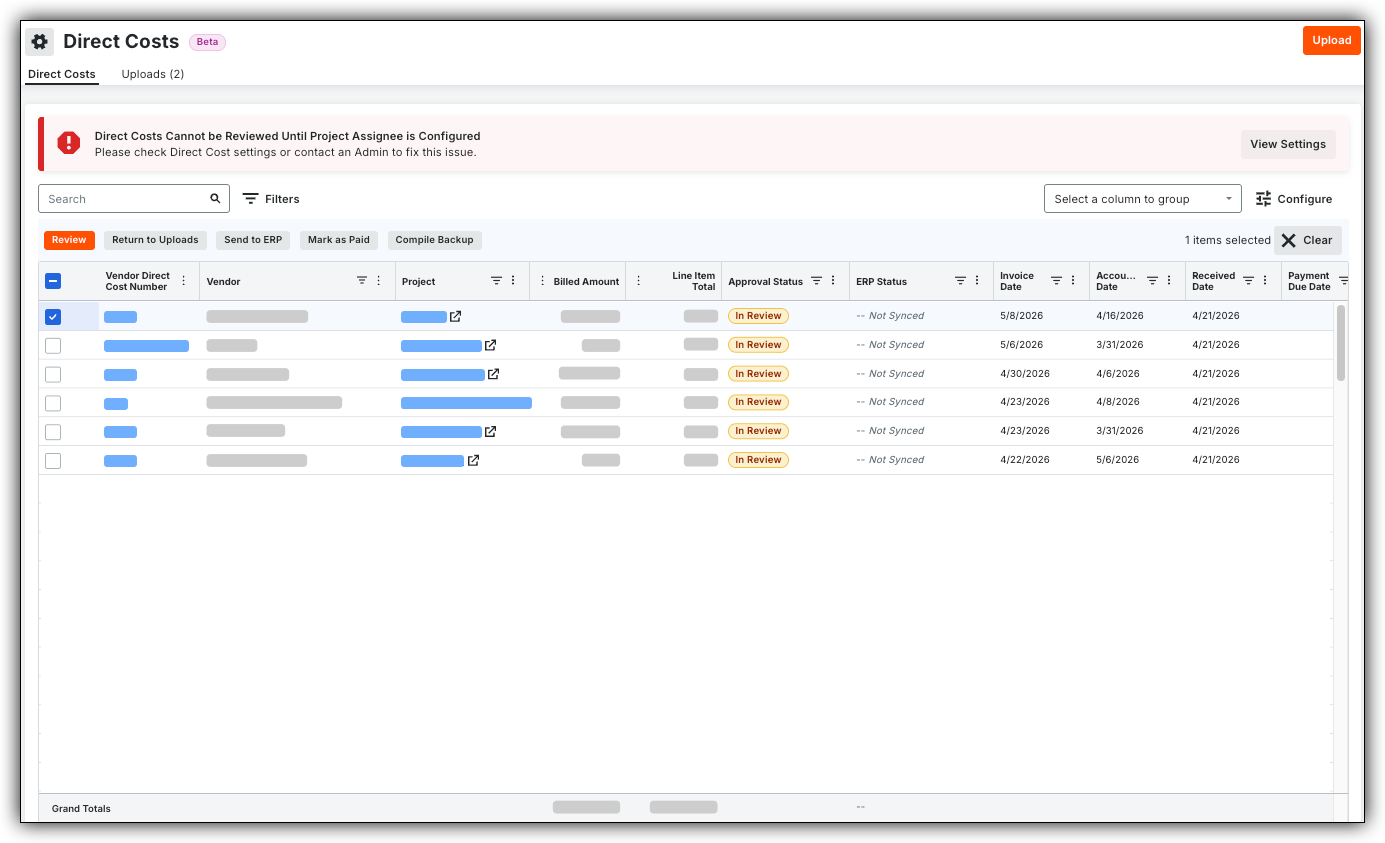
L’outil Coûts directs au niveau Entreprise sert de zone intermédiaire centralisée pour les factures de coût direct sans engagement, spécialement conçue pour rationaliser l’extraction des données et pousser les données de coût direct exportables directement dans les systèmes intégrés de comptabilité et ERP. Il dispose d’une extraction de données assistée par l’IA et fournit des flux de travail d’approbation structurés pour gérer les transferts de factures entre le niveau entreprise et le niveau Projet avant l’exportation ERP.
Considérations
Voici quelques éléments importants à savoir sur les exportations de coûts directs vers ERP :
Autorisations et conditions préalables
Avant de gérer les exportations de coûts directs, assurez-vous que vous disposez des autorisations et des rôles attribués appropriés.
-
Outil requis : Outil Coûts directs au niveau entreprise.
-
Autorisations utilisateur requises :
-
Pour gérer les chargements, afficher tous les coûts directs à l’échelle de l’entreprise pour tous les projets dans l’onglet Chargements et exécuter les exportations ERP via l’action « Envoyer à ERP », autorisations de niveau « Standard » ou 'Admin' sur l’outil Coûts directs au niveau entreprise.
-
Pour réviser et coder les coûts directs uniquement sur les projets auxquels vous êtes affecté, sans voir les coûts directs dans l’ensemble de l’entreprise :
-
Autorisations de niveau « Lecture seule » dans l’outil Coûts directs au niveau niveau entreprise.
ET
-
Affectation sur le projet à un rôle que votre entreprise a configuré comme rôle de réviseur dans les paramètres de configuration de l’outil Niveau entreprise Coûts directs.
-
-
-
Si vous exportez vers Sage Intacct :
-
Assurez-vous que la définition de la transaction de non-engagement du CP est configurée. Voir Sage Intacct® Setup Guide - coût direct Export Configuration.
-
Intégrations ERP actuellement prises en charge
-
CMiC
-
QuickBooks® Desktop
-
QuickBooks® en ligne
-
Sage 100 Sous-traitant®
-
Sage 300 CRE®
-
Sage Intacct®
-
Trimble® Vista
-
Journée de® travail
Restrictions
Veuillez noter les limitations suivantes concernant les exportations dans cette version bêta :
-
Codage d’exportation de factures multi-projets : une seule facture ne peut pas être divisée et codée sur plusieurs projets pour être exportée dans l’outil.
-
Solution : Saisissez la facture plusieurs fois pour chaque projet avant de l’exporter. Par exemple, pour une facture de 1 000 $ répartie entre deux projets, chargez-la une fois pour 300 $ et chargez-la une seconde fois pour 700 $ (en ajoutant une lettre telle que « B » à la fin du numéro de facture).
-
-
Date de comptabilité manuelle pour la comptabilisation ERP : La date de comptabilité nécessite actuellement une saisie manuelle pour établir la période de comptabilisation financière (un remplissage automatique pour correspondre à la date de facture est prévu).
-
Intégrations tierces : les intégrations ERP personnalisées ou tierces doivent explicitement tenir compte du filtre d’origine de l’outil afin d’éviter la duplication des coûts après l’exportation.
Principales caractéristiques
-
Mise en scène centralisée pour les exportations ERP : Gérez les factures de coûts directs sans engagement en un seul endroit avant de les exporter dans votre système financier ERP.
-
Extraction automatisée par l’IA : Accélérez le traitement et minimisez les erreurs d’exportation en numérisant et en extrayant automatiquement les facture données critiques des fichiers chargés ou envoyés par e-mail.
-
Synchronisation ERP et filtrage intelligent : Transférez les coûts directs approuvés directement dans votre système ERP en un seul clic tout en les filtrant automatiquement pour éviter les saisies en double dans les outils au niveau projet.
Questions courantes
-
Comment fonctionne réellement le processus de synchronisation ERP et est-il automatisé ?
-
En quoi les autorisations diffèrent-elles entre les administrateurs Procore et les chefs de projet ?
-
Que dois-je faire si une facture doit être répartie sur plusieurs projets ?
-
Comment fonctionne l’extraction par IA et quels champs sont remplis automatiquement ?
Comment fonctionne réellement le processus de synchronisation ERP et est-il automatisé ?
L’exportation initiale vers votre système de comptabilité est déclenchée manuellement, tandis que le filtrage post-exportation est automatisé.
-
L’action de synchronisation : Une fois qu’un chef de projet a fini de réviser et de coder le budget d’un coût direct élément, l’élément passe à un statut prêt. Une administrateur Procore doit sélectionner la ou les élément approuvées dans l’outil Coûts directs au niveau entreprise et cliquer sur le bouton Envoyer au système ERP pour lancer le transfert.
-
Le comportement post-synchronisation : Une fois envoyés, les éléments apparaissent dans l’onglet Synchronisés . S’il y a des champs manquants ou des erreurs de mappage, la facture sera temporairement suspendue dans l’outil Intégrations ERP sous Échec de l’exportation avec une description de l’erreur afin que vous puissiez la corriger et la réexporter.
-
Prévention des doublons : Une fois la synchronisation réussie, l’intégration de Procore applique automatiquement un filtre d’origine afin que ces coûts ne soient pas répercutés dans l’outil Coût direct au niveau projet, protégeant ainsi les journaux de votre projet contre les saisies en double
En quoi les autorisations diffèrent-elles entre les administrateurs Procore et les chefs de projet ?
L’accès est intentionnellement séparé pour maintenir la surveillance comptabilité à l’échelle de l’entreprise tout en permettant aux équipes de projet de gérer leurs postes budgétaires spécifiques :
-
Administrateurs Procore (mise en scène complète et contrôle des exportations) :
-
Autorisations : vous devez disposer d’autorisations de niveau Standard ou Admin dans l’outil Coûts directs au niveau Entreprise.
-
Capacités : Ils ont un accès complet à l’onglet Chargements pour tous les projets. Ils effectuent les vérifications initiales d’admission, attribuent les coûts aux projets et déclenchent l’exportation finale de l’expéditeur vers ERP .
-
-
Chefs de projet et réviseurs (codage spécifique au projet) :
-
Autorisations : Exiger des autorisations de niveau Lecture seule dans l’outil Coûts directs au niveau Entreprise (pour les empêcher d’afficher les factures à l'échelle de l'entreprise non attribuées).
-
Capacités : Doit se voir assigner le rôle de Réviseur des coûts directs ou de Chef de projet 2 sur son ou ses projets spécifiques. Cela leur permet d’afficher et de coder uniquement les coûts directs acheminés vers leurs projets actifs dans le filtre En révision .
-
Que dois-je faire si une facture doit être répartie sur plusieurs projets ?
Actuellement, l’outil Coûts directs au niveau Entreprise ne fournit pas de support pour le fractionnement d’une seule facture chargée sur plusieurs projets sur la base d’un élément.
Pour répartir une facture entre plusieurs projets, utilisez la solution de contournement standard suivante avant de soumettre des éléments pour révision :
-
Première partie : Chargez le fichier de facture et saisissez le montant spécifique alloué au premier projet (par exemple, 300 $ sur une facture totale de 1 000 $). Acheminez-le vers le projet A.
-
Deuxième partie : Chargez le même fichier de facture une deuxième fois pour le montant restant (par exemple, 700 $).
-
Numérotation des factures : pour éviter les avertissements de facture en double dans Procore ou dans votre ERP, ajoutez une lettre d’identification au numéro de facture secondaire (par exemple, si l’original est
INV-89104, étiquetez la deuxième saisieINV-89104B). Acheminez cette deuxième saisie vers le projet B. -
Routage d’approbation : Chaque chef de projet recevra et approuvera sa part respective sans impact sur le budget de l’autre projet.
Pourquoi mes factures chargées n’apparaissent-elles pas dans l’outil Coûts directs au niveau projet ?
Si un utilisateur ne parvient pas à localiser une facture dans l’outil Coûts directs de son projet, vérifiez les étapes de dépannage suivantes :
-
Filtre de statut d’approbation : par défaut, les éléments envoyés depuis le niveau Entreprise entrent dans le projet comme En révision. Assurez-vous que le chef de projet a filtré son affichage par Statut d’approbation : En révision.
-
Attribution du rôle du projet : Vérifiez que le chef de projet est explicitement désigné comme réviseur des coûts directs ou chef de projet 2 dans les paramètres de ce projet spécifique. Sans ce rôle, les factures ne seront pas visibles pour eux, même s’ils disposent d’un accès entreprise en lecture seule.
-
Retour aux chargements : Vérifiez si l’élément a été renvoyé à la zone intermédiaire. Si les détails généraux de la facture (tels que le fournisseur ou le montant total) étaient incorrects, l'élément a peut-être été renvoyé à l'administrateur Procore via Retour aux chargements pour correction.
-
Déjà synchronisé : Si l’élément a déjà été exporté vers l’ERP, Procore le filtre automatiquement hors de la vue de l’outil Coûts directs au niveau projet pour éviter les doublons de traitement.
Comment fonctionne l’extraction par IA et quels champs sont remplis automatiquement ?
Lorsqu’un facture est chargé directement, importé depuis Entreprise Documents ou transféré vers le coût direct dédié du entreprise adresse e-mail, Procore AI analyse le fichier.
-
Temps de traitement : L’extraction prend généralement 1 à 2 minutes par document.
-
Types de fichiers pris en charge : PDF, JPEG et PNG.
-
Champs extraits : Procore AI lit le document et le remplit automatiquement :
-
Coût direct du fournisseur / Numéro de facture
-
Nom du fournisseur
-
Date de facture
-
Montant facturé
-
Description
-
Jumelage du projet
-
-
Traitement des dates : La date de réception est définie automatiquement en fonction de la date de téléchargement. La date de comptabilité nécessite actuellement une sélection manuelle pour assurer l’alignement avec votre période de validation financière (le remplissage automatique pour correspondre à la date de facture est prévu pour être mis à jour ultérieurement).
L’utilisation de cet outil affectera-t-elle la façon dont les coûts directs sont déclarés dans Procore ?
Non, tous les coûts directs, qu’ils soient créés au niveau Projet ou traités via l’outil d’exportation au niveau entreprise, sont consolidés dans l’outil Rapports 360 de Procore.
-
Sous-sections du rapport : Vous trouverez toutes les saisies dans les sous-sections de rapport Coût direct et Éléments de coûts directs .
-
Différenciation des origines : Pour auditer ou filtrer les éléments en fonction de la façon dont ils sont entrés dans Procore, utilisez le champ Origine de l’outil dans Rapports 360. Cela vous permet de séparer facilement les coûts traités par le biais des coûts directs au niveau Entreprise des saisies provenant du projet, telles que la paie ou les dépenses.