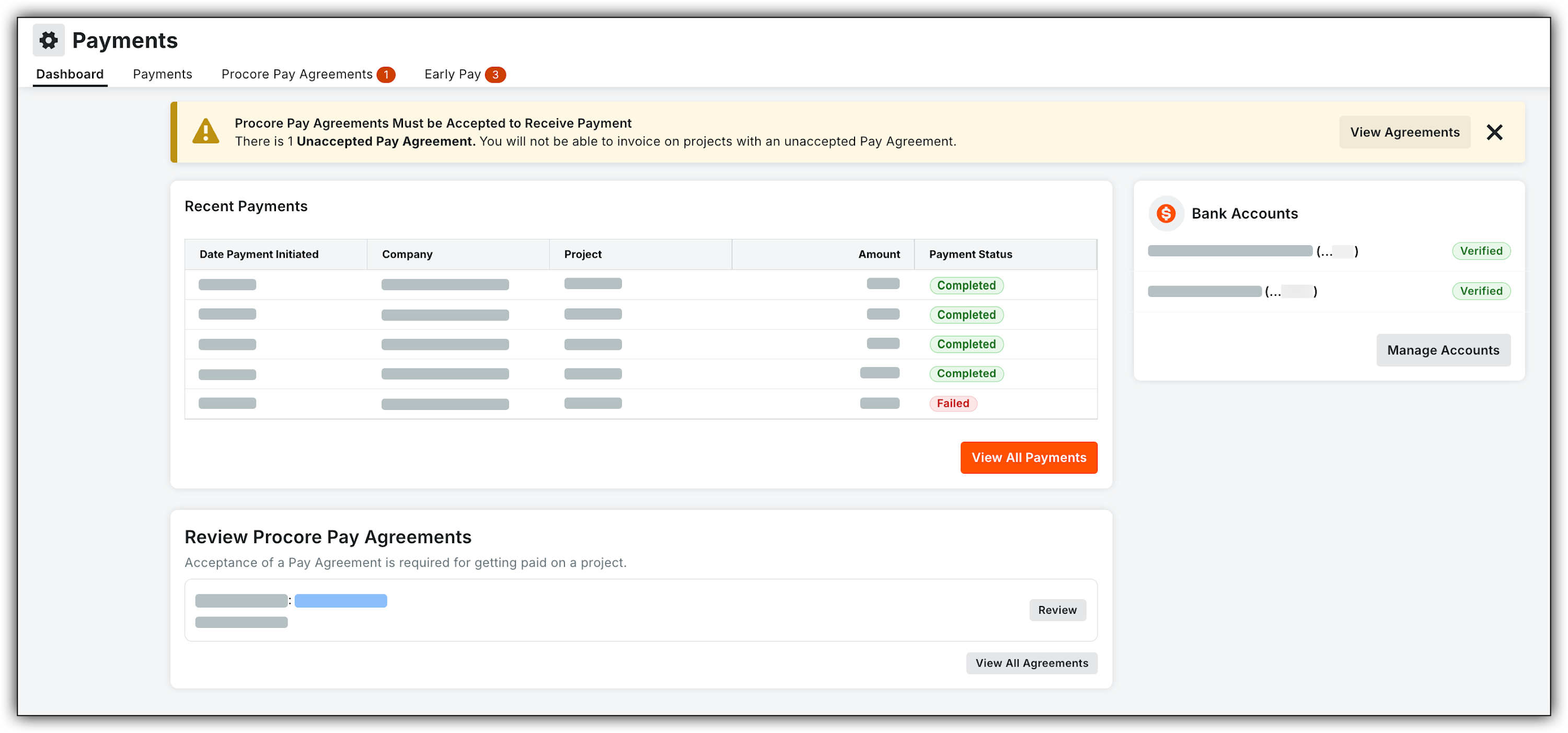
À propos des paiements directs de niveau inférieur avec Procore Pay
Table des matières
- Vue d'ensemble
- Entrepreneurs généraux
- Sous-traitants
- Sous-niveaux / Fournisseurs
Vue d'ensemble
Lier un sous-niveau à un Annuaire Saisie
Contexte
Pour faciliter la distribution des fonds à la bonne entité, vous devez d’abord associer les informations de facturation de votre sous-niveau à une saisie vérifiée dans l’Annuaire Procore. Cette étape utilise un système de confirmation basé sur le numéro d'identification d'employeur pour valider l’identité du sous-niveau. L’établissement de ce lien est une exigence unique par engagement qui est conçue pour aider le sous-traitant général (EG) à remplacer l’émission manuelle de chèques par des virements électroniques vérifiés.
Éléments à prendre en compte
-
Autorisations utilisateur requises :
-
Ajouter un numéro d'identification d'employeur à un enregistrement d’annuaire.
-
Lier un sous-niveau à un enregistrement d’annuaire.
-
Autorisations « Lecture seule » ou supérieures dans l’outil Annuaire du projet.
ET -
Autorisations de niveau 'Admin' dans l’outil Engagements du projet.
-
-
-
La liaison de sous-niveau à un Annuaire saisie n’est requise qu’une fois par engagement.
-
Vérifiez que le nom du sous-niveau dans l’annuaire correspond au nom de l’entreprise sur son W-9 pour éviter les retards de vérification.
-
Saisissez uniquement des chiffres (pas de tiret) dans le champ numéro d'identification d'employeur.
Conditions préalables
-
Assurez-vous que les sous-niveaux sont dans votre entreprise Annuaire avec un numéro d'identification d'employeur et au moins une adresse utilisateur e-mail (aucune autorisation de collaborateur requise).
Procédure
-
Recherchez et ouvrez l’onglet Droits de privilège de l’engagement.
-
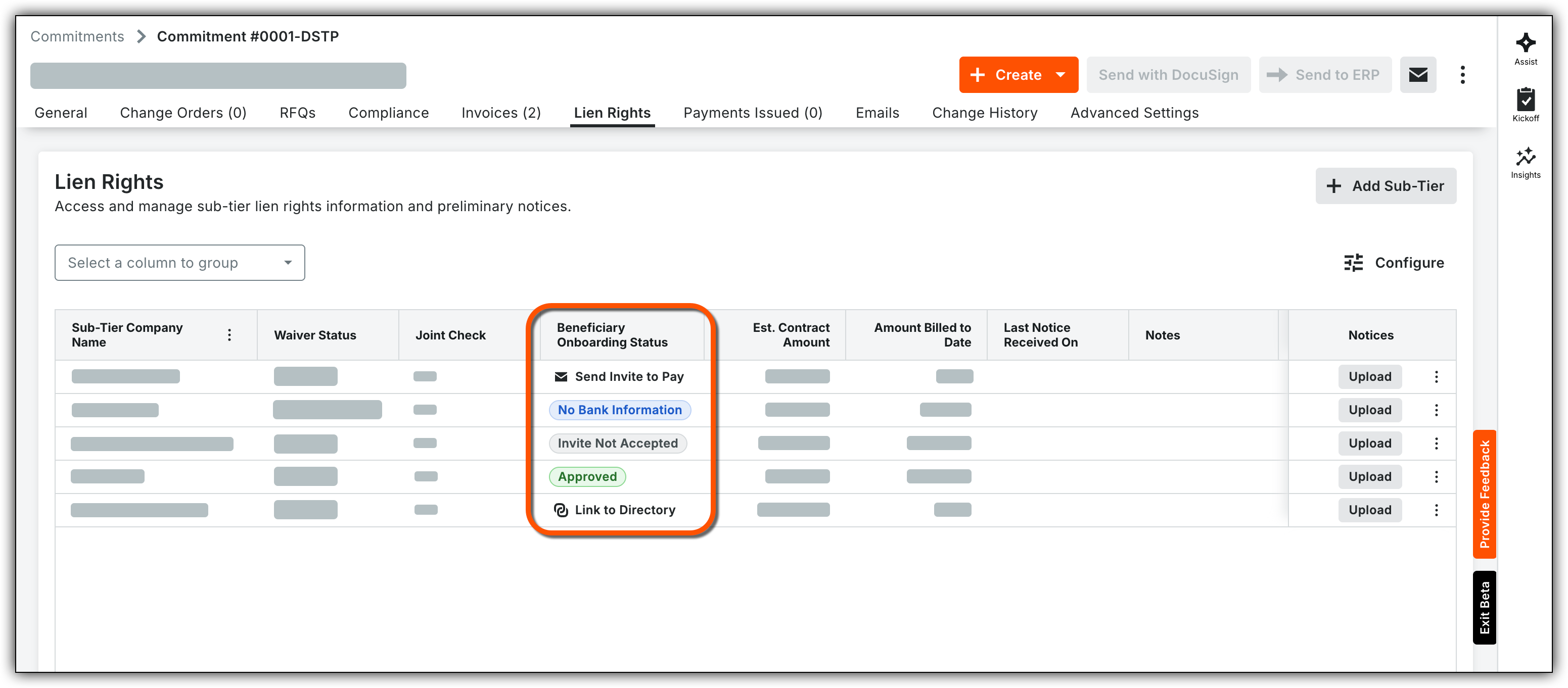
Dans la colonne Statut d’intégration du bénéficiaire, sélectionnez Lien vers l’annuaire.
-
Saisissez le numéro d'identification d'employeur du sous-niveau et sélectionnez l’entreprise Annuaire saisie appropriée.
-
Cliquez sur Lien.
Remarque : ceci est généralement requis une fois par engagement. -
Surveillez la colonne Statut d’intégration du bénéficiaire pour suivre les sous-traitants invités, ou sélectionnez Inviter à payer si le sous-traitant n’est pas encore dans le système pour lancer son intégration.
Décaissements avec paiements de niveau inférieur
Contexte
Lorsqu’une facture comprend des registres de paiement « hors plateforme », comme un chèque manuel enregistré dans un ERP intégré comme Sage Intacct, Procore Pay doit tenir compte de ces montants avant d’effectuer un décaissement. Ce processus est conçu pour aider les utilisateurs à rapprocher les paiements manuels et à réduire le risque de paiements en double via le Procore Pay plateforme.
Éléments à prendre en compte
-
Autorisations utilisateur requises :
-
Pour ajouter des factures à un décaissement et allouer des paiements manuels hors ligne, les utilisateurs doivent occuper l’un des rôles de paiement suivants :
-
Paiements Admin
-
Débourseur de paiements OU
-
Contributeur au décaissement
-
-
-
Admissibilité au paiement électronique: Les sous-niveaux intégrés et approuvés sont éligibles au paiement électronique après l’autorisation du sous-traitant.
-
Visibilité des sous-niveaux : les sous-niveauxmarqués comme destinataires d’une vérification conjointe sur une facture apparaissent sous le sous-traitant de premier niveau pendant le processus de décaissement.
-
Modes de paiement :
-
Exigences ACH: seuls les sous-niveaux qui ont réussi à s’intégrer à Procore Pay, qui ont atteint le statut « Approuvé », qui ont confirmé leur numéro d'identification d'employeur et qui ont reçu l’autorisation du sous-traitant pour des montants spécifiques sont payables via ACH.
-
Marquage manuel des paiements: les sous-niveaux qui ne répondent pas à toutes les exigences ACH sont automatiquement marqués pour le paiement « manuel » dans le système.
-
-
Allocations hors plateforme: si les fonds ont été payés en dehors de Procore Pay, l’EG (payeur) doit confirmer et allouer ces fonds au sein de la plateforme.
-
Transactions non modifiables: les paiements ACH traités via Procore Pay sur une facture ne peuvent pas être modifiés une fois lancés.
-
Ce processus ne s’applique qu’aux factures pour lesquelles le chèque conjoint est défini sur « Oui » dans la section Autoriser les paiements directs de sous-niveau .
Procédure
Bonnes pratiques pour les paiements hors ligne
Tous les paiements effectués en dehors de la plateforme doivent être enregistrés dans Procore Pay avant d’émettre des paiements électroniques afin de faciliter une application précise.
-
Accédez à l’outil Paiements et sélectionnez l’onglet Débours .
-
Recherchez et sélectionnez la ou les factures que vous avez l’intention de payer.
-
Cliquez sur le menu déroulant Ajouter au décaissement et effectuez la sélection appropriée :
-
Sélectionnez un déboursement existant. Choisissez un décaissement dans la liste pour inclure la ou les factures dans un cycle de paiement que vous avez déjà commencé.
-
Créer un décaissement. Démarrer un nouveau cycle de paiement pour la ou les factures sélectionnées.
-
-
Dans la page Réviser les factures , sélectionnez les parties de sous-niveau spécifiques que vous avez l’intention de payer.
-
Cliquez sur Appliquer le montant payé pour allouer le solde restant.
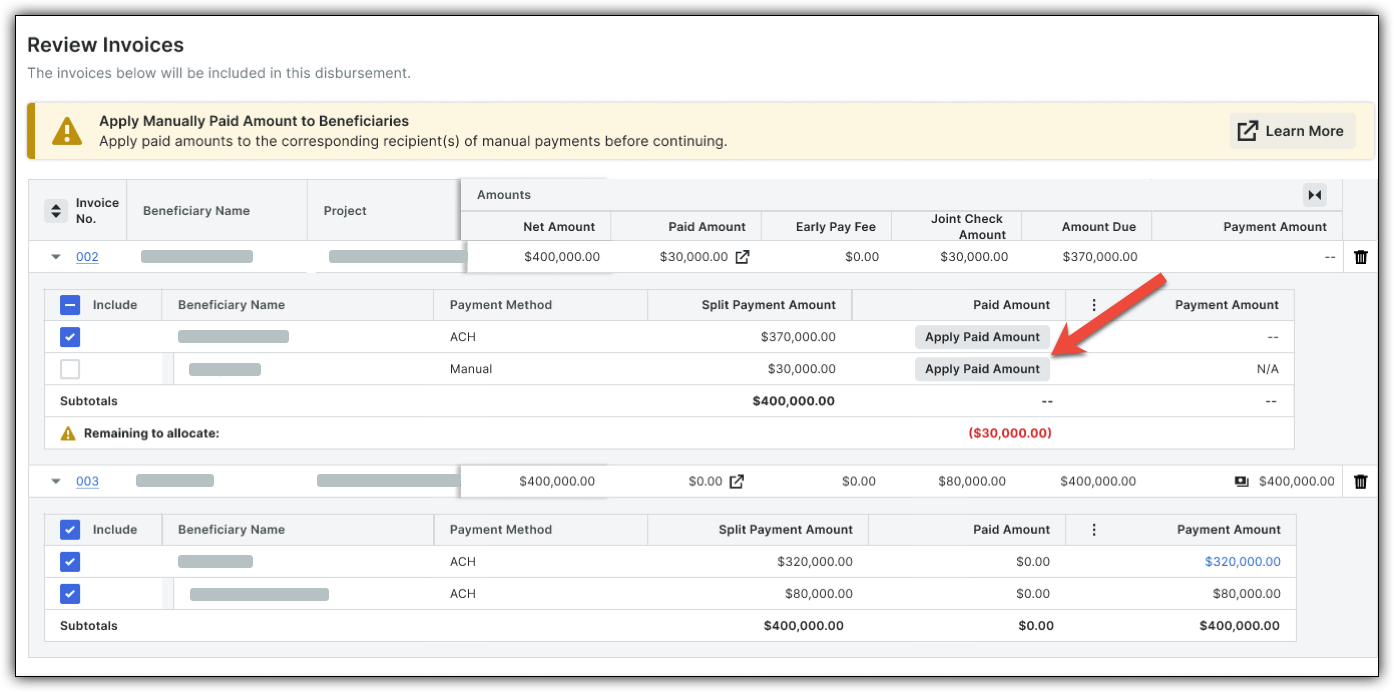
Exemple : si un chèque manuel de 500 USD a été supprimé, précisez quelle part de cette somme a été versée au sous-traitant de premier niveau par rapport à des fournisseurs de sous-niveau spécifiques.
-
Vérifiez que le champ Restant à allouer a atteint 0 $.

-
Remarque : Une fois ce solde effacé, le est conçu pour marquer ces parties de sous-niveau comme « Satisfait » à des fins de comptabilité dans la plateforme, en les supprimant du cycle de paiement ACH, de sorte que vous ne payez que la différence nette.
-
Cliquez sur Suivant.
Autorisations de paiement direct de sous-palier
Autoriser les paiements directs de sous-palier
Contexte
Les paiements directs de sous-niveau sont une fonctionnalité qui simplifie votre processus de facturation en permettant aux entrepreneurs généraux (EG) de payer les fournisseurs ou les sous-traitants de niveau électronique par voie électronique. Cette alternative numérique aux contrôles conjoints manuels est conçue pour vous aider à rationaliser les paiements à vos partenaires de projet.
Éléments à prendre en compte
-
Autorisations utilisateur requises :
-
La personne qui fournit l’autorisation doit être répertoriée en tant que contact de facturation.
-
-
Chaque autorisation est strictement liée au montant en dollars indiqué dans la renonciation de sous-niveau.
-
Si le montant facturé est modifié, en raison d’un litige ou d’une correction, l’autorisation précédente est automatiquement annulée.
-
Tout nouveau montant doit être autorisé à nouveau avant que Procore Pay puisse traiter le paiement du sous-niveau.
-
-
Les fonds ne peuvent pas être déboursés via Procore Pay tant que le numéro d'identification d'employeur du sous-niveau n’est pas confirmé. Si vous rencontrez une erreur lors de la saisie du numéro d'identification d'employeur, contactez votre EG pour résoudre l’écart.
Conditions préalables
-
Les fonctionnalités de Procore Pay et de Paiements directs de sous-niveau doivent être activées pour votre sous-traitant.
-
L’EG doit marquer un sous-niveau sur votre facture actuelle comme destinataire d’un chèque conjoint. Voir À propos des chèques conjoints avec Procore Pay pour plus d’informations.
-
Vous devez avoir saisi un montant facturé pour le sous-niveau pour la période de facturation en cours.
Procédure
Autoriser le montant du paiement
-
Accédez à la facture spécifique contenant les sous-niveaux que vous souhaitez autoriser pour le paiement direct.
-
Cliquez sur l’onglet Droits de privilège et faites défiler jusqu’à la section Paiements de sous-niveau pour cette facture.
-
Localisez le sous-niveau spécifique recevant le paiement.
-
Si le montant facturé dans cette facture est vide, entrez le montant lors de la demande ou du téléchargement de leur renonciation de privilèges.
-
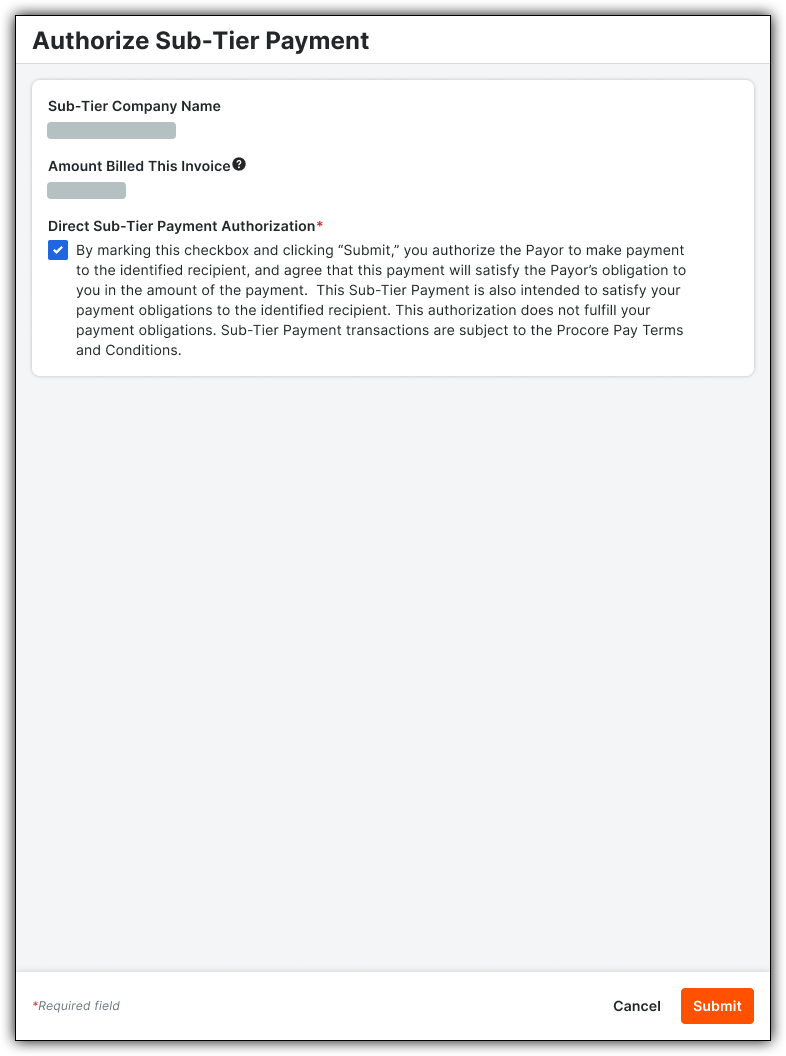
Cliquez sur Autoriser.

-
Dans le panneau qui apparaît, cochez la case à cocher pour confirmer que vous autorisez l’EG à payer le montant indiqué.
-
Cliquez sur Soumettre.
Confirmer le numéro d'identification d'employeur du sous-niveau
Pour vérifier que la bonne entité reçoit les fonds, vous serez invité à confirmer le numéro d’identification d’employeur (EIN) du sous-niveau. Vous n’avez besoin de confirmer le numéro d'identification d'employeur qu’une seule fois par sous-niveau sur chaque engagement.
-
Lorsque vous y êtes invité après avoir cliqué sur Autoriser, entrez le numéro d'identification d'employeur du sous-niveau.
Remarque : Vous pouvez généralement le trouver sur leur formulaire W-9.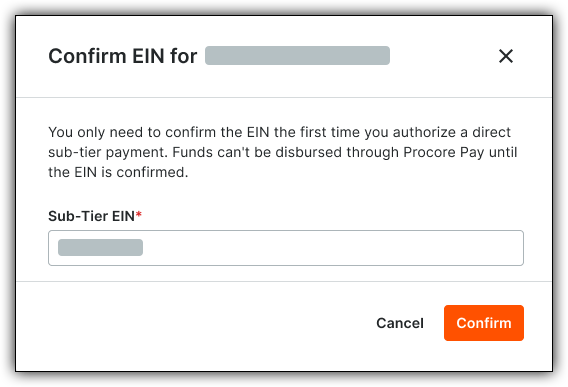
-
Cliquez sur Confirmer.
Intégration et suivi des paiements
Démarrage
Vous recevrez un e-mail vous invitant à rejoindre Procore Pay. Procore Pay centralise le processus de paiement pour les entrepreneurs généraux (payeurs) et permet aux sous-traitants et aux fournisseurs de niveau inférieur de lier les comptes bancaires pour le traitement des paiements, réduisant ainsi la saisie manuelle et l’aide Rationaliser les flux de trésorerie. Vous vous inscrirez à Pay tout comme les autres fournisseurs pour recevoir des paiements.
Si vous avez des questions pendant le processus de configuration, reportez-vous au Guide de configuration du bénéficiaire ou contactez l’sous-traitant général de votre projet pour obtenir de l’aide.
Réception de paiements
Une fois que vous êtes lié à un engagement, le processus de paiement est axé sur le système et transparent.
-
Notifications par e-mail : vous recevrez une notification automatique par e-mail rapidement après l’émission d’un paiement sur votre compte.
-
Suivi des paiements : Vous pouvez vous connecter à votre compte Procore à tout moment pour voir vos paiements reçus et gérer vos coordonnées bancaires.