À propos de Procore Insights
Table des matières
- Aperçu
- Synthèse des données du projet
- Entreprise Synthèse des données
- Écart entre la demande de main-d’œuvre et l’écart de capacité
- Entreprise Examen des factures au maître d'ouvrage
- Entreprise facture de sous-traitant avis
- Collaborateurs de moins de 40 heures
- Saisies des heures qui se chevauchent
- Perturbations détectées sur le terrain
- Événements de changement hors de portée
Aperçu
Disponibilité de Procore Insights
Les statistiques sur les projets et les entreprises sont désormais disponibles dans toutes les régions pour les clients disposant d’abonnements éligibles avec Insights ou ayant acheté Procore Analytics.Les informations Procore vous aident à détecter les risques à un stade précoce, à comprendre les tendances de performance et à prendre des mesures en toute confiance. Il s’agit d’un outil conçu pour faire remonter à la surface les modèles les plus critiques sans conjecture ni fouille manuelle. Que vous gériez un seul projet ou que vous supervisiez un portefeuille, Insights rend visibles les modèles les plus critiques.
Caractéristiques principales :
-
Découvrez ce qui compte le plus : Visualisez instantanément des informations au niveau du projet et de l’entreprise, conçues pour mettre en évidence les risques, suivre les performances et découvrir les opportunités d’amélioration.
-
Prenez des décisions fondées sur des données : Obtenez de meilleurs résultats en comprenant ce qui fonctionne, ce qui ne fonctionne pas et comment vos performances actuelles se comparent à celles de projets similaires.
-
Agissez sur le risque avant qu’il ne devienne un problème : Grâce à des appels à l’action clairs, vous saurez sur quoi vous concentrer, qu’il s’agisse de réduire les retards, d’améliorer la qualité ou de prévenir les problèmes de sécurité.
-
Comparaison avec l’industrie : Tirez parti de l’ensemble de données de Procore à l’échelle de l’industrie pour comparer vos performances à celles de vos pairs et mesurer les progrès au fil du temps.
-
Bénéficiez d’une visibilité au niveau de la direction : Les informations au niveau de l’entreprise mettent en évidence les tendances de l’ensemble de votre portefeuille, ce qui aide les dirigeants à garder une longueur d’avance sur le risque systémique et à prendre des mesures stratégiques.

Facture au maître d'ouvrage Examen
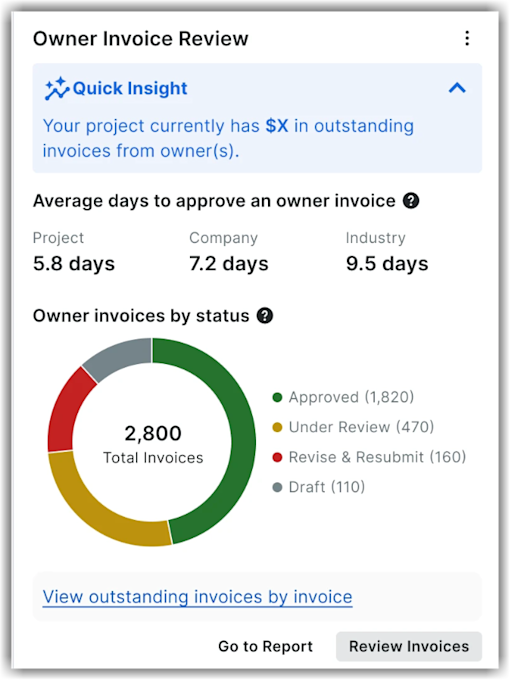
Cet outil Synthèse des données au niveau projet vous aide à surveiller et à optimiser vos flux de travail de facture et de facturation pour un projet. Les équipes peuvent identifier les goulots d’étranglement dans les flux de travail de facturation, améliorer les flux de trésorerie et réduire le risque de factures manquées ou inexactes du maître d’ouvrage.
Ces renseignements mettent en évidence les indicateurs clés d’approbation des factures en mettant en évidence les factures en attente ou en retard pour le projet. En outre, il révèle les lacunes dans la création des factures au maître d’ouvrage en identifiant les décalages entre l’approbation de la facture et la création de la facture au maître d’ouvrage. Ces renseignements vous aident à :
-
Affichez le total des factures au maître d’ouvrage impayées pour le projet.
-
Consultez le nombre moyen de jours nécessaires pour approuver les factures au niveau Projet, y compris les moyennes de l’entreprise et du secteur pour la cohorte concernée.
-
Affichez un résumé des statuts des factures au maître d’ouvrage et du nombre moyen de jours d’achèvement pour tous les projets actifs, avec une ventilation du portefeuille par projet, y compris les nombres en attente et totaux.
-
Analysez les factures au maître d’ouvrage par statut. Par exemple, l’outil Synthèse des données affiche le nombre total de facture en même temps que le nombre d’approuvés, en cours de révision, de révisions et de reconstructions, et ébauche.
-
Percer vers le bas pour afficher les factures impayées par facture.
Facture de sous-traitant avis
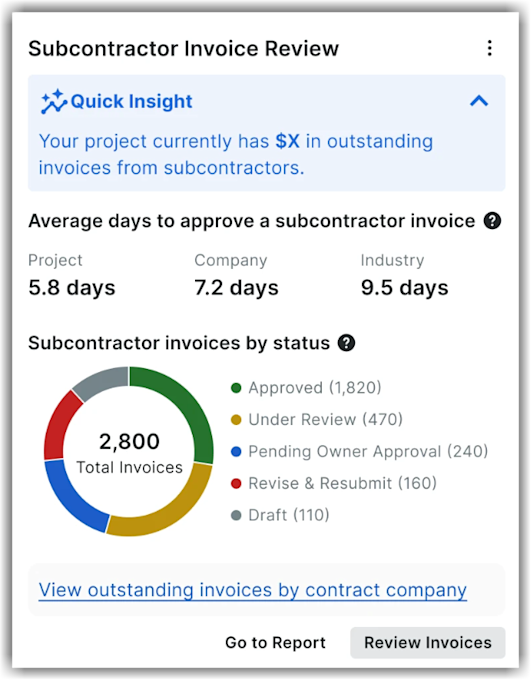
Cet outil Synthèse des données au niveau projet vous aide à surveiller et à optimiser vos flux de travail de facture et de facturation pour un projet. Les équipes peuvent identifier les goulots d’étranglement dans les flux de travail de facturation, améliorer les flux de trésorerie et réduire le risque de factures de sous-traitants manquées ou inexactes.
Ces renseignements mettent en évidence les indicateurs clés d’approbation des factures en mettant en évidence les factures en attente ou en retard pour le projet. De plus, il identifie les décalages entre l’approbation facture de sous-traitant et la création facture au maître d'ouvrage Cette renseignements vous aide à :
-
Affichez le total des factures de sous-traitants impayées pour le projet.
-
Consultez le nombre moyen de jours nécessaires pour approuver les factures au niveau Projet, y compris les moyennes de l’entreprise et du secteur pour la cohorte concernée.
-
Affichez un résumé du statut des factures de sous-traitant et du nombre moyen de jours d’achèvement pour tous les projets actifs, avec une ventilation du portefeuille par projet, y compris les nombres en attente et totaux.
-
Analysez les factures par statut. Par exemple, l’outil Synthèse des données affiche le nombre total de facture et le nombre de personnes approuvées, en cours de révision, en attente d’approbation maître d'ouvrage, révisées et reconstruites, et ébauche.
-
Percer pour explorer données par entreprise sous-traitante afin d’analyser les délais d’approbation, du plus long au plus court, le nombre total de factures et les montants. Vous pouvez afficher les factures de sous-traitant par statut pour mettre en évidence les fonds impayés (par exemple, les dollars impayés).
Perturbations détectées sur le terrain
En version bêta
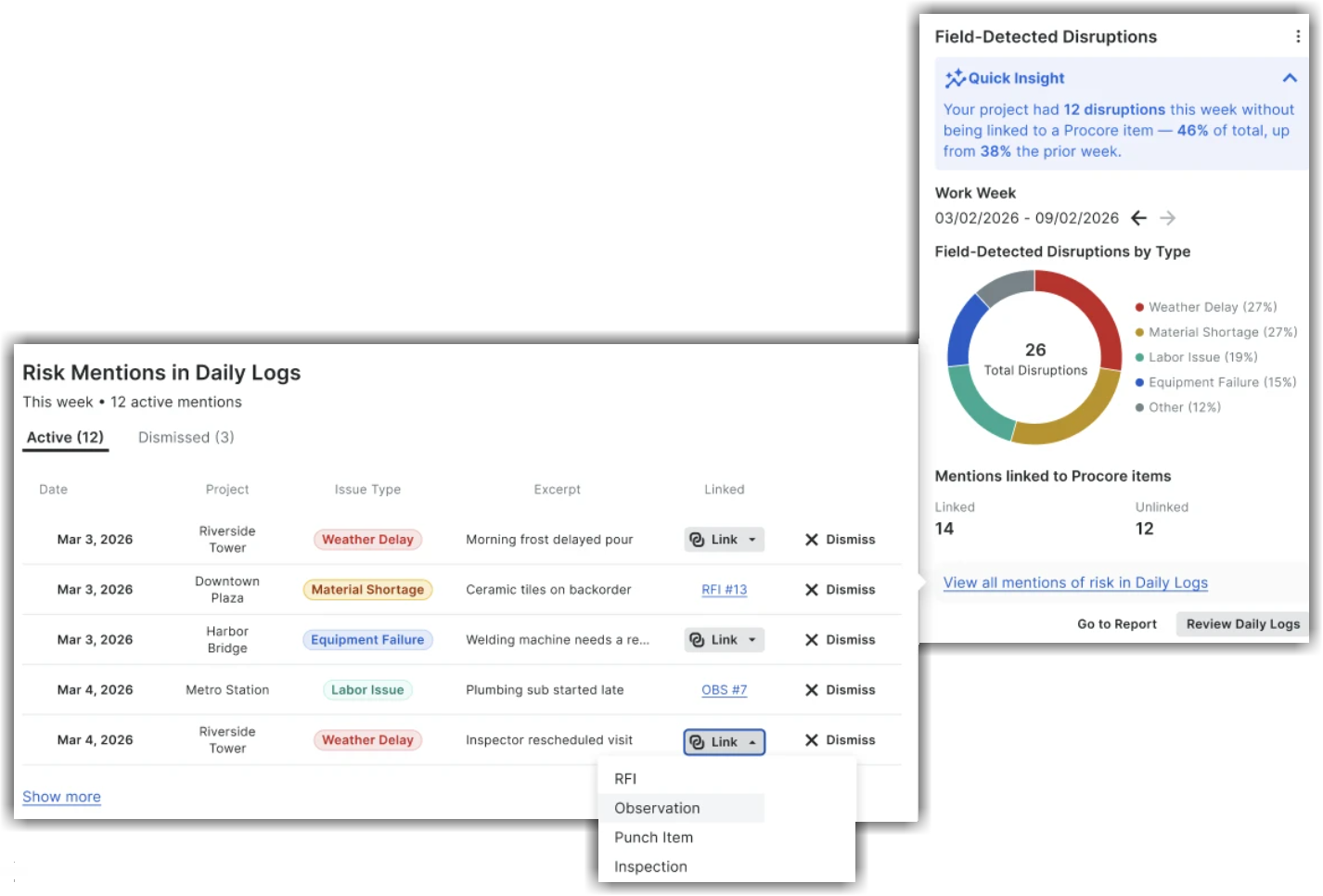
L’outil Synthèse des données sur les perturbations détectées sur le terrain est en phase bêta fermée limitée.Ces Renseignements sont accessibles via le panneau latéral Synthèse des données au niveau projet. Les Renseignements mettent en évidence les perturbations capturées dans les rapports journaliers qui n’ont pas encore été liées à un élément Procore suivi en extrayant les informations sur les retards des quatre dernières semaines sous forme de descriptions de champs, de commentaires et de saisies de registre.
Remarque
- Les entreprises doivent s’inscrire au programme et activer les outils Rapport journalier et Synthèse des données.
- Les utilisateurs disposant d’un accès en lecture seule aux rapports journaliers peuvent afficher cette nouvelle renseignements au niveau projet et niveau Entreprise (sous réserve de l’accès au projet).
- La suppression ou la restauration d’une perturbation nécessite l’accès de l’Admin du projet ; la liaison nécessite l’accès à l’outil cible respectif.
Ces renseignements classent les retards dans les types suivants : retard dû à la météo, pénurie de matériaux, problème de main-d’œuvre, panne d’Équipement et autre. Il met en évidence les mentions de retard qui sont déjà liées à une FQR, une observation, une réserve ou une inspection, et celles qui ne sont pas liées. À l’aide de ces renseignements, vous pouvez :
-
Voir les risques pour les perturbations consignées sur le chantier - qui sont regroupées par type de retard pour la semaine de travail sélectionnée (par exemple, retards dus aux conditions météorologiques, pénuries de matériaux, problèmes de main-d’œuvre, pannes d’équipement et autres risques). Par exemple, il résume la semaine de travail en cours avec une légende d’Renseignements rapides.
-
Affichez un graphique ventilant les perturbations par type(y compris le retard dû à la météo, la pénurie de matériaux, le problème de main-d’œuvre, la panne d’Équipement et autres), ainsi qu’un taux de couplage indiquant le nombre de mentions liées par rapport à celles non liées.
-
Identifiez ce qui nécessite encore une action : une vue liée ou non liée montre quelles perturbations sont liées à une FQR, une observation ou un incident et lesquelles ne sont encore que des notes de terrain.
-
Passer de l’renseignements à l’action : à partir de la vue développée, vous pouvez passer en revue chaque mention active de risque au cours de la semaine de travail sélectionnée avec la date, le projet, le type de problème, l’extrait et les statut de liaison. Ensuite, vous pouvez accéder directement au rapport journalier pour lier la mention à une FQR, une observation ou un problème existant, ou effectuer l’une des actions suivantes :
-
Ignorer le type de retard,
-
Lier directement l’objet qui permet de créer un nouveau flux de travail pour les outils problématiques, ou
-
Ouvrez le rapport journalier ou un rapport dans son contexte.
-
En rendant le contenu non structuré du rapport journalier exploitable, ces renseignements aident les équipes de projet à boucler plus rapidement la boucle des risques signalés sur le chantier et donnent aux dirigeants de l’entreprise une visibilité dans la mesure où les perturbations sont suivies de manière cohérente dans l’ensemble du portefeuille.
Cliquez sur Afficher toutes les mentions de risque dans les rapports journaliers pour afficher une fenêtre contextuelle affichant toutes les mentions dans les rapports journaliers. Cliquez sur Afficher plus pour afficher une modale affichant jusqu’à 12 mentions.
Utilisation de l’équipement - 7 derniers jours
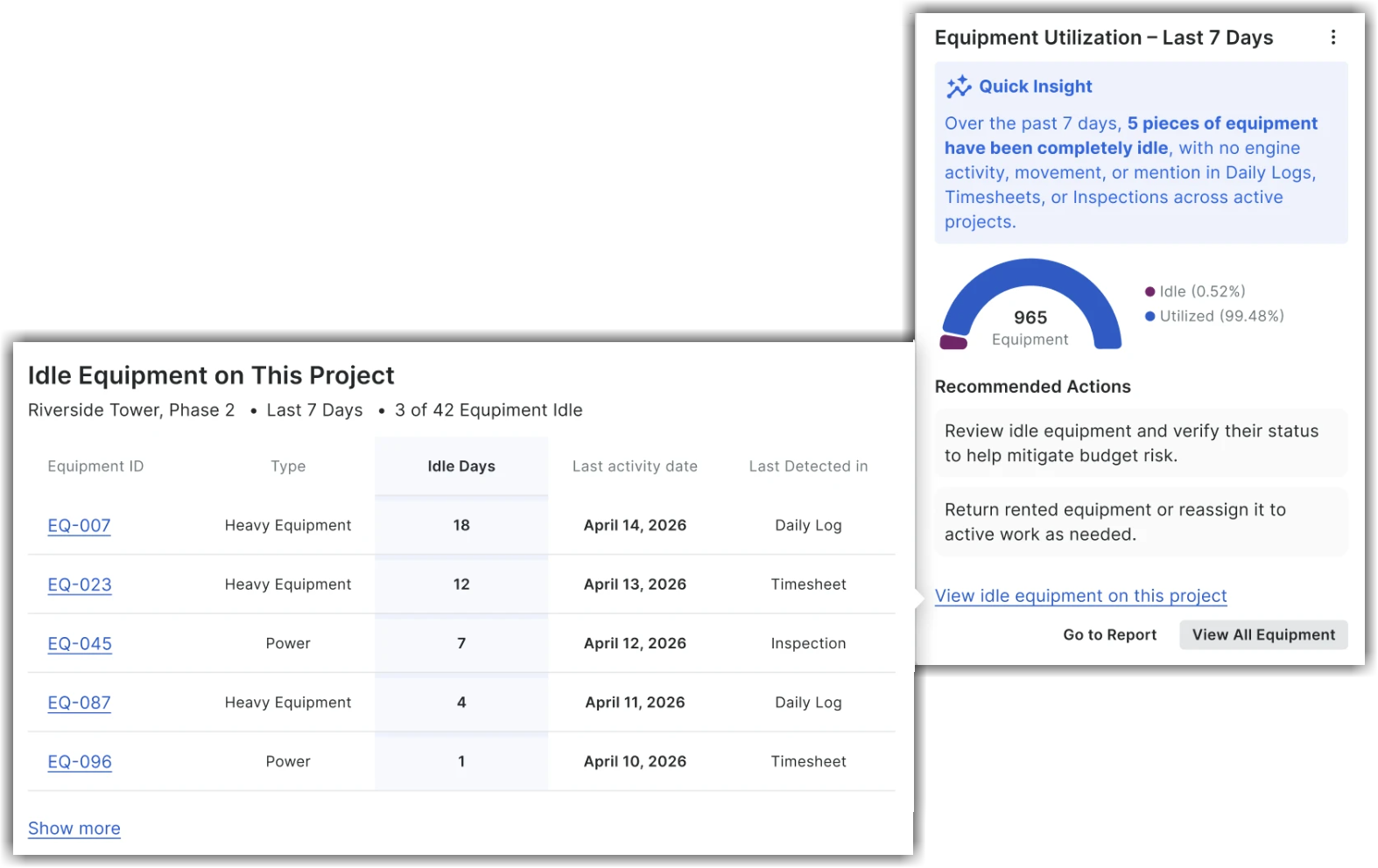
Cet outil Synthèse des données au niveau projet vous aide à gérer l’activité des équipements de rack directement au niveau Projet. Cet outil Synthèse des données est disponible dans le panneau latéralSynthèse des données du projet. Les équipes de projet peuvent rapidement identifier et traiter les équipements ou les machines inutilisés afin de réduire les coûts inutiles. Ils peuvent surveiller l’utilisation de l’équipement et l’inactivité de l’équipement sur une période de 7 jours sans avoir à croiser manuellement les rapports journaliers, les feuilles de temps, les Inspections et les dossiers de location, et obtenir deux béton actions suivantes dans l’outil.
L’outil Utilisation Équipement - 7 derniers jours Synthèse des données affiche les informations suivantes :
-
Section Renseignements rapides: visualisez instantanément le nombre total d’équipements complètement inactifs au cours des 7 derniers jours (par exemple, aucune activité, aucun mouvement ou aucune mention du moteur dans les rapports journaliers, les feuilles de temps ou les inspections).
-
Graphique de répartition de l’utilisation de l’équipement: affichez le graphique en anneau interactif qui montre l’équipement total du projet avec les parts utilisées et inactives, et un état positif de 100 % lorsque tout l’équipement est actif.
-
Prochaines actions recommandées: accéder à des conseils directs pour examiner l’équipement inactif, retourner l’équipement loué ou réaffecter les machines à des champs de travail actifs et atténuer les risques budgétaires.
-
Exploration détaillée: cliquez sur Afficher les équipements inactifs sur ce projet pour afficher une liste détaillée des enregistrements d’équipements inactifs sur un écran différent. Ce nouvel écran contient un en-tête indiquant le nom du projet, la fenêtre de 7 jours et le nombre d’enregistrements d’équipement du projet qui sont inactifs. Vous pouvez afficher la liste des enregistrements d’Équipement avec l’ID d’Équipement, le type, les jours d’inactivité, la date de la dernière activité et la dernière détection dans (la source où elle a été détectée pour la dernière fois - par exemple, rapport journalier, feuille de temps ou inspection trié par Jours d’inactivité).
Cliquez sur Afficher tous les équipements pour accéder à l’équipement du projet directementà partir de cet outil Synthèse des données. De même, cliquez sur Accès aux rapports pour accéder à la page Rapports.
Événements de changement hors de portée
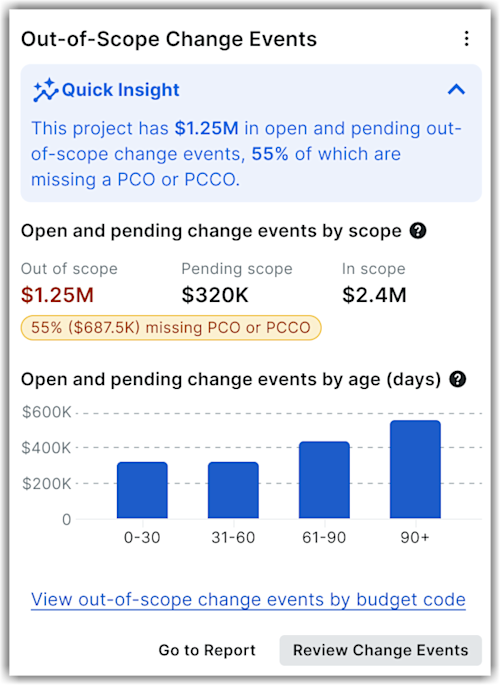
Cet outil niveau Projet Synthèse des données est disponible dans le panneau latéral Synthèse des données. Cet outil Synthèse des données montre dans quelle mesure la valeur des événements de changement ouverts et en attente se situe en dehors de la portée contractuelle actuelle d’un projet. Il résume la valeur totale hors portée, la répartit par rapport à la portée en attente et à la valeur dans la portée, et indique le pourcentage et la valeur en dollars pour lesquels il manque encore un ordre de service potentiel ou un ordre de service au contrat général (OSCG). Il met directement en évidence l’exposition hors portée non facturée et son âge. Les équipes de projet et financières peuvent détecter plus tôt les périmètres non facturés, hiérarchiser les événements de changement nécessitant d’abord un ordre de service et réduire l’exposition à l’ancienneté qui est la plus difficile à récupérer.
L’outil Synthèse des données sur les événements de changement hors de portée au niveau Projet affiche les éléments suivants :
-
Renseignements rapide: Cette section résume la valeur totale des événements de changement hors portée ouverts et en attente et le pourcentage d’entre eux manquant un ordre de service potentiel ou un OSCG pour le projet.
-
Événements de changement ouverts et en attente par portée: cette section affiche une ligne de trois indicateurs indiquant les valeurs Hors portée (soulignée), Portée en attente et Dans la portée du projet. Il met également en évidence le pourcentage et la valeur monétaire auxquels il manque encore un ordre de service potentiel ou un OSCG. Cela aide les équipes à suivre l’exposition hors de portée sans auditer manuellement le registre des événements de changement.
-
Événements de changement ouverts et en attente par âge (jours): cette section affiche un graphique à barres regroupant les valeurs d’événements de changement ouverts et en attente par âge dans des plages de 0 à 30, 31 à 60, 61 à 90 et 90+ jours. Cela vous aide à voir combien de temps l’exposition a été exceptionnelle pour le projet. La répartition par âge indique aux équipes quelle exposition prioriser en premier.
-
Option d’exploration: cliquez sur Afficher les événements de changement hors de portée par code budgétaire pour afficher le tableau Événements de changement entraînant l’exposition. Ce tableau répertorie les codes budgétaires d’opération par exposition aux événements de changement hors de portée pour le projet, avec les colonnes code budgétaire, Total, Postes et éléments incomplets.
Cliquez sur Examiner les événements de changement pour accéder directement à l’outil Événements de changement. De même, cliquez sur Accès aux rapports pour accéder à la page Rapports.
Écart entre la demande de main-d’œuvre et l’écart de capacité
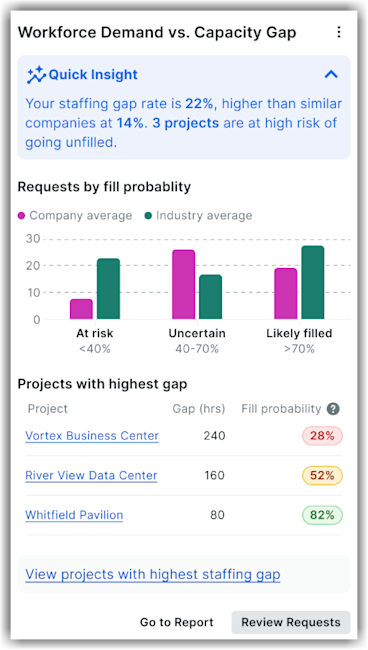
L’outil Synthèse des données au niveau entreprise fournit une vue prospective à l’échelle du portefeuille des endroits où les heures de main-d’œuvre planifiées dépassent la capacité confirmée de l’équipe sur un horizon configurable (par défaut aux 4 prochaines semaines). Cet Renseignements fournit un résumé rapide montrant les projets à risque de manquer de personnel et les semaines avec des pénuries au niveau du portefeuille. La planification de la main-d’œuvre est actuellement manuelle et réactive : le manque de personnel n’est souvent découvert que lorsque les projets commencent à glisser, ce qui entraîne des retards dans le planning, des coûts d’heures supplémentaires et des réaffectations précipitées des équipes. Ces Renseignements rendent visible le risque de sous-effectif à court terme au niveau du portefeuille afin que les dirigeants puissent agir de manière proactive. L’Renseignements montre :
-
Une barre d’analyse des écarts comparant les heures planifiées, confirmées et d’intervalle. Vous pouvez voir l’ampleur du manque à gagner en termes absolus.
-
Une demi-jauge visualisant le nombre total de projets à risque.
-
Une liste classée des principaux projets manquant d’heures de main-d’œuvre, indiquant le nom du projet, la semaine où l’écart se produit et la taille de l’écart en heures. Cela aide les gestionnaires de ressources et les responsables des opérations à savoir exactement sur quoi se concentrer.
-
Options d’exploration pour afficher le rapport complet ou ouvrir la vue du nombre total d’heures pour rééquilibrer les équipes, accélérer le recrutement ou ajuster les plannings avant que les pénuries n’atteignent le chantier. Cliquez sur Afficher les projets présentant le plus grand manque de personnel pour afficher la liste des projets actifs qui risquent à risque de manquer de personnel.
Entreprise Examen des factures au maître d'ouvrage
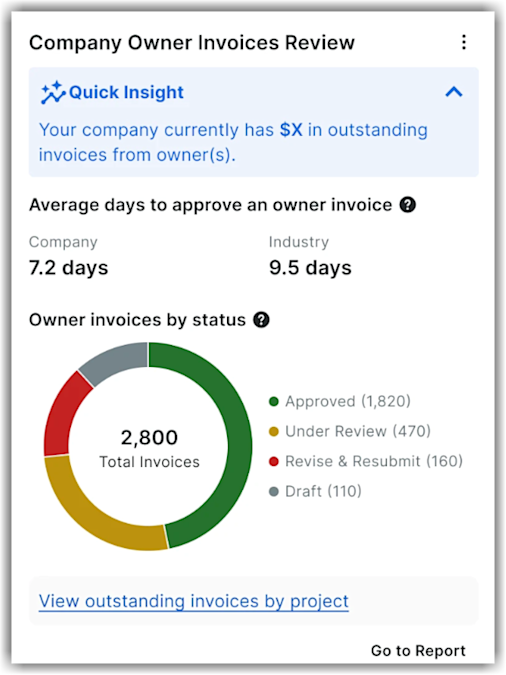
Cet outil Synthèse des données au niveau entreprise vous aide à surveiller et à optimiser vos flux de travail de facture et de facturation. Les équipes peuvent identifier les goulots d’étranglement dans les flux de travail de facturation, améliorer les flux de trésorerie et réduire le risque de factures manquées ou inexactes du maître d’ouvrage.
Cet renseignements met en évidence les indicateurs clés d’approbation des factures en mettant en évidence les factures en attente ou en retard. En outre, il révèle les lacunes dans la création des factures au maître d’ouvrage en identifiant les décalages entre l’approbation de la facture et la création de la facture au maître d’ouvrage. Ces renseignements vous aident à :
-
Affichez le total des factures au maître d’ouvrage impayées pour l’ensemble des projets.
-
Consultez le nombre moyen de jours nécessaires pour approuver les factures au niveau Entreprise, y compris les comparaisons de données historiques de types et de tailles de projets similaires. Vous pouvez également consulter les moyennes de l’industrie pour la cohorte concernée.
-
Analysez les factures au maître d’ouvrage par statut. Par exemple, l’outil Synthèse des données affiche le nombre total de facture en même temps que le nombre d’approuvés, en cours de révision, de révisions et de reconstructions, et ébauche.
-
Percer vers le bas pour afficher les factures impayées par projet.
Entreprise facture de sous-traitant avis
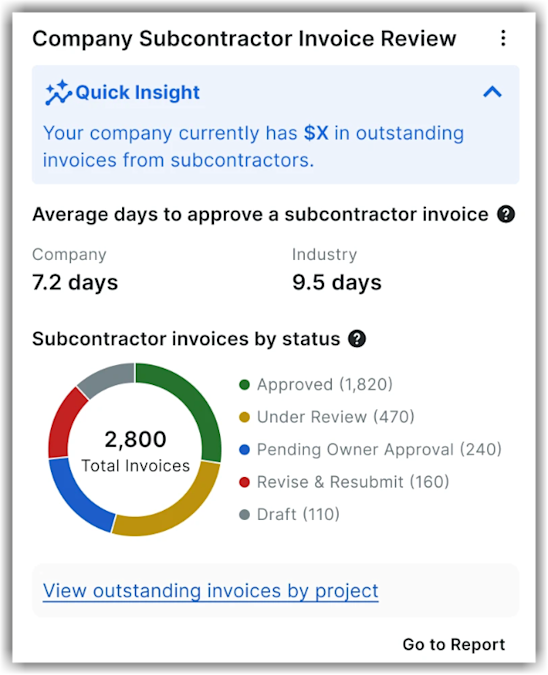
Cet outil Synthèse des données au niveau entreprise vous aide à surveiller et à optimiser vos flux de travail de facture et de facturation. Les équipes peuvent identifier les goulots d’étranglement dans les flux de travail de facturation, améliorer les flux de trésorerie et réduire le risque de factures de sous-traitants manquées ou inexactes.
Cet renseignements met en évidence les indicateurs clés d’approbation des factures en mettant en évidence les factures en attente ou en retard. De plus, il identifie les décalages entre l’approbation de la facture de sous-traitant et la création de la facture au maître d’ouvrage. Ces renseignements vous aident à :
-
Affichez le total des factures de sous-traitants impayées dans l’ensemble des projets.
-
Consultez le nombre moyen de jours nécessaires pour approuver les factures au niveau Entreprise, y compris les comparaisons de données historiques de types et de tailles de projets similaires. Vous pouvez également consulter les moyennes de l’industrie pour la cohorte concernée.
-
Analysez les factures de sous-traitant par statut. Par exemple, l’outil Synthèse des données affiche le nombre total de facture et le nombre de personnes approuvées, en cours de révision, en attente d’approbation maître d'ouvrage, révisées et reconstruites, et ébauche.
-
Percer vers le bas pour afficher les factures impayées par projet.
Collaborateurs de moins de 40 heures
Saisies des heures qui se chevauchent
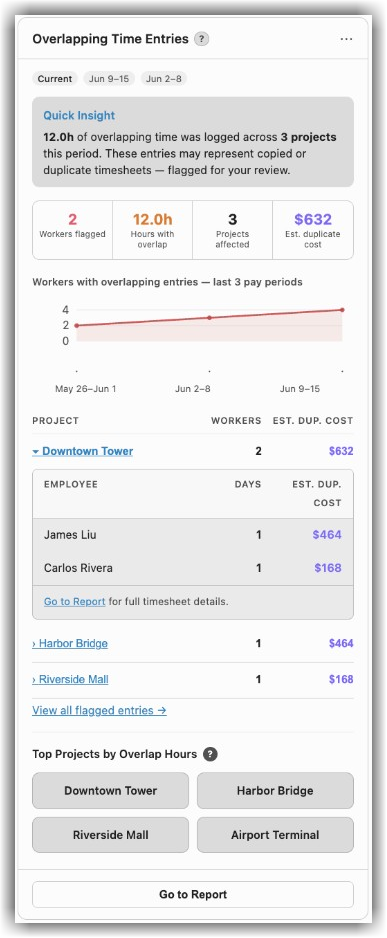
Cet outil renseignements au niveau Entreprise vous aide à trouver les collaborateurs qui ont enregistré des heures qui se chevauchent dans plusieurs projets au cours d’une période de paie. Il indique au niveau Entreprise combien de collaborateurs ont des saisies d’heures qui se chevauchent le même jour, ainsi que le nombre total d’heures qui se chevauchent, le nombre de projets impactés et le coût de la main-d’œuvre en double estimé en fonction de la paie. À l’aide de ces renseignements, les équipes chargées de la paie et des opérations peuvent identifier et corriger les entrées en double avant qu’elles n’affectent les coûts du projet.
Remarque: la Renseignements Saisies des heures qui se chevauchent est disponible avec l’Enterprise lot Exécution du projet (et non Gestion des ressources ).
L’Renseignements des saisies des heures qui se chevauchent montre ce qui suit :
-
Un résumé rapide des Renseignements indiquant les heures de chevauchement des saisies des heures enregistrées dans vos projets. Il note également que ces saisies peuvent représenter des feuilles horaires copiées ou dupliquées, signalées pour votre examen.
-
Un résumé statistique affichant le nombre de collaborateurs signalés, le nombre total d’heures avec chevauchement, les projets touchés et le coût estimé des doublons.
-
Un graphique de tendance qui suit les collaborateurs dont les saisies se chevauchent au cours des trois dernières périodes de paie.
-
Un tableau de projet montrant la répartition des travailleurs et le coût en double estimé par projet, et chaque projet se développe pour afficher les employés concernés. Par exemple, cet renseignements montre les répartitions par projet et par collaborateur individuel, illustrant les multiples projets auxquels ils sont affectés à une date spécifique.
-
Une liste détaillée avec une ligne par entrée de pointage sur un jour marqué, y compris le collaborateur, la classification, la date, le projet, les heures et le coût dupliqué. Cliquez sur le lien Afficher toutes les saisies marquées pour ouvrir l’écran Toutes les saisies qui se chevauchent et qui affiche la liste détaillée.
-
Une vue des principaux projets par chevauchement des heures. Cliquez sur Accéder au rapport pour ouvrir le rapport complet afin de réviser et de corriger les saisies.
Perturbations détectées sur le terrain
En version bêta
L’outil Synthèse des données sur les perturbations détectées sur le terrain est en phase bêta fermée limitée.Ces Renseignements sont accessibles via le panneau latéral Synthèse des données au niveau entreprise. Les Renseignements mettent en évidence les perturbations capturées dans les rapports journaliers qui n’ont pas encore été liées à un élément Procore suivi en extrayant les informations sur les retards des quatre dernières semaines sous forme de descriptions de champs, de commentaires et de saisies de registre.
Remarque
- Les entreprises doivent s’inscrire au programme et activer les outils Rapport journalier et Synthèse des données.
- Les utilisateurs disposant d’un accès en lecture seule aux rapports journaliers peuvent afficher cette nouvelle renseignements au niveau projet et niveau Entreprise (sous réserve de l’accès au projet).
- La suppression ou la restauration d’une perturbation nécessite l’accès de l’Admin du projet ; la liaison nécessite l’accès à l’outil cible respectif.
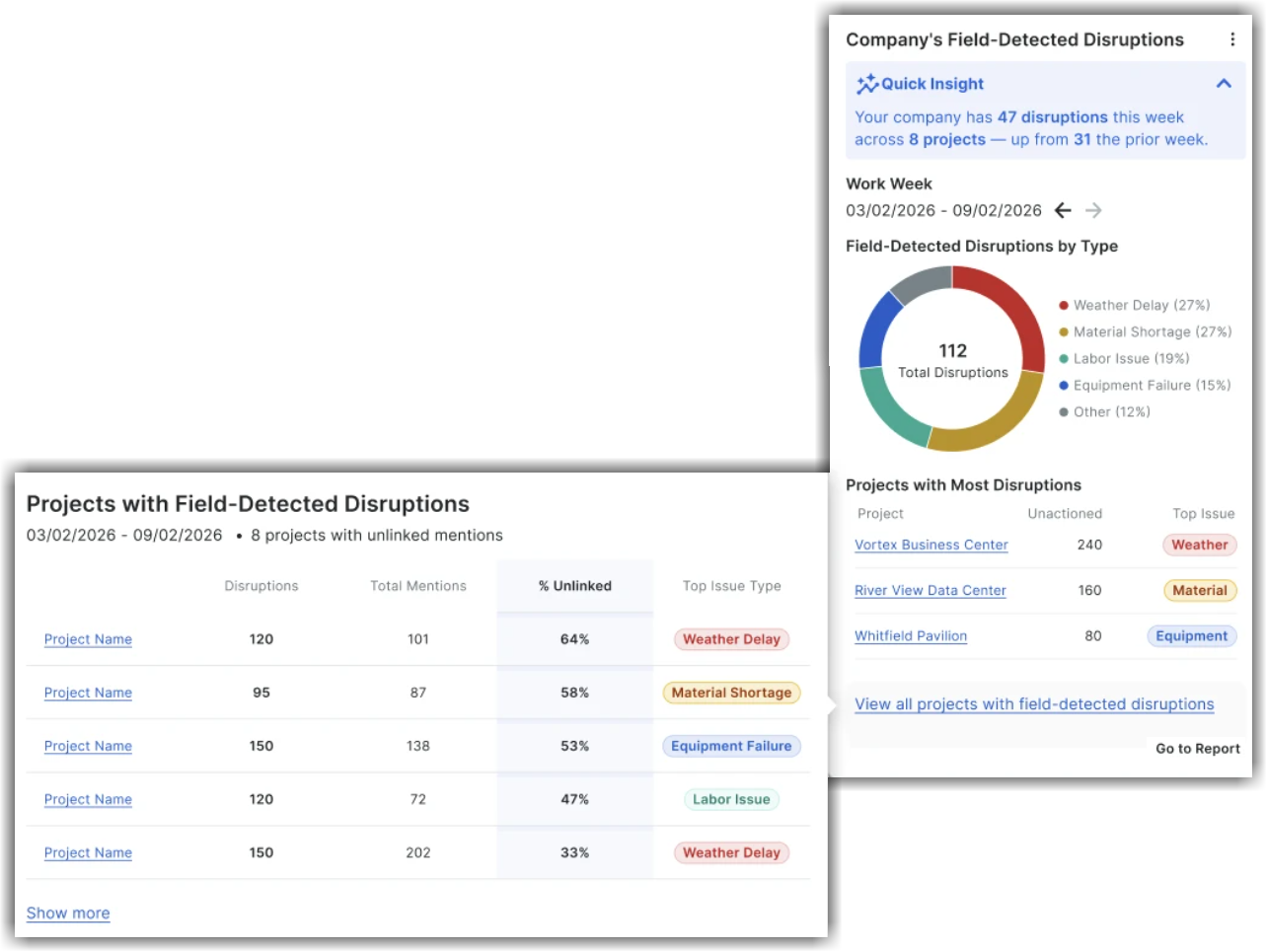
Ces renseignements classent les retards dans les types suivants : retard dû à la météo, pénurie de matériaux, problème de main-d’œuvre, panne d’Équipement et autre. Il met en évidence le nombre total d’interruptions dans les projets actifs, le nombre de mentions de retard et le pourcentage de mentions non liées avec les principaux types de problèmes pour chaque projet. À l’aide de ces renseignements, vous pouvez :
-
Voir les projets avec le plus de perturbations, qui sont regroupés par type de retard pour la semaine de travail sélectionnée (par exemple, retards dus aux conditions météorologiques, pénuries de matériaux, problèmes de main-d’œuvre, pannes d’équipement et autres risques). Par exemple, il résume la semaine de travail en cours avec une légende d’Renseignements rapides.
-
Affichez un graphique répartissant les perturbations par type(y compris le retard dû à la météo, la pénurie de matériaux, le problème de main-d’œuvre, la panne d’Équipement et autres) et le nom des projets avec le nombre de perturbations non traitées.
-
Identifiez ce qui doit encore faire l’objet d’une action : le nombre total de mentions et le pourcentage d’interruptions non liées indiquent quels projets présentent le plus de risques non liés.
-
Passer des renseignements à l’action : à partir de la vue développée, vous pouvez consulter les détails des projets avec des mentions non liées et le nombre d’interruptions. Cliquez sur le nom du projet souhaité pour afficher des informations détaillées.
En rendant le contenu non structuré du rapport journalier exploitable, ces renseignements aident les équipes de projet à boucler plus rapidement la boucle des risques signalés sur le chantier et donnent aux dirigeants de l’entreprise une visibilité dans la mesure où les perturbations sont suivies de manière cohérente dans l’ensemble du portefeuille.
Cliquez sur Afficher tous les projets avec des perturbations détectées sur le chantier pour afficher une fenêtre contextuelle affichant tous les projets avec des perturbations détectées sur le chantier. dans les rapports journaliers.
Événements de changement hors de portée
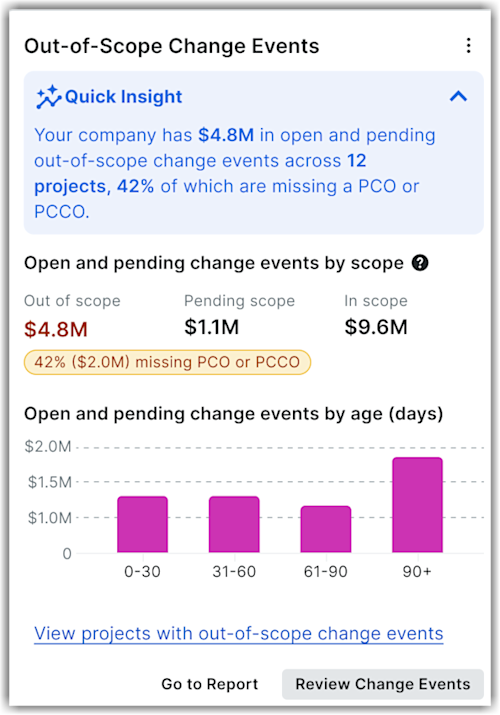
Cet outil niveau Entreprise Synthèse des données est disponible dans le panneau latéral Synthèse des données. Cet outil Synthèse des données montre dans quelle mesure la valeur des événements de changement ouverts et en attente se situe en dehors de la portée actuelle du contrat dans les projets. Il résume la valeur totale hors portée, la répartit par rapport à la portée en attente et à la valeur dans la portée, et indique le pourcentage et la valeur en dollars pour lesquels il manque encore un ordre de service potentiel ou un ordre de service au contrat général (OSCG). Il met directement en évidence l’exposition hors portée non facturée et son âge. Les équipes de projet et financières peuvent détecter plus tôt les périmètres non facturés, hiérarchiser les événements de changement nécessitant d’abord un ordre de service et réduire l’exposition à l’ancienneté qui est la plus difficile à récupérer.
L’outil Synthèse des données sur les événements de changement hors de portée au niveau Entreprise affiche les éléments suivants :
-
Renseignements rapide: Cette section résume la valeur totale des événements de changement ouverts et en attente hors de portée et le pourcentage de ceux-ci manquant un ordre de service potentiel ou un OSCG. Il montre également combien de projets contribuent à cette valeur.
-
Événements de changement ouverts et en attente par portée: cette section affiche une ligne de trois indicateurs indiquant les valeurs Hors portée (soulignée), Portée en attente et Dans la portée pour les projets. Il met également en évidence le pourcentage et la valeur monétaire auxquels il manque encore un ordre de service potentiel ou un OSCG. Cela aide les équipes à suivre l’exposition hors de portée sans auditer manuellement le registre des événements de changement.
-
Événements de changement ouverts et en attente par âge (jours): cette section affiche un graphique à barres regroupant les valeurs d’événements de changement ouverts et en attente par âge dans des plages de 0 à 30, 31 à 60, 61 à 90 et 90+ jours. Cela vous aide à voir combien de temps l’exposition a été exceptionnelle. La répartition par âge indique aux équipes quelle exposition prioriser en premier.
-
Option d’exploration: cliquez sur Afficher les projets avec des événements de changement hors de portée pour afficher le tableau Projets pilotant l’exposition . Ce tableau répertorie les principaux projets avec le nom du projet, la valeur du contrat, les événements de changement hors de la portée et le pourcentage de colonnes ordre de service potentiel/OSCG manquant. Cliquez sur le nom d’un projet pour afficher les détails.
Cliquez sur Examiner les événements de changement pour accéder directement à l’outil Événements de changement. De même, cliquez sur Accès aux rapports pour accéder à la page Rapports.