Forum de commentaires Procore
Table des matières
Vue d'ensemble
Connectez-vous au forum
Gérer votre profil
Conservez votre forum de commentaires Procore (feedback.procore.com) Profilez à jour et personnalisez la façon dont vous interagissez avec les autres.
Important
En utilisant le forum de commentaires Procore (feedback.procore.com) , vous acceptez l’Avis de confidentialité de Procore. Veuillez noter que ce forum est hébergé par UserVoice, un fournisseur tiers, et que vos interactions sont soumises à leurs pratiques de traitement des données.Procédure
Choisissez parmi ces étapes pour gérer les paramètres de votre profil de forum.
Accédez aux paramètres de votre forum
- Connectez-vous au forum de commentaires Procore (feedback.procore.com).
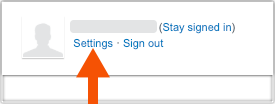
- Cliquez sur Paramètres à côté de votre nom d’utilisateur.
Mettre à jour vos paramètres de notification sur le forum
Dans les sections Notifications par e-mail pour les idées que vous soutenez et Notifications générales, Procore recommande de conserver les paramètres de notification par défaut. Cependant, vous avez les options suivantes :
- Activer les notifications: cochez la case à côté de la notification souhaitée.
- Désactiver les notifications: décochez la case.
Personnalisez votre profil sur le forum
- Ajouter un avatar. Vous pouvez charger votre avatar ou votre photo de profil sur Procore pour mettre automatiquement à jour votre avatar.
- Changer votre nom d’affichage: Cliquez sur Modifier le nom pour mettre à jour votre apparence aux yeux des autres utilisateurs du forum. Cela ne change que votre nom d’affichage dans l’interface du forum. Cela ne modifie pas votre nom d’affichage dans l’application Web Procore.
- Changer votre langue: cliquez sur Modifier la langue et sélectionnez votre préférence dans le menu déroulant. Ce paramètre ne modifie que la langue d’affichage de l’interface du forum. Il ne modifie pas les paramètres de langue dans l’application Web Procore.
Traduire des idées et des commentaires
Lorsque vous consultez le contenu du forum, vous pouvez traduire les idées et les commentaires dans différentes langues dans votre navigateur Web.
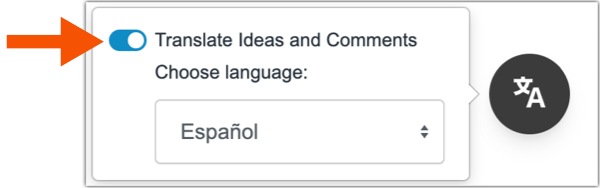
- Cliquez sur l’icône Traduire.
- Sélectionnez la langue de votre choix dans la liste. Tout le contenu de la page n’est pas traduit et seul le contenu traduit est disponible
- Déplacez la bascule vers la droite pour traduire la page.
Supprimer votre profil sur le forum
Cliquez sur le lien Supprimer mon profil pour supprimer votre adresse e-mail et vos données personnelles du forum. Tous les commentaires que vous ajoutez seront attribués à « Anonyme » et toutes les idées sans support seront supprimées. Votre adresse e-mail et vos données personnelles seront supprimées des tickets de forum existants.
Exportez les données de votre forum
Pour exporter les données de votre forum, cliquez sur le lien Exporter mes données. Votre demande est ajoutée à une file d’attente. Lorsqu’il est prêt, le système envoie un message à votre adresse e-mail.
Publier une idée
Le forum de commentaires Procore (feedback.procore.com) sert de ligne directe avec notre équipe de gestion des produits, vous permettant de partager des idées, de voter sur les fonctionnalités demandées et de suivre ce qui est actuellement en développement. En soumettant vos suggestions via le menu d’aide ou directement sur le forum, vous jouez un rôle essentiel en nous aidant à hiérarchiser les outils qui comptent le plus pour votre entreprise. Cet espace collaboratif est le moyen le plus efficace de faire entendre votre voix et de façonner activement l’avenir de la plateforme Procore.
Important
En utilisant le forum de commentaires Procore (feedback.procore.com) , vous acceptez l’Avis de confidentialité de Procore. Veuillez noter que ce forum est hébergé par UserVoice, un fournisseur tiers, et que vos interactions sont soumises à leurs pratiques de traitement des données
Publier une idée via l’application web Procore
- Connectez-vous à l’application Web Procore. Voir Se connecter à Procore Web.
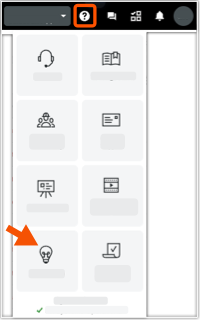
- Cliquez sur l’icône Point d’interrogation ( ?), puis sur Publier une idée.
- Si un message « Nous sommes heureux que vous soyez là » s’affiche, cliquez sur l’unedes icônes disponibles pour vous connecter au forum de commentaires Procore (feedback.procore.com).
- Dans la zone Publier une idée, saisissez votre idée de fonctionnalité.
- Si vous souhaitez joindre une image ou un fichier, cliquez sur l’icône trombone. Choisissez ensuite le fichier à télécharger.
- Cliquez sur Suivant.
- (Facultatif) Si vous êtes invité à répondre à « L’un de ces éléments est-il utile ?" Message, cliquez sur les liens pour passer en revue les idées d’utilisateurs précédemment soumises au forum.
- Pour voter pour une idée, cliquez sur Voter.
- Pour revenir à votre idée, cliquez sur Retour.
- Lorsque vous êtes prêt à publier votre idée, cliquez sur Ignorer et publier l’idée. Procore publie votre idée sur le forum de commentaires Procore (feedback.procore.com).
Publier une idée via le forum de commentaires
- Connectez-vous à l’application Web Procore. Voir Se connecter à Procore Web.
- Dans une nouvelle fenêtre de navigateur, accédez au Forum de commentaires Procore (feedback.procore.com).
- Dans la section Comment pouvons-nous améliorer Procore ? , commencez à taper un titre pour votre idée dans le champ Entrez votre idée... Boîte.
- Cliquez sur Publier une nouvelle idée. Dans quelques instants, un tiroir de champs de saisie de données apparaît.
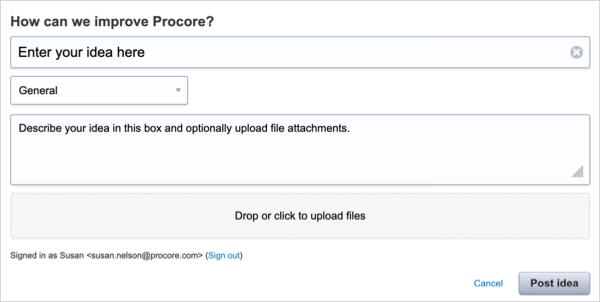
- Saisissez votre idée :
- Catégorie. Sélectionnez une catégorie de produits Procore dans la liste déroulante. Si vous n’êtes pas sûr de la catégorie à choisir, choisissez Général ou Autre.
- Décrivez votre idée. Saisissez votre idée dans cette case.
- Déposez ou cliquez pour charger des fichiers. Cliquez sur cette case ou faites glisser-déposer les fichiers ou images que vous souhaitez joindre à votre idée.
- Lorsque vous avez terminé, cliquez sur Publier l’idée.
Ajouter des votes et des commentaires
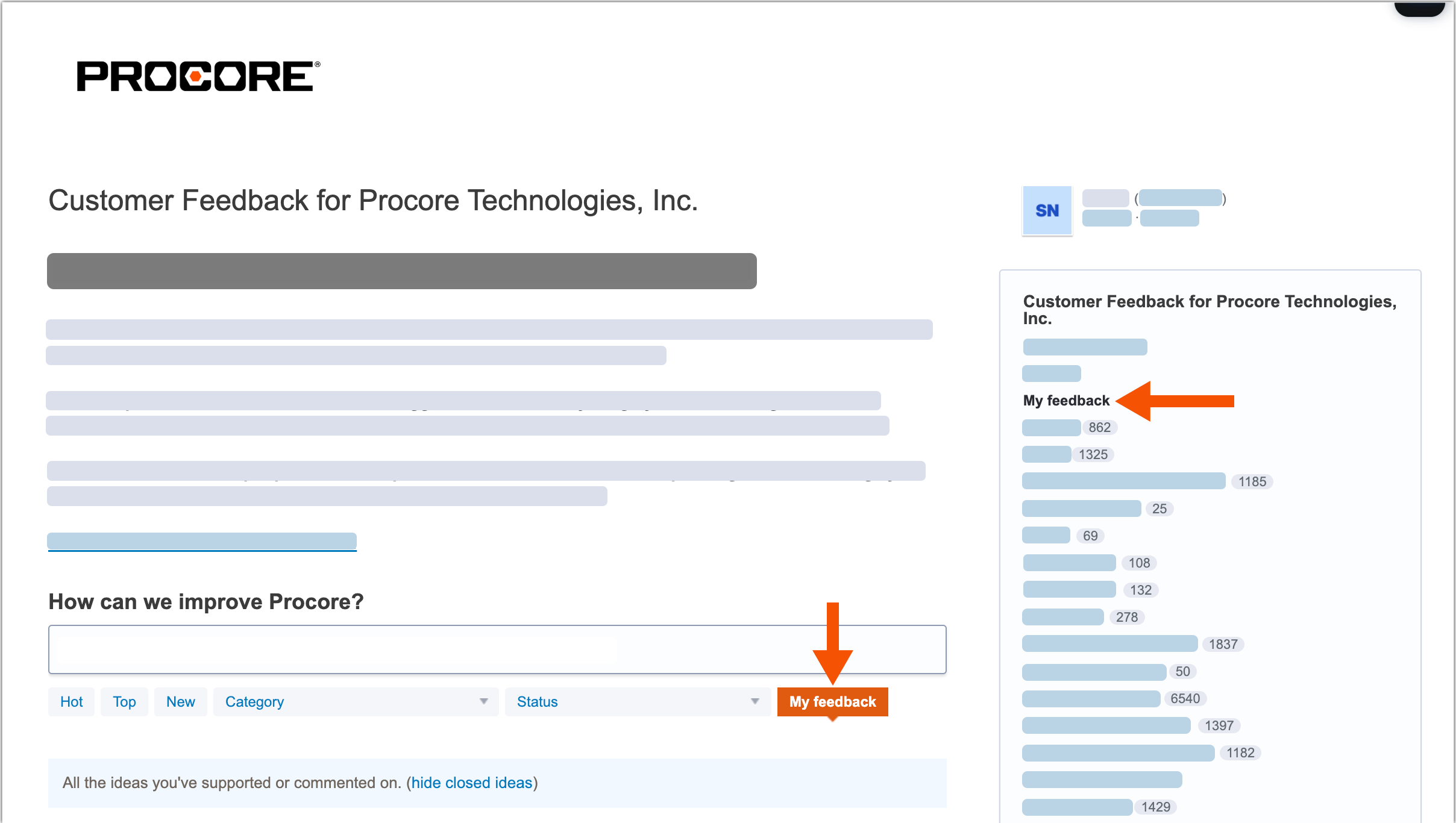
Vous pouvez ajouter des votes pour soutenir les idées soumises par d’autres utilisateurs de Procore. Vous pouvez également ajouter des commentaires pour discuter des idées. Une fois soumis, utilisez le lien Mes commentaires pour voir une liste des idées que vous avez soutenues et vos commentaires.
Accéder au Forum
Après vous être connecté au forum de commentaires Procore (feedback.procore.com) avec vos identifiants Procore, vous disposez des options suivantes :
Votez pour une idée
-
Trouvez une idée à soutenir.
-
Cliquez sur le bouton Voter.
Ajouter un commentaire sur une idée
-
Trouvez une idée à soutenir.
-
Cliquez sur le lien # Commentaires sous la publication.
-
Saisissez vos commentaires dans la zone Ajouter un commentaire.
-
(Facultatif) Cliquez sur Joindre un fichier pour charger un fichier ou une image avec votre commentaire.
-
Cliquez sur Publier un commentaire.
Examinez vos commentaires
-
Accéder au formulaire de commentaires Procore (feedback.procore.com) et connectez-vous.
-
Cliquez sur l’un des liens Mes commentaires.