

Résoudre les erreurs d’actualisation du service Power BI causées par les mises à jour de la base de données
Contexte
Les mises à jour occasionnelles de la base de données Analytics peuvent inclure des modifications des types de données des colonnes ou la suppression de colonnes. Dans certains cas, ces modifications peuvent empêcher l’actualisation de votre rapport Analytics dans le service Power BI.
Ce problème peut se produire même si les colonnes concernées ne sont pas activement utilisées dans les visuels de rapport, car le service Power BI valide toujours l’ensemble du modèle de données pendant le cycle d’actualisation. Pour résoudre la plupart de ces erreurs, vous devez effectuer une actualisation dans Power BI Desktop pour accepter les modifications de schéma, puis republier le rapport dans le service Power BI.
Procédure
-
Ouvrez le rapport Analytics dans Power BI Desktop.
-
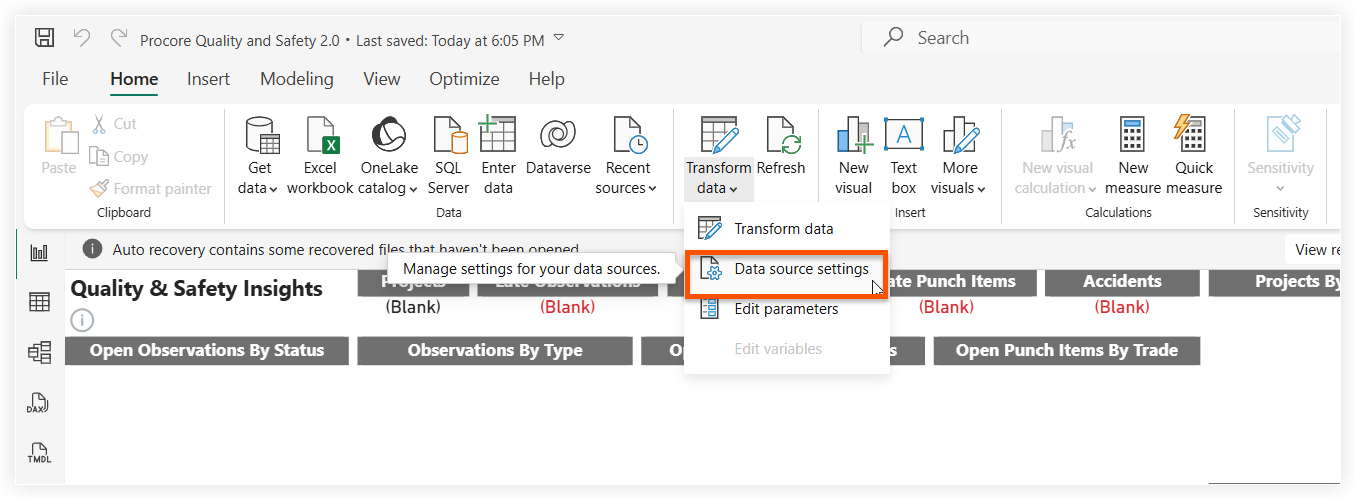
Dans le ruban Page d’accueil , cliquez sur Transformer les données et sélectionnez Paramètres de la source de données.
-
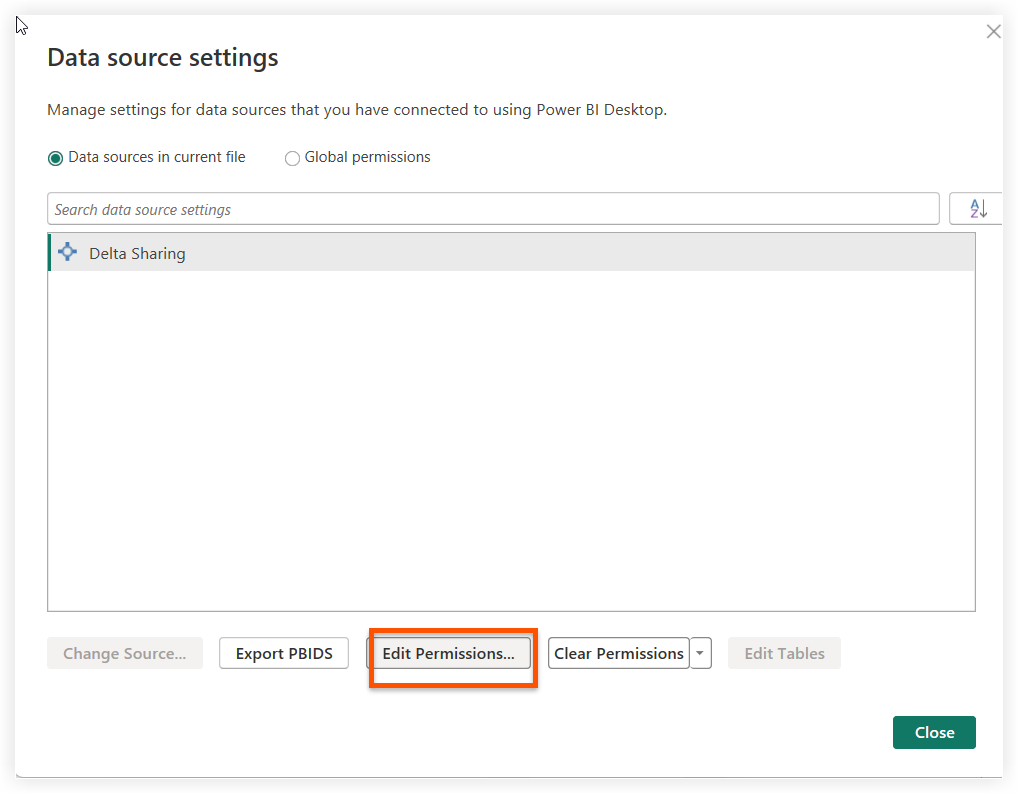
Sélectionnez la source de données Delta Sharing dans la liste et cliquez sur Modifier les autorisations.
-
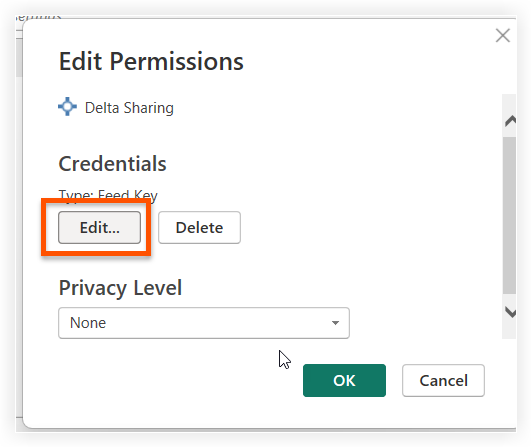
Dans la section Informations d’identification , cliquez sur Modifier.
-
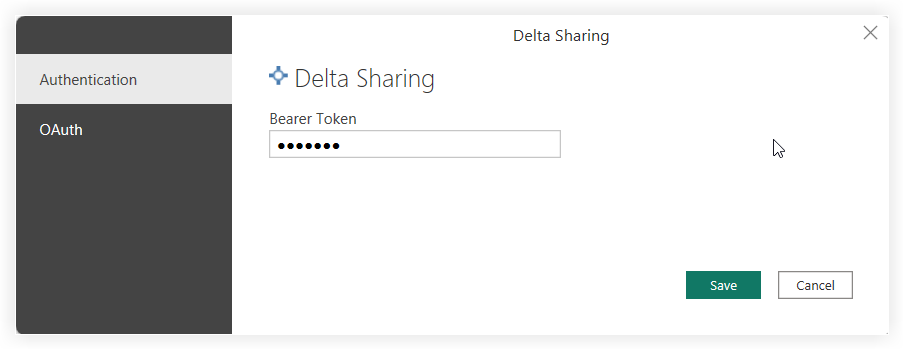
Collez votre jeton Analytics dans le champ Jeton du porteur .
-
Cliquez sur Enregistrer > OK > fermer.
-
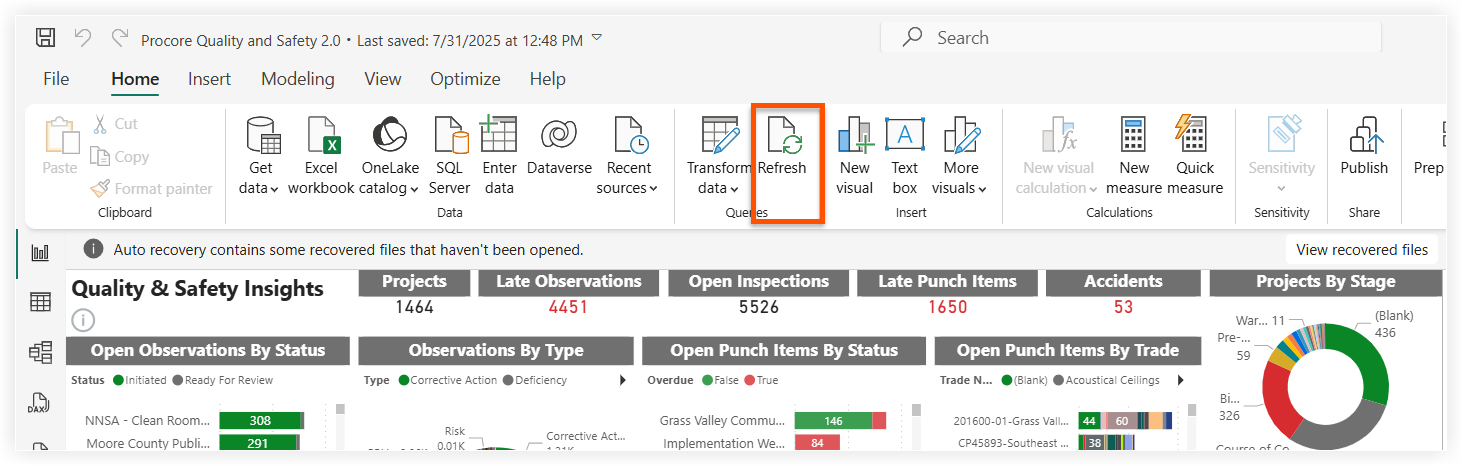
Cliquez sur Actualiser dans le ruban Page d’accueil .
-
Enregistrez votre rapport.
-
Cliquez sur Publier sur le ruban Page d’accueil .
-
Sélectionnez l’espace de travail de destination dans le service Power BI et confirmez que vous souhaitez remplacer le jeu de données/rapport existant.