

Ajouter des notes de projet dans Procore Accueil
Nouvelle version disponible
Procore Accueil a remplacé l’ancienne page entreprise Portefeuille et est activée par défaut. En savoir plus sur la différence entre l’ancienne page Portefeuille d’entreprise et le nouvel Accueil Procore.
Pour revenir à l’ancienne Entreprise Portefeuille, les administrateurs Procore peuvent accéder à l’outil Entreprise Portefeuille / Procore Accueil, cliquer sur Gérer les paramètres et basculer Procore Accueil DÉSACTIVÉ.

Cependant, plus tard cette année, il sera au coucher du soleil et ne sera plus disponible. Si votre entreprise est revenue à l’ancienne expérience entreprise Portefeuille, les administrateurs Procore peuvent réactiver l’expérience Accueil Procore dans Procore Explore. (États-Unis 2 | Royaume-Uni)
Éléments à prendre en compte
-
Autorisations utilisateur obligatoires dans l’outil Accueil Procore de l’entreprise.
-
Informations supplémentaires :
-
Cette tâche peut également être effectuée par les utilisateurs disposant des autorisations appropriées sur la Vue d’ensemble du projet ou sur l’outil Admin du projet.
-
Les notes de projet sont visibles dans l’outil Accueil de Procore par toute personne ayant été ajoutée au projet.
-
Procédure
Les administrateurs Procore peuvent activer la version bêta de Procore Accueil dans Procore Explore. (États-Unis 2 | Royaume-Uni)
-
Accédez à l’outil Portefeuille de l’entreprise ou à Home.
-
Cliquez sur Notes dans la colonne « Actions » du projet.
-
Saisissez votre note.
-
Cliquez sur Publier une note.
Entreprise Portefeuille (Héritage)
- Cliquez sur l’onglet Projets.
- Cliquez sur l’icône liste
 .
. - Cliquez sur le chantier Notes du projet.
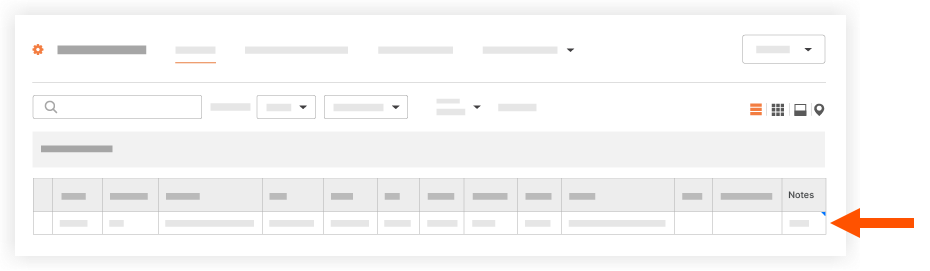
4. Cliquez en dehors du chantier pour enregistrer vos modifications.