Rechercher et filtrer les feuilles horaires des employés
Objectif
Utiliser les paramètres de recherche et de filtrage de l'outil Feuilles horaires au niveau entreprise pour trouver une feuille horaire.
Contexte
Après avoir créé des feuilles horaires, vous pouvez appliquer des options de recherche et de filtrage pour organiser vos informations sur la page.
Éléments à prendre en compte
Conditions préalables
Procédure
Rechercher une feuille horaire
- Accédez à l'outil Feuilles horaires de l'entreprise.
- Sélectionnez l'une des options disponibles dans la liste déroulante d' affichage pour choisir le mode d'affichage des entrées :
- Jour. Sélectionnez cette option pour afficher les entrées d'heures d'un jour spécifique.
- Semaine de travail. Sélectionnez cette option pour afficher les saisies des heures à partir des semaines de travail individuelles.
- Gamme personnalisée. Sélectionnez cette option pour afficher les entrées d'heures à partir d'une plage de dates personnalisée.
- Saisissez le nom de l'employé.
- Cliquez sur
 l’icône ou appuyez sur la touche ENTRÉE de votre clavier pour lancer la recherche.
Ajouter des filtres
- Accédez à l'outil Feuilles horaires de l'entreprise.
- Sélectionnez l'une des options disponibles dans la liste déroulante d' affichage pour choisir le mode d'affichage des entrées :
- Jour. Sélectionnez cette option pour afficher les entrées d'heures d'un jour spécifique.
- Semaine de travail. Sélectionnez cette option pour afficher les saisies des heures à partir des semaines de travail individuelles.
- Gamme personnalisée. Sélectionnez cette option pour afficher les entrées d'heures à partir d'une plage de dates personnalisée.
- Cliquez sur le menu déroulant Ajouter un filtre .
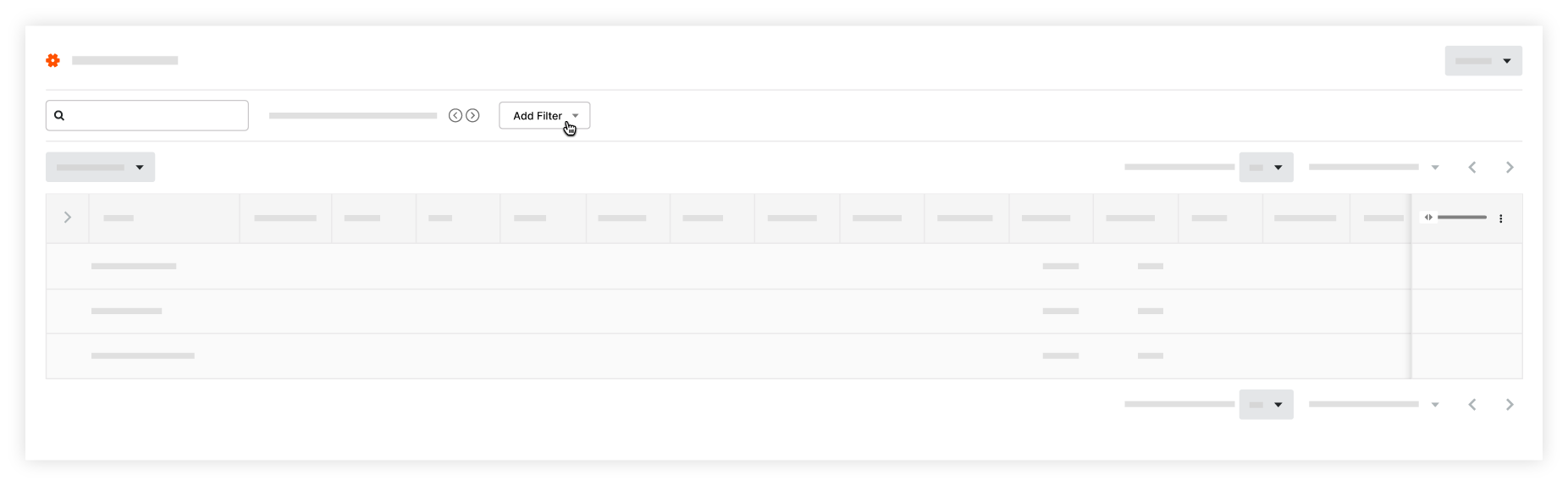
- Sélectionnez parmi les filtres suivants :
- Facturable.
- Classification. Voir Ajouter une classification.
- Code de coût. Voir Ajouter des codes de coût d’entreprise.
- Créé par.
- Équipages. Voir Créer une équipe.
- Département. Voir Ajouter un service personnalisé.
- ID de l'employé. Ces options de filtre sont basées sur les informations contenues dans l'annuaire de votre entreprise.
- Employés.
- Emplacement. Voir Ajouter des lieux à plusieurs niveaux à un projet.
- Bureau. Voir Ajouter un lieu de bureau et Assigner un bureau à un projet.
- Projets.
- Région. Voir Ajouter une région de projet personnalisée.
- Statut. Voir Approuver une feuille horaire.
- Sous-projet. Voir Activer les sous-projets sur les projets pour la SDP.
- Type d’heure. Voir Créer un type d’horaires personnalisé.
Conseil
Repérez les entrées dont les données manquent en filtrant par la valeur « Aucun » pour des champs spécifiques. Cette fonctionnalité est disponible pour les champs suivants :
- Classification
- Code de coût
- Équipes
- ID de l'employé
- Lieu
- Sous-projet
- Heure saisie
- Type d'horaires