Guide de l’utilisateur des matériaux (sans données financières)
Table des matières
- Bienvenue
- Configuration du projet
- Importation et réception
- Demander et délivrer
- Ajustements et transferts
- Gérer les défauts de l’UOSD
- Rapports
Vue d'ensemble
Flux de travail
-
Commander et recevoir avec engagements
-
Commander et recevoir avec engagements
-
Gérer les défauts
Commander et recevoir avec engagements

Commander et recevoir sans engagement

Gérer les défauts

Considérations
Configuration du projet
Vue d'ensemble
Lorsque vous gérez vos matériaux pour un projet, vous pouvez importer une liste des matériaux requis dans l’outil Matériaux.
Après avoir importé vos matériaux, un document de besoins est automatiquement créé, et vous pouvez créer des expéditions et des reçus pour suivre les commandes passées en dehors de Procore. Lorsque vous recevez des matériaux, vous pouvez les remettre immédiatement pour une utilisation sur un chantier, ou vous pouvez stocker des matériaux dans votre inventaire pour être émis à une date ultérieure.
Vous pouvez également créer un ajustement pour ajouter des quantités de matériaux importés à votre inventaire. Une fois que les matériaux sont en inventaire, ils peuvent être émis pour être utilisés sur votre chantier.
.png?revision=1)
Préparer l’importation des matériaux
Matériaux d’importation
Créer un envoi
Conseil
Si vous avez chargé vos matériaux au lieu de les commander via l’outil Engagements, utilisez cette méthode pour créer votre envoi.- Accédez à l’outil Matériaux du projet.
- Ajoutez à votre liste les matériaux qui doivent être ajustés. Voir Ajouter des matériaux à la liste.
- Cliquez sur Créer et sélectionnez Reçu.
- Optionnel: Sélectionnez un bon de commande.
Remarque : sélectionnez cette option si vous avez commandé des matériaux via l’outil Engagements. - Saisissez les informations « Fournisseur ».
- Saisissez la « Date de réception ».
- Cliquez dans n’importe quel champ du tableau « Itinéraire » pour effectuer des ajustements en fonction des informations de votre envoi.
- Optionnel: Saisissez des notes.
- Sous « Postes », cliquez sur le champ de quantité pour chaque poste et saisissez la quantité de l’article à ajuster.
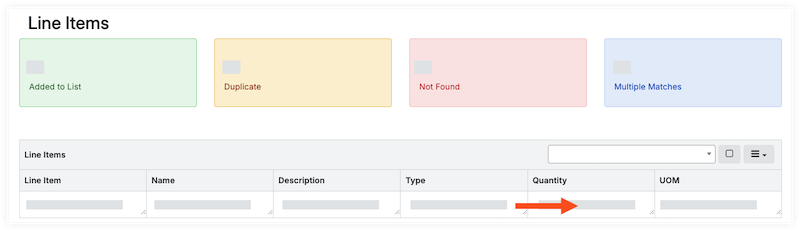
- Cliquez sur Créer le document.
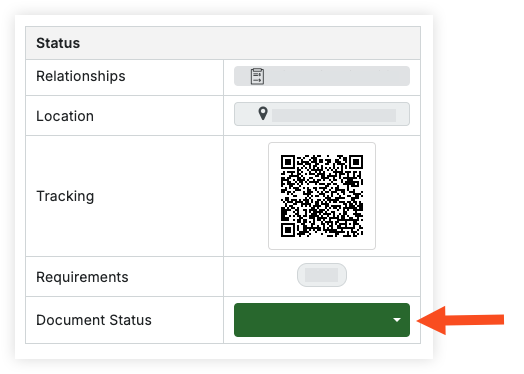
- Facultatif: sur l’envoi, mettez à jour le « Statut du document » sur Débloqué si l’envoi est en transit.
Créer un reçu
Conseil
Si vous avez chargé vos documents au lieu de les commander via l’outil Engagements, utilisez cette méthode pour créer votre reçu.- Accédez à l’outil Matériaux du projet.
- Ajoutez à votre liste les matériaux qui doivent être ajustés. Voir Ajouter des matériaux à la liste.
- Cliquez sur Créer et sélectionnez Reçu.
- Saisissez les informations « Fournisseur ».
- Saisissez la « Date de réception ».
- Sélectionnez le « Type de référence » pour le reçu.
- Saisissez le « numéro de référence » du reçu.
- Sélectionnez « Inspecté par nom » pour la personne qui a inspecté les matériaux reçus.
- Sélectionnez « Reçu par nom » pour la personne qui a reçu les documents.
- Optionnel: Saisissez des notes.
- Sous « Postes », cliquez sur le champ de quantité pour chaque poste et saisissez la quantité de l’article à ajuster.
- Cliquez sur Créer le document.
- Sous « Postes de document », révisez les postes.
- Vérifiez la date de réception. Si vous devez apporter une modification, voir Mettre à jour la date de réception du matériel.
- Révisez la quantité.
- Saisissez l’emplacement de stockage pour chaque poste :
- Mettre à jour un poste individuel :
- Cliquez sur le champ Lieu de l’élément et sélectionnez le lieu dans le menu déroulant.
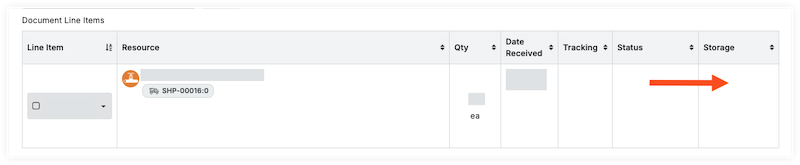
- Cliquez sur le champ Lieu de l’élément et sélectionnez le lieu dans le menu déroulant.
- Mettre à jour des postes par lot :
- Cochez la case de chaque poste.
- Sous « Emplacement de stockage », sélectionnez l’emplacement dans le menu déroulant.

- Cliquez sur Définir la sélection pour définir l’emplacement des éléments sélectionnés.
OU
Cliquez sur Définir tout pour définir l’emplacement de tous les postes.
- Ajouter des matériaux à un conteneur :
- Suivez les étapes pour ajouter des matériaux à un conteneur.
- Mettre à jour un poste individuel :
- Si les matériaux reçus sont inacceptables, excédentaires, courts ou endommagés (UOSD), suivez les étapes pour créer un défaut UOSD.
- Mettez à jour le statut des matériaux acceptables.
- Mettre à jour un poste individuel :
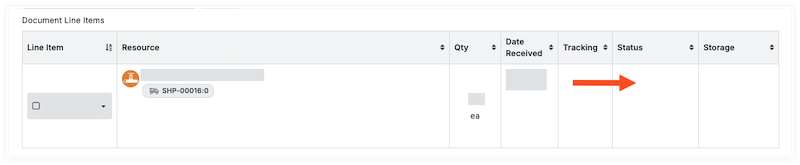
- Cliquez sur le champ « Statut » de l’élément et sélectionnez Vérifié > Acceptable dans le menu déroulant.

- Cliquez sur le champ « Statut » de l’élément et sélectionnez Vérifié > Acceptable dans le menu déroulant.
- Mettre à jour des postes par lot :
- Cochez la case de chaque poste.
- Sous « Statut/Condition », sélectionnez Vérifié > Acceptable dans le menu déroulant.

- Cliquez sur Définir la sélection pour définir le statut des éléments sélectionnés.
OU
Cliquez sur Définir tout pour définir le statut de tous les postes.
- Mettre à jour un poste individuel :
- Si un poste remplace un défaut, suivez les étapes pour associer des postes à un défaut.
- Facultatif : chargez des pièces jointes aux matériaux.
Facultatif : créer un défaut d’UOSD
Objectif
Pour créer un défaut lorsque vous recevez des matériaux incorrects, endommagés, excédentaires ou manquants.
Contexte
Lorsque vous recevez un envoi, vérifiez les matériaux pour vous assurer que tous les articles sont acceptables. À l’occasion, vous pouvez recevoir des documents inacceptables, excessifs, courts ou endommagés (UOSD). Si vous rencontrez des problèmes avec l’envoi, vous pouvez créer un défaut pour suivre le problème et le résoudre avec votre fournisseur.
Vous pouvez créer un défaut à l’aide des statuts suivants :
- Endommagé
- Excédent
- Court
- Inacceptable
Note: Cette option est généralement utilisée si l’élément incorrect a été envoyé.
Éléments à prendre en compte
- Autorisations utilisateur requises
- Pour les excédents et les ruptures de stock, la quantité de la ligne de réception parent est mise à jour, mais la quantité d’expédition reste la même. Dans d’autres scénarios, la quantité d’envoi est automatiquement mise à jour pour correspondre à la quantité reçue lorsque l’entrée est validée.
- Une fois l’accusé de réception validé, le billet UOSD est automatiquement créé après la validation de l’encaissement. Voir Valider un reçu.
Procédure
Créer un UOSD pour les matériaux endommagés
- Accédez à l’outil Matériaux du projet.
- Cliquez sur l’onglet Contrôle .
- Cliquez sur le sous-onglet Reçus.
- Cliquez sur le numéro de reçu.
Conseil
Définissez les emplacements de stockage pour tous les éléments avant de créer l’UOSD/le défaut pour un poste. La ou les lignes défectueuses seront par défaut au même emplacement de stockage. Voir Créer un reçu.
- Pour le poste de matériaux, cliquez sur le champ « Statut » et sélectionnez Vérifié > endommagé.
Remarque
Cette action crée deux sous-lignes, l’une pour les matériaux endommagés (#.2) et l’autre pour les matériaux acceptables (#.1). Si vous avez plusieurs types de défauts, vous pouvez ajouter d’autres sous-lignes pour suivre avec précision la quantité et l’état. - Dans la sous-ligne #.2, complétez les informations suivantes pour les matériaux endommagés :
- Saisissez la quantité de matériaux endommagés.
- Saisissez l’emplacement où les matériaux endommagés sont stockés.
- Optionnel: Saisissez des notes.
- Cliquez sur Enregistrer.
- Pour les autres documents, examinez et entrez les informations dans la sous-ligne #.1.
- Saisissez la quantité de matériaux.
- Sélectionnez le « Statut/Condition ».
- Saisissez l’emplacement où les matériaux sont stockés.
- Optionnel: Saisissez des notes.
- Optionnel: Joignez des photos en suivant ces étapes :
- Cliquez sur l’icône du curseur pour le poste et sélectionnez Photo/Documents.
- Cliquez sur Ajouter des fichiers et sélectionnez un fichier.
OR
Glisser-déposer des fichiers dans la fenêtre modale des pièces jointes. - Cliquez sur Charger.
- Cliquez sur Enregistrer.
- Optionnel: Pour créer des sous-lignes supplémentaires, cliquez sur l’icône Ajouter une sous-ligne
. Saisissez les informations relatives aux sous-lignes, puis cliquez sur Enregistrer.
Conseil
Cliquez sur la sous-ligne #.1 avant d’ajouter des sous-lignes supplémentaires pour vous assurer que la quantité du nouveau défaut UOSD est séparée de la quantité acceptable. Les nouvelles sous-lignes prendront la quantité de la sous-ligne sélectionnée, sauf en cas de création d’un dépassement.
Créer un UOSD pour un dépassement
- Accédez à l’outil Matériaux du projet.
- Cliquez sur l’onglet Contrôle .
- Cliquez sur le sous-onglet Reçus.
- Cliquez sur le numéro de reçu.
Conseil
Définissez les emplacements de stockage pour tous les éléments avant de créer l’UOSD/le défaut pour un poste. La ou les lignes défectueuses seront par défaut au même emplacement de stockage. Voir Créer un reçu.
- Pour le poste de matériaux, cliquez sur le champ « Statut » et sélectionnez Dépassement.
Remarque
Cette action crée deux sous-lignes, l’une pour la quantité excédentaire de matériaux (#.1.2) et l’autre pour les matériaux acceptables (#.1.1). Si vous avez plusieurs types de défauts, vous pouvez ajouter d’autres sous-lignes pour suivre avec précision la quantité et l’état. - Dans la sous-ligne 1.2, complétez les informations suivantes pour les matériaux supplémentaires :
- Saisissez la quantité de matériaux supplémentaires.
- Saisissez l’emplacement où les matériaux supplémentaires sont stockés.
- Saisissez des notes.
- Cliquez sur Enregistrer.
- Pour les autres matières, inscrivez les renseignements de la sous-ligne 1.1.
- Saisissez la quantité de matériaux.
- Sélectionnez le « Statut/Condition ».
- Saisissez l’emplacement où les matériaux sont stockés.
- Saisissez des notes.
- Cliquez sur Enregistrer.
Créer un UOSD pour un court métrage
- Accédez à l’outil Matériaux du projet.
- Cliquez sur l’onglet Contrôle .
- Cliquez sur le sous-onglet Reçus.
- Cliquez sur le numéro de reçu.
Conseil
Définissez les emplacements de stockage pour tous les éléments avant de créer l’UOSD/le défaut pour un poste. La ou les lignes défectueuses seront par défaut au même emplacement de stockage. Voir Créer un reçu.
- Pour le poste de matériaux, cliquez sur le champ « Statut » et sélectionnez Court.
Remarque
Cette action crée deux sous-lignes, l’une pour la quantité courte (#.1.2) et l’autre pour les matériaux acceptables (#.1.1). Si vous avez plusieurs types de défauts, vous pouvez ajouter d’autres sous-lignes pour suivre avec précision la quantité et l’état. - Dans la sous-ligne 1.2, complétez les informations suivantes pour les documents courts :
- Saisissez la quantité de matériaux qui était attendue, mais qui n’était pas incluse dans l’envoi.
- Saisissez des notes.
- Cliquez sur Enregistrer.
- Pour les autres matériaux, entrez les informations de la sous-ligne 1.1.
Note: La quantité est automatiquement mise à jour au montant que vous avez reçu, en tenant compte de la quantité courte.- Sélectionnez le « Statut/Condition ».
- Saisissez l’emplacement où les matériaux sont stockés.
- Saisissez des notes.
- Cliquez sur Enregistrer.
Créer un UOSD pour les matériaux non valides
- Accédez à l’outil Matériaux du projet.
- Cliquez sur l’onglet Contrôle .
- Cliquez sur le sous-onglet Reçus.
- Cliquez sur le numéro de reçu.
Conseil
Définissez les emplacements de stockage pour tous les éléments avant de créer l’UOSD/le défaut pour un poste. La ou les lignes défectueuses seront par défaut au même emplacement de stockage. Voir Créer un reçu.
- Pour le poste de matériaux, cliquez sur le champ « Statut » et sélectionnez Vérifié comme inacceptable.
- Saisissez la quantité de matériaux qui ne sont pas acceptables.
- Saisissez l’emplacement où les matériaux sont stockés.
- Saisissez des notes.
- Cliquez sur Enregistrer.
- Optionnel: Pour créer des sous-lignes supplémentaires, cliquez sur l’icône Ajouter une sous-ligne
. Saisissez les informations relatives aux sous-lignes, puis cliquez sur Enregistrer.
Prochaines étapes
Voir aussi
Poster un reçu
Objectif
Valider un reçu pour les matériaux qui ont été reçus pour votre projet.
Contexte
Les matériaux importés et les matériaux répertoriés dans les commandes approuvées à partir de l’outil Engagements apparaissent dans l’outil Matériaux. À partir de l’outil Matériaux, vous pouvez créer des reçus pour suivre les matériaux que vous avez reçus. Une fois que tous les documents ont été reçus, publiez le reçu pour indiquer que la réception est terminée.
Pour les entreprises disposant de Procore Financials, un projet de facture est automatiquement créé dans l’outil Facturation de Procore après la validation du reçu.
Éléments à prendre en compte
- Autorisations utilisateur requises
- Après avoir validé le reçu, un projet de facture est automatiquement créé dans l’outil Facturation de Procore .
Conditions préalables
Procédure
- Accédez à l’outil Matériaux du projet.
- Cliquez sur l’onglet Contrôle.
- Cliquez sur le sous-onglet Reçus .
- Cliquez sur le numéro de reçu.
- Localisez le « Statut du document ».
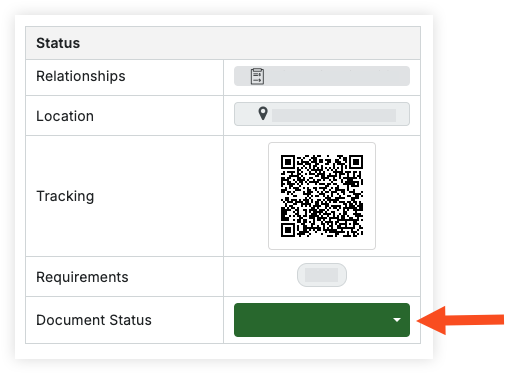
- Cliquez sur Non publié et sélectionnez l’une des options suivantes :
- Sélectionnez Publier pour ajouter les matériaux à votre inventaire. À l’avenir, vous pourrez distribuer des matériaux pour la remise.
- Sélectionnez Publier > remise directe à la personne pour envoyer et remettre automatiquement les matériaux.
- Sélectionnez Publier > transfert direct au projet pour émettre et remettre automatiquement les matériaux.
Conseil
Si vous avez une période de facturation ouverte, un projet de facture de sous-traitant est automatiquement créé dans l’outil Facturation de Procore après la validation du reçu. Toutefois, si une période de facturation n’est pas ouverte au moment de la validation du reçu, un projet de facture ne sera pas créé, même si une période de facturation est ouverte à une date ultérieure.
Procore vous recommande de ne PAS créer manuellement de factures pour les matériaux, car cela créerait un doublon. La facture générée automatiquement à partir du reçu ne peut pas être supprimée.
Vue d'ensemble
Vous pouvez demander des matériaux à utiliser sur votre chantier. Il se peut que les matériaux soient déjà en stock ou qu’il faille les commander pour répondre à la demande. Lorsque des matériaux sont disponibles dans votre inventaire, votre demande peut être approuvée et émise pour la remise.
.png?revision=1)
Créer une demande de matériaux
Objectif
Créer une demande de matériaux dans votre inventaire.
Contexte
Vous pouvez demander des matériaux à utiliser sur votre chantier. Il se peut que des matériaux doivent être commandés pour répondre à la demande ou qu’ils soient déjà en stock. Lorsque des matériaux sont disponibles dans votre inventaire, votre demande peut être approuvée et émise pour la remise.
Éléments à prendre en compte
Conditions préalables
Les matériaux doivent être répertoriés dans votre inventaire selon l’une des méthodes suivantes :
Procédure
Créer une demande de matériaux à partir du bouton Créer
- Accédez à l’outil Matériaux du projet.
- Ajoutez des matériaux à votre liste active. Voir Ajouter des matériaux à la liste.
- Cliquez sur Créer et sélectionnez Demander.
- Optionnel: Remplissez le formulaire :
- Demandé par. Saisissez le nom du demandeur.
Note: S’il est laissé vide, ce champ sera par défaut attribué à l’utilisateur qui crée la demande. - Date limite requise. Saisissez la date à laquelle les matériaux sont requis.
Note: S’il n’est pas renseigné, ce champ sera par défaut le jour en cours. - Mode d’emploi. Saisissez les directives qui s’imposent.
- Lot de travaux. Saisissez les informations sur le lot de travaux.
- Remarques. Saisissez des notes.
- Demandé par. Saisissez le nom du demandeur.
- Sous « Postes », cliquez sur le champ de quantité pour chaque poste et saisissez la quantité que vous demandez.
OU
Sous le formulaire, cochez la case si vous souhaitez définir par défaut la quantité de poste sur la quantité de ressources disponibles. - Optionnel: Cochez la case si vous souhaitez effacer la liste (active) après la création du document.
- Cliquez sur Créer le document.
Créer une demande de matériaux à partir d’un document de besoins
- Accédez à l’outil Matériaux du projet.
- Cliquez sur l’onglet Contrôle .
- Cliquez sur le sous-onglet Besoins.
- Cliquez sur le nom du document pour lequel vous souhaitez créer une demande.
- Cochez les cases correspondant aux éléments individuels dans le document sur les besoins.
OU
Cochez la case à côté du menu hamburger pour sélectionner tous les éléments du document de besoins.

- Dans l’en-tête « Postes de documents », cliquez sur le menu hamburger
 et sélectionnez Créer une demande de retrait.

- Optionnel: Remplissez le formulaire :
- Demandé par. Saisissez le nom du demandeur.
Note: S’il est laissé vide, ce champ sera par défaut attribué à l’utilisateur qui crée la demande. - Instructions. Saisissez les directives pour la demande.
- Date limite requise. Saisissez la date à laquelle les matériaux sont requis.
Note: S’il n’est pas renseigné, ce champ sera par défaut le jour en cours. - Mode d’emploi. Saisissez les directives qui s’imposent.
- Lot de travaux. Saisissez les informations sur le lot de travaux.
- Remarques. Saisissez des notes.
- Demandé par. Saisissez le nom du demandeur.
- Cliquez sur Créer.
Prochaines étapes
Voir aussi
Approuver la demande de matériaux
Distribuer des documents pour la remise
Objectif
Distribuer des documents à remettre à une personne.
Contexte
Lors de la réception de matériaux, ils peuvent être délivrés et remis directement à une personne ou à un projet. Voir Valider un reçu. Alternativement, les matériaux reçus peuvent être stockés dans votre inventaire.
Lorsque des matériaux sortent de l’inventaire, ils doivent être prélevés dans l’inventaire et remis à une personne, un projet ou un lieu. Les documents peuvent également être remis à un tiers qui résout un défaut de l’UOSD.
Vous pouvez émettre les documents qui ont été demandés à l’aide du ticket d’émission qui a été automatiquement créé à partir de la demande. Voir Créer une demande. Vous pouvez également contourner le processus de demande et émettre des documents directement en créant un ticket d’émission.
Un ticket d’émission se compose d’un ou de plusieurs tickets de prélèvement. Un ticket de prélèvement vous permet d’assigner la tâche de prélèvement à un employé et de filtrer les postes du ticket d’émission par lieu. Le ticket d’émission est marqué comme « Traité » une fois que tous les postes ont été entièrement sélectionnés.
Éléments à prendre en compte
Conditions préalables
- Les matériaux doivent être disponibles en inventaire pour être émis.
- Si vous émettez des documents à partir d’une demande, la demande doit être approuvée avant que les documents puissent être émis. Voir Approuver une demande de matériaux.
Procédure
- Émettre des documents à partir d’une demande ou d’un défaut de l’UOSD
- Distribuer directement des documents
Émettre des documents à partir d’une demande ou d’un défaut de l’UOSD
- Accédez à l’outil Matériaux du projet.
- Cliquez sur l’onglet Contrôle.
- Cliquez sur le sous-onglet Émission.
- Cliquez sur le numéro du ticket d’émission.
- Optionnel: Si les matériaux se trouvent à plusieurs endroits ou si vous souhaitez assigner la tâche de prélèvement à plus d’une personne, vous pouvez diviser les billets par emplacement :
- Sous « Billets de prélèvement », cliquez sur l’icône du curseur pour le billet de prélèvement.

- Sélectionnez l'une des options suivantes :
- Diviser par lieux d’inventaire pour diviser par emplacement exact.
- Fractionner par emplacements d’inventaire principaux pour diviser par emplacement supérieur dans la hiérarchie.
- Cochez la case du ticket de prélèvement pour filtrer les « Postes du document » par lieu.
- Optionnel: Pour assigner un ticket de prélèvement à un employé, voir Assigner un billet de prélèvement.
- Sous « Billets de prélèvement », cliquez sur l’icône du curseur pour le billet de prélèvement.
- Sous « Postes de documents », saisissez la quantité du poste qui a été prélevé dans l’inventaire.
OU
Cliquez sur Quantité prélevée pour le poste afin de marquer les matériaux prélevés dans le stock. - Dans la section « Choisir des billets », cliquez sur « Statut » et sélectionnez Remise à la personne ou Remise au projet.
- Remplissez le formulaire.
- Cliquez sur le champ de signature et écrivez votre signature, confirmant la remise.
- Cliquez sur Accepter.
Note: Une fois que tous les éléments ont été entièrement sélectionnés, le « Statut du document » du billet émis est automatiquement mis à jour sur « Traité ».
Distribuer directement des documents
- Accédez à l’outil Matériaux du projet.
- Ajoutez des matériaux à votre liste active. Voir Ajouter des matériaux à la liste.
- Cliquez sur Créer et sélectionnez Problème.
- Remplissez le formulaire :
- Facultatif : Numéro/Nom de l’envoi. Saisissez le numéro d’expédition ou laissez-le vide pour générer automatiquement un numéro d’expédition.
- Demandé par. Saisissez le nom du demandeur.
- Demandé par. Saisissez le nom du demandeur.
- Facultatif : Instructions. Saisissez les directives qui s’imposent.
- Facultatif : Lot de travaux. Saisissez les informations sur le lot de travaux.
- Facultatif : Remarques. Saisissez des notes.
- Sous « Postes », cliquez sur le champ de quantité pour chaque poste et saisissez la quantité que vous demandez.
- Optionnel: Cochez la case si vous souhaitez effacer la liste (active) après la création du document.
- Cliquez sur Créer le document.
- Sous « Postes de documents », saisissez la quantité de postes prélevés sur le poste qui a été prélevé dans l’inventaire.
OR
Cliquez sur l’icône en forme de flèche dans le champ « Quantité prélevée » pour marquer la quantité totale de matériaux prélevés dans l’inventaire. - Sous l’en-tête « Choisir des billets », repérez la colonne « Statut ».
- Dans la section « Choisir des billets », cliquez sur « Statut » et sélectionnez Remise à la personne ou Remise au projet.
- Remplissez le formulaire.
- Cliquez sur le champ de signature et écrivez votre signature, confirmant la remise.
- Cliquez sur Accepter.
Note: Une fois que tous les éléments ont été entièrement sélectionnés, le « Statut du document » du billet émis est automatiquement mis à jour sur « Traité ».
Vue d’ensemble des ajustements
Créer un ajustement
- Accédez à l’outil Matériaux du projet.
- Ajoutez à votre liste les matériaux qui doivent être ajustés. Voir Ajouter des matériaux à la liste.
Conseil
Vous pouvez utiliser le sous-onglet Stockage pour voir les éléments d’un certain emplacement à ajouter à votre liste. Voir Rechercher et filtrer le stockage des matériaux. - Cliquez sur Créer et sélectionnez Ajustement.
- Optionnel: Saisissez la date.
- Sélectionnez le « Type d’ajustement » :
Note: Il s’agit du statut initial qui est appliqué à tous les postes. Vous pouvez modifier les postes en n’importe quel type d’ajustement après avoir cliqué sur Créer le document.- Ajouter. Augmente la quantité de stock disponible.
- Retirer. Diminue la quantité de stock disponible.
- Ferraille. Diminue la quantité de stock disponible.
- Excédent. Diminue la quantité d’inventaire disponible, mais l’article conserve un emplacement de stockage et un drapeau spécial « Surplus ». Cela peut être utilisé pour marquer les matériaux comme n’étant plus nécessaires pour le projet, mais peut être nécessaire plus tard pour d’autres utilisations.
- Retournez au fournisseur. Diminue la quantité de stock disponible.
- Retour en stock. Augmente la quantité de stock disponible.
- Optionnel: Sélectionnez le « motif de l’ajustement » pour vos dossiers :
Note: Les motifs d’ajustement disponibles dépendent du type d’ajustement sélectionné.- Redressez-vous. Pour le rapprochement des décomptes réels.
- Endommagé. Articles qui ont été endommagés de manière irréparable.
- Trouvé. Éléments manquants mais qui ont été retrouvés.
- Perdu. Objets qui ont été perdus.
- Réparé. Les articles qui ont été réparés par le vendeur.
- Volé. Objets qui ont été volés.
- Optionnel: Ajoutez des notes.
- Sous « Postes », cliquez sur le champ de quantité pour chaque poste et saisissez la quantité de l’article à ajuster.
- Cliquez sur Créer le document.
- Sous « Postes de document », révisez les postes et saisissez le nouvel emplacement de stockage, si nécessaire.
- Passez en revue les quantités, la date et le statut/l’état. Cliquez dans le champ pour effectuer une mise à jour.
- Saisissez l’emplacement de stockage de chaque poste pour indiquer l’endroit où vous avez ajouté ou supprimé les matériaux :
Note: Ceci est particulièrement important si le matériau est stocké à plusieurs endroits.- Mettre à jour un poste individuel :
- Cliquez sur le lieu À et sélectionnez le lieu dans le menu déroulant.
- Cliquez sur le champ De l’emplacement et sélectionnez l’emplacement dans le menu déroulant.
- Mettre à jour des postes par lot :
- Cochez la case de chaque poste.
- Sous « Lieu de stockage », sélectionnez le lieu de destination ou le lieu de départ dans le menu déroulant.
- Cliquez sur Définir la sélection pour définir l’emplacement des éléments sélectionnés.
OU
Cliquez sur Définir tout pour définir l’emplacement de tous les postes.
- Mettre à jour un poste individuel :
- Cliquez sur En attente à côté de « Statut du document » et sélectionnez Publier pour confirmer l’ajustement.
Voir aussi
Vue d’ensemble du transfert
Si vous devez déplacer des matériaux vers un nouvel emplacement de stockage, vous pouvez créer un transfert de matériaux. Si le statut des matériaux change pendant le transfert, les inventaires peuvent être affectés.
Exemple
Vous avez 100 lames de plancher disponibles en inventaire. Un transfert est créé pour 10 lames de plancher, mais on craint que les lames de plancher ne soient endommagées. Le statut des matériaux dans le transfert est mis à jour à « Non coché », et l’inventaire des matériaux affiche 10 lames de plancher de moins disponibles.
Une fois que les lames de parquet ont été inspectées et jugées acceptables, vous créez un nouveau transfert. Lors du transfert, sélectionnez « Non coché » comme « Lieu de l’expéditeur », sélectionnez l’emplacement physique de l’article comme « Lieu de destination » et définissez le statut du poste sur « Vérifié > Acceptable ». Les lames de parquet sont à nouveau disponibles dans votre inventaire.
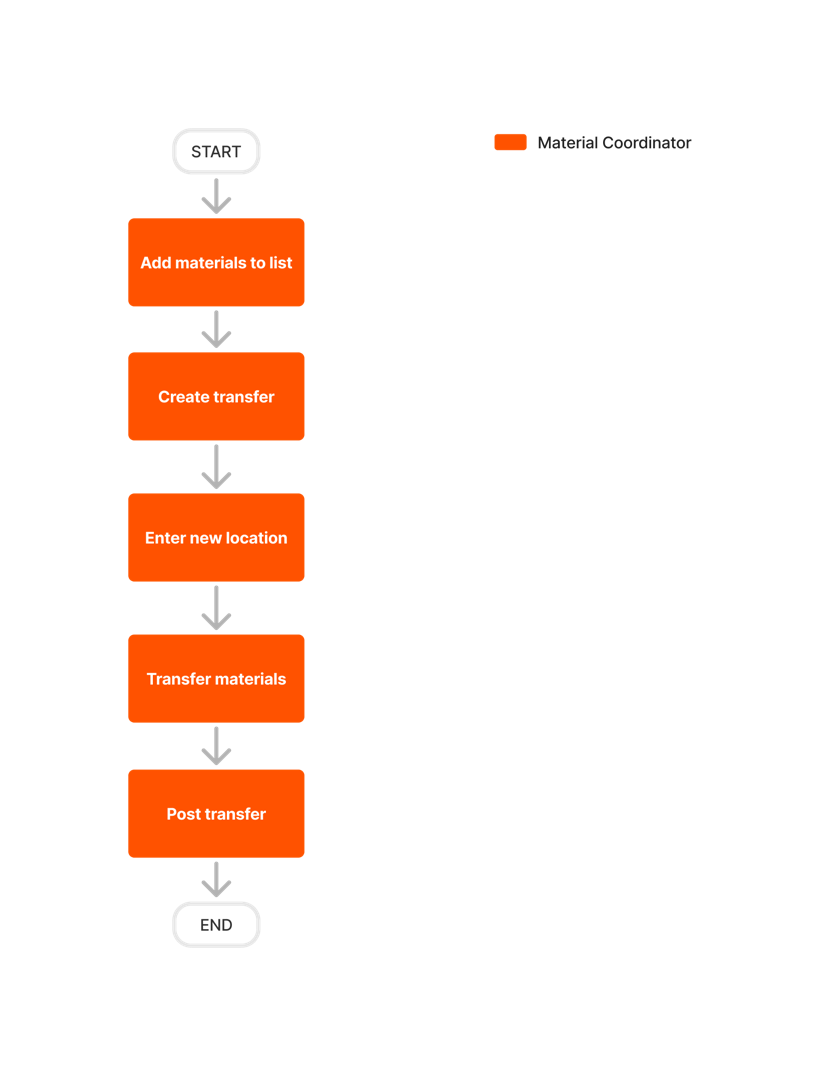
Créer un transfert
Vue d'ensemble
Lorsque vous recevez un envoi contenant des matériaux inacceptables, endommagés, excédentaires ou manquants (UOSD), vous pouvez créer un défaut UOSD et gérer la résolution dans Procore.

Résoudre les défauts de l’UOSD
Objectif
Pour résoudre un défaut pour les matériaux reçus qui étaient incorrects, endommagés, trop ou trop de matériaux.
Contexte
Lorsque vous recevez un envoi contenant des matériaux inacceptables, endommagés, excédentaires ou manquants (UOSD), vous pouvez créer un défaut UOSD et gérer la résolution dans Procore.
Éléments à prendre en compte
- Autorisations utilisateur requises
- Les statuts « Non résolus » n’ont pas d’impact sur l’inventaire.
Conditions préalables
- Créer un défaut
- Si vous avez reçu des matériaux de remplacement du fournisseur, vous devez d’abord avoir un reçu associé au poste. Voir Associer des postes à un défaut.
- Si vous retournez des matériaux au fournisseur ou si vous travaillez avec un tiers, vous devez d’abord envoyer les matériaux pour la remise.
Procédure
- Accédez à l’outil Matériaux du projet.
- Cliquez sur l’onglet Contrôle .
- Cliquez sur le sous-onglet Unités centrales.
- Cliquez sur le numéro de ticket UOSD .
- Facultatif : charger des pièces jointes aux matériaux
- Si vous recevez ou retournez des matériaux au fournisseur, suivez les étapes suivantes :
- Mettez à jour le « Statut de résolution ».

- Si vous gérez l’UOSD/le défaut par l’intermédiaire d’un tiers, procédez comme suit :
- Cliquez sur le champ « Statut de résolution » du poste à transférer et à conserver.
Note: Ceci ajoute le matériel à l’inventaire afin qu’il puisse être remis à un tiers pour une résolution ultérieure. - Suivez les étapes pour distribuer les documents pour la remise.
- Cliquez sur le champ « Statut de résolution » du poste à transférer et à conserver.
- Pour tous les autres cas d’utilisation, cliquez sur le champ « Statut de résolution » et mettez à jour le statut de chaque poste :
- Il est résolu >ajouter au stock. Cela ajoute automatiquement le stock à votre inventaire et résout le défaut.
- Résolu > réparé sur place. Cela ajoute automatiquement le stock à votre inventaire et résout le défaut.
- Résolu > crédit fourni par le fournisseur. Cela supprime la quantité manquante de votre inventaire et résout le défaut.
- Transfert et garde. Ceci ajoute le matériel à l’inventaire afin qu’il puisse être remis à un tiers pour une résolution ultérieure.
- Si vous gérez l’UOSD/le défaut par l’intermédiaire d’un tiers, procédez comme suit :
Recevoir du fournisseur
- Suivez les étapes pour associer les postes d’un reçu à un UOSD/defect.
- Suivez les étapes de Créer un ajustement des matériaux pour retirer les matériaux endommagés/inacceptables de l’inventaire.
Note: Si vous avez reçu des matériaux pour résoudre un USOD/défaut court, ne créez pas d’ajustement. L’état de résolution ajuste de manière appropriée votre inventaire. - Mettez à jour le « Statut de résolution » sur Résolu > reçu du fournisseur.
Retour au fournisseur
- Cochez la case du poste.
- Dans l’en-tête « Postes de documents », cliquez sur l’icône en forme de hamburger et sélectionnez Envoyer les éléments sélectionnés au fournisseur.
- Saisissez les informations dans le formulaire et cliquez sur Créer un ticket d’émission.
- Suivez les étapes pour distribuer les documents pour la remise.
- Mettez à jour le « Statut de résolution » sur Résolu > retour au fournisseur.
Note: Vous ne pouvez définir ce statut qu’une fois que les matériaux ont été retournés au fournisseur et que le billet d’émission a été marqué comme « Terminé ».