

Guide de l’utilisateur : Autocollants QR Procore (bêta)
Table des matières
Vue d'ensemble
En version bêta
Cette fonctionnalité est actuellement en version bêta. Veuillez contacter votre point de contact Procore pour plus de détails sur la façon de participer.La version bêta de l’autocollant QR Procore offre une mise à niveau significative de l’expérience de code QR existante pour les utilisateurs de Procore sur le terrain. Ces autocollants éliminent le besoin d’imprimer et de coller des codes QR individuels sur place, ce qui permet d’économiser du temps et des efforts. D’un simple scan d’un autocollant, les utilisateurs sur le terrain peuvent accéder instantanément aux objets ou documents Procore liés.

Considérations
- Les autocollants de code QR Procore peuvent être scannés à partir de l’appareil photo natif de votre appareil mobile ou depuis l’application mobile Procore.
Compatibilité des outils
| Système d’exploitation mobile pris en charge | Outil | iOS | Android |
LIER LE CODE QR AUX ÉLÉMENTS EXISTANTS |
Inspections |  |
|
| Listes de réserves | |
||
| Observations | |
|
|
| Plans | |
|
|
| Lieux | |
|
|
| Formulaires | |
||
| Bêta de l’équipement | |||
| Documents | Bientôt disponible | Bientôt disponible | |
LIER LE CODE QR AUX MODÈLES |
Modèles d'inspection | |
|
|
|
Modèles de formulaires | |
|
LIEN EXTERNE VERS LE NAVIGATEUR |
N/A | Bientôt disponible | Bientôt disponible |
Autorisations
Si c’est la première fois que vous utilisez des autocollants de code QR au niveau projet ou entreprise, vous devrez travailler avec un administrateur de l’entreprise pour activer les « codes QR assignables » sur vos modèles d’autorisation au niveau entreprise et/ou projet. Cela se fait dans l’outil Autorisations au niveau entreprise.
Éléments à prendre en compte
- Pour activer les « Codes QR assignables » dans un modèle d’autorisations, vous devez disposer d’autorisations de niveau « Admin » dans l’outil Autorisations au niveau entreprise.
Activer les « codes QR assignables » sur un modèle d’autorisations au niveau entreprise
- Accédez à l’outil Autorisations de l’entreprise.
- Cliquez sur l’onglet Modèles d’autorisations de l’entreprise.
- À côté du modèle d’autorisations, cliquez sur Actions et sélectionnez « Modifier le modèle ».
- Recherchez l’autorisation Codes QR assignables et sélectionnez le bouton sous l’une des colonnes suivantes :
- Aucune. Les utilisateurs de ce groupe ne pourront pas numériser et/ou accéder aux éléments liés à un code QR, même s’ils disposent d’autres autorisations d’outils.
- Lecture seule ou Standard. La numérisation du code QR ne dirigera les utilisateurs vers l’élément d’outil lié que s’ils possèdent déjà les autorisations de visualisation nécessaires. Sans ces autorisations, les utilisateurs recevront un message d’erreur.
- Administrateur. Cela permettra à tous les membres du groupe Codes QR assignables d’assigner (lier), modifier ou annuler l’attribution (dissociation) d’autocollants de code QR aux éléments de l’outil de l’entreprise et du projet auxquels ils ont accès.
- Cliquez sur Enregistrer.

Activer les « codes QR assignables » sur un modèle d’autorisation au niveau projet
- Accédez à l’outil Autorisations du projet.
- Cliquez sur l’onglet Modèles d’autorisation de projet.
- À côté du modèle d’autorisations, cliquez sur Actions et sélectionnez « Modifier le modèle ».
- Recherchez l’autorisation Codes QR assignables et sélectionnez le bouton sous l’une des colonnes suivantes :
- Aucune. Les utilisateurs de ce groupe ne pourront pas numériser et/ou accéder aux éléments liés à un code QR, même s’ils disposent d’autres autorisations d’outils.
- Lecture seule ou Standard. La numérisation du code QR ne dirigera les utilisateurs vers l’élément d’outil lié que s’ils possèdent déjà les autorisations de visualisation nécessaires. Sans ces autorisations, les utilisateurs recevront un message d’erreur.
- Administrateur. Cela permettra à tous les membres du groupe Codes QR assignables d’assigner (lier), modifier ou annuler l’attribution (dissociation) d’autocollants de code QR aux éléments de l’outil de l’entreprise et du projet auxquels ils ont accès.
- Cliquez sur Enregistrer.
Lier un code QR à un élément existant
- Accédez à l’outil
 Appareil photo sur l’application mobile Procore Android.
Note: Vous pouvez également utiliser l’appareil photo natif de votre appareil mobile pour effectuer cette tâche. - Pointez l’appareil photo vers le code QR.
Remarque : si c’est la première fois que vous associez le code QR, une bannière QR non assignée apparaîtra.

- Appuyez sur le lien sous l’autocollant QR sur votre écran.
- Sous Lier un élément existant, sélectionnez l’outil correspondant à l’élément que vous souhaitez lier.
- Sélectionnez l’élément.
- Cliquez sur Lien vers l’autocollant QR.
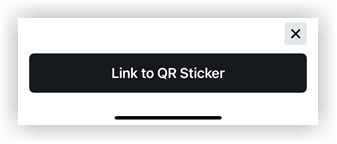
- Vous verrez une bannière verte qui confirmera que votre élément a été lié avec succès.
Lier un code QR à un modèle
- Accédez à l’outil Appareil photo sur l’application mobile Procore Android.
Note: Vous pouvez également utiliser l’appareil photo natif de votre appareil mobile pour effectuer cette tâche. - Pointez l’appareil photo vers le code QR.
Remarque : si c’est la première fois que vous associez le code QR, une bannière QR non assignée apparaîtra. - Appuyez sur le lien sous le code QR sur votre écran.
- Sous Lier le modèle d’élément, sélectionnez le type de modèle que vous souhaitez lier.

- Cliquez sur Lien vers l’autocollant QR.
- Vous verrez une bannière verte qui confirmera que votre élément a été lié avec succès.
- Une fois le modèle lié, vous pouvez maintenant scanner le code QR pour créer une nouvelle inspection ou créer un nouveau formulaire à partir du code QR.
Modifier ou dissocier un code QR
- Accédez à l’outil Appareil photo sur l’application mobile Procore Android.
Note: Vous pouvez également utiliser l’appareil photo natif de votre appareil mobile pour effectuer cette tâche. - Pointez l’appareil photo vers le code QR.
- Appuyez sur le lien sous le code QR sur votre écran.
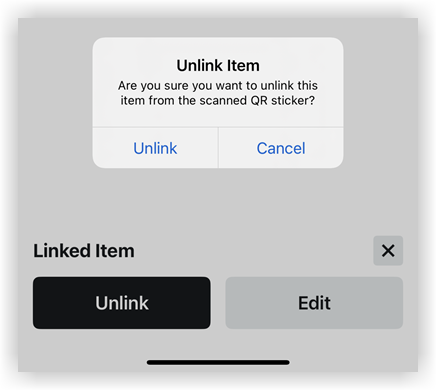
- Si l’élément a déjà été lié, vous pouvez cliquer sur Dissocier ou Modifier pour apporter les modifications souhaitées.
Scanner un code QR
- Accédez à l’outil Appareil photo sur l’application mobile Procore Android.
Note: Vous pouvez également utiliser l’appareil photo natif de votre appareil mobile pour effectuer cette tâche. - Pointez l’appareil photo vers le code QR pour le numériser.
- Appuyez sur le lien sous le code QR sur votre écran.
- Affichez l’élément dans votre application mobile Procore.