Gérer les colonnes
Les vues du budget et des prévisions de Procore permettent aux équipes de personnaliser la façon dont elles affichent et font un rapport sur les données financières du projet. L’expérience modernisée introduit une expérience plus efficace et découplée en séparant la gestion des colonnes des vues individuelles.
Avec cette nouvelle mise à jour, les colonnes sont gérées indépendamment plutôt que d’être créées dans une vue spécifique. Cela permet aux utilisateurs de créer une colonne une seule fois et de l’activer dans plusieurs vues, ce qui réduit considérablement les efforts nécessaires à la gestion et à la duplication des mises en page de données.
Les colonnes Budget et Prévisions vous permettent de personnaliser l’affichage et le calcul des données financières. Vous pouvez créer des colonnes personnalisées, utiliser les colonnes standard Procore ou modifier des configurations existantes.
Création d’une colonne
Pour créer une nouvelle colonne :
-
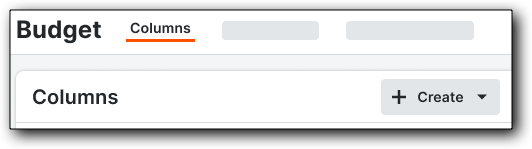
Dans la page « Paramètres du budget », cliquez sur l’onglet Colonnes.
-
Cliquez sur la liste déroulante + Créer et sélectionnez l’un des types de colonnes suivants :
-
La source: Données directes provenant d’un outil ou d’une origine spécifique.
-
Calculé: colonne basée sur une formule mathématique entre d’autres colonnes.
-
Prévision jusqu’à l’achèvement: colonnes utilisées spécifiquement pour prévoir les coûts prévus.
-
-
Configurez les champs et paramètres requis dans le panneau de configuration.
-
Cliquez sur Créer pour enregistrer.
Remarque : Une fois créées, ces colonnes peuvent être ajoutées à vos différentes vues Budget et Prévisions.
Comprendre les colonnes verrouillées (standard)
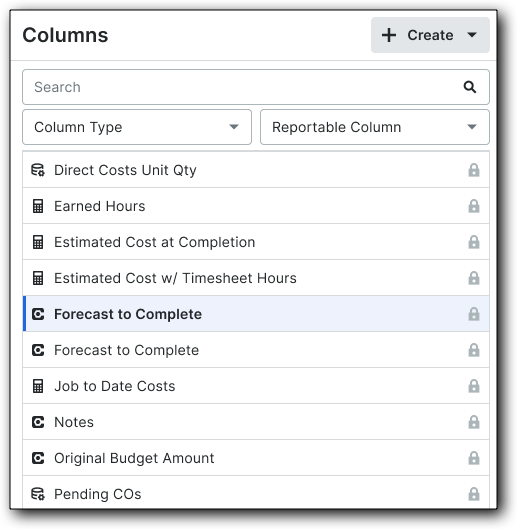
Les colonnes verrouillées sont des colonnes standard Procore. Il s’agit de colonnes préconfigurées et « prêtes à l’emploi » qui constituent la base des vues standard de Procore. Voici quelques éléments à prendre en compte lors de l’utilisation de ces colonnes :
-
Vous ne pouvez pas supprimer les colonnes standard ni changer leurs noms par défaut.
-
Vous pouvez fournir un alias de nom d’affichage lors de l’affectation de ces colonnes à une vue du budget spécifique.
-
La plupart des colonnes standard peuvent être dupliquées pour une utilisation personnalisée, à l’exception des éléments suivants :
-
Montant du budget initial
-
Unité de mesure budgétaire / Coût unitaire / Qté unitaire
-
Notes
-
Modifications budgétaires
-
Dupliquer une colonne standard
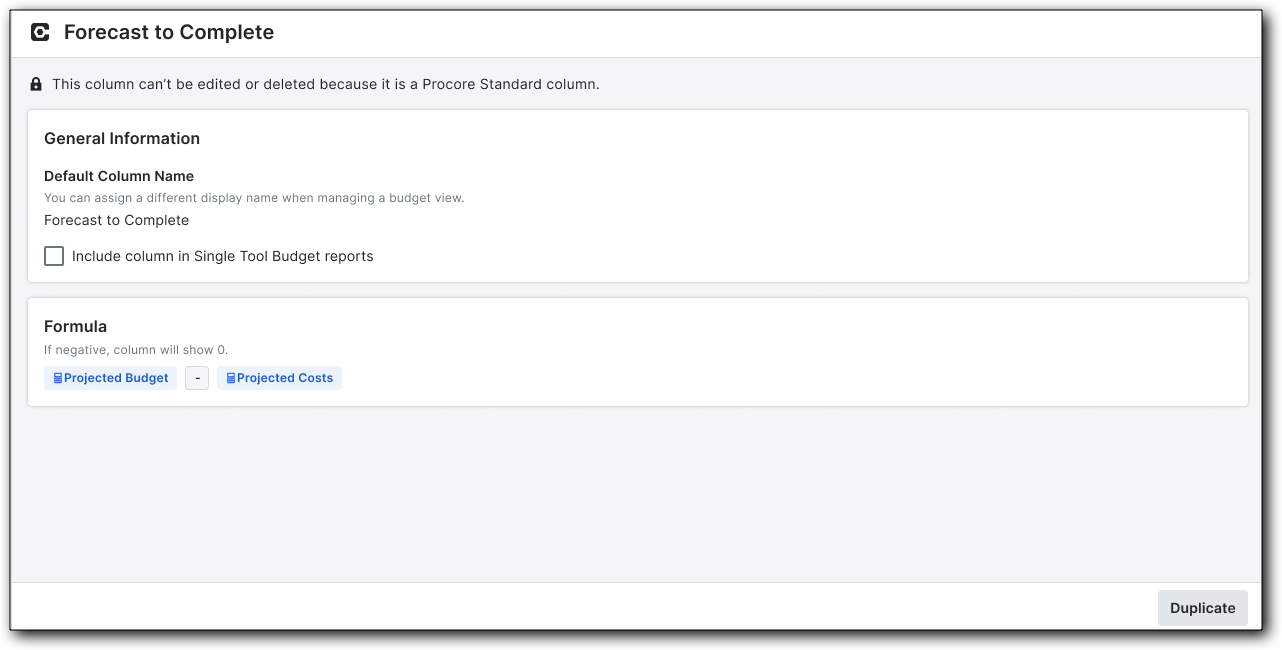
Sélectionnez une colonne dans la liste Colonnes pour ouvrir le panneau de détails. Cliquez sur Dupliquer pour la recréer en tant que colonne personnalisée. Voir Dupliquer une colonne standard.
Modifier ou supprimer des colonnes personnalisées
Seules les colonnes personnalisées peuvent être modifiées ou supprimées définitivement.
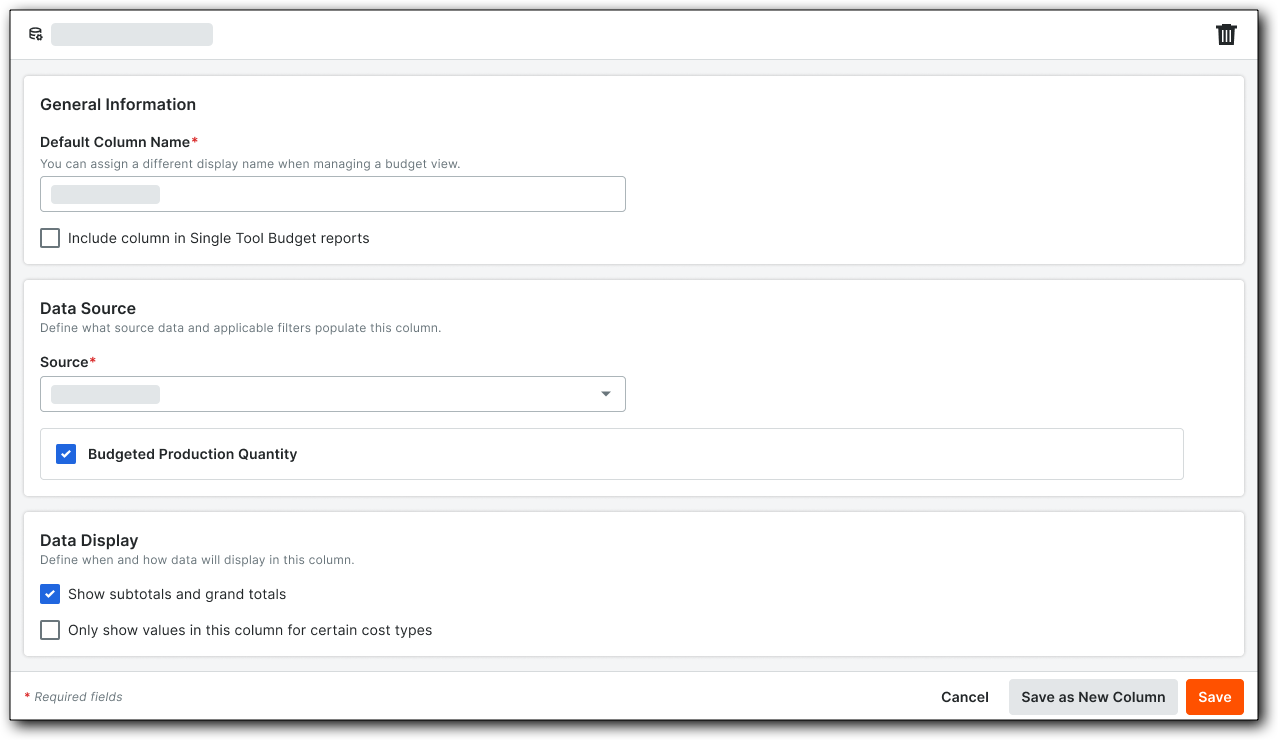
-
à modifier.
-
Cliquez sur la colonne personnalisée spécifique dans la liste pour ouvrir le panneau de détails et apporter des modifications. Les modifications peuvent être enregistrées dans la colonne existante ou en tant que nouvelle colonne. Voir Modifier une colonne.
-
-
À supprimer.
-
Cliquez sur l’icône Corbeille dans le coin supérieur droit du panneau de détails. Voir Supprimer une colonne.
-
Remarque : Si une colonne est actuellement affectée à une vue du budget ou des prévisions ou est utilisée comme composant dans une colonne calculée, Procore fournira une notification d’avertissement avant de vous permettre de procéder à la suppression.
Recherche et filtrage de colonnes
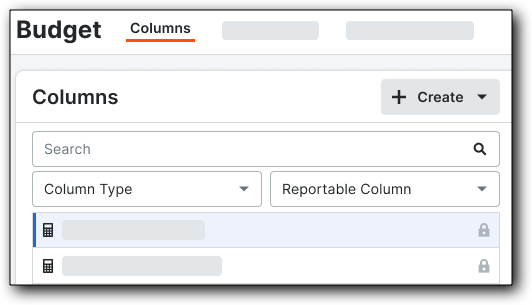
Pour localiser rapidement une colonne spécifique :
-
Rechercher.
-
Utilisez le champ de recherche pour rechercher des colonnes par nom.
-
-
Type de colonne.
-
Utilisez la liste déroulante pour filtrer selon les types de colonnes suivants :
-
Colonne calculée
-
Colonne source
-
Colonne standard
-
-
-
Colonne à déclarer.
-
Utilisez le menu déroulant pour filtrer par statut à déclarer :
-
Oui
-
Non
-
-
Pour plus d’informations sur la recherche et le filtrage de colonnes, voir Rechercher et filtrer des colonnes.
Inclure des colonnes dans les rapports budgétaires à outil unique
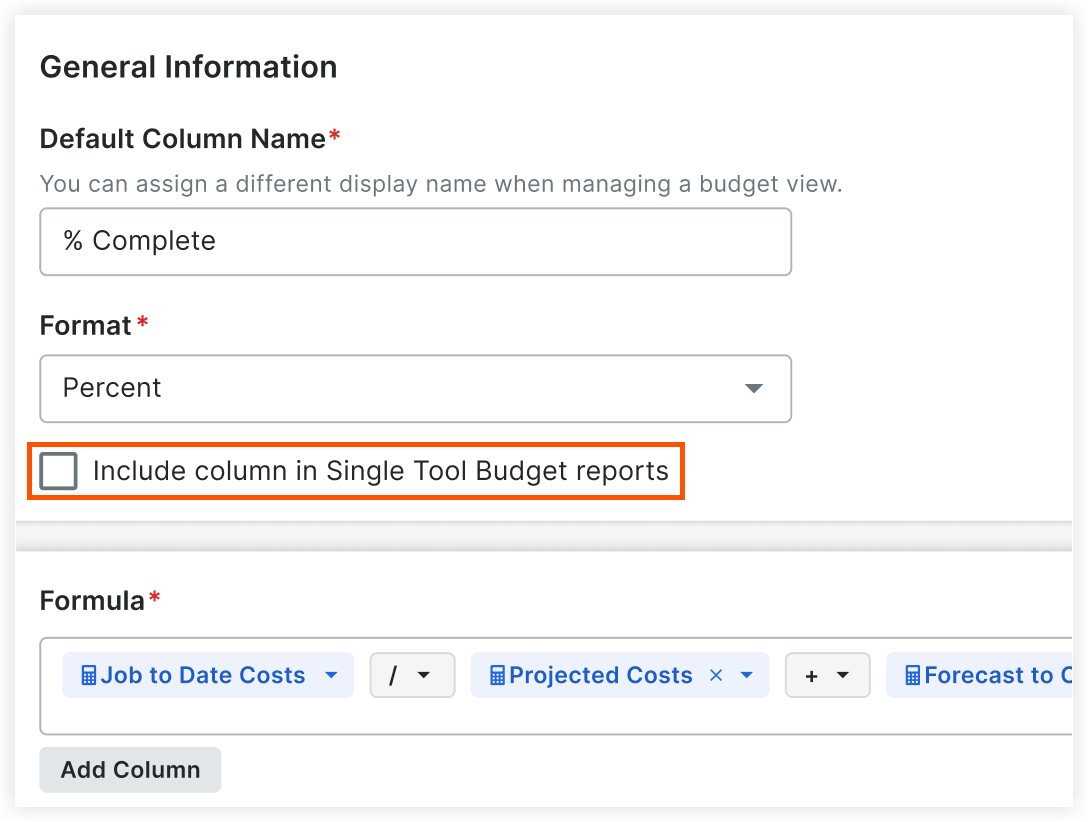
Cochez la colonne Inclure dans les rapports budgétaires un seul outil case à cocher pour les colonnes standard ou personnalisées dans le panneau de configuration afin d’ajouter des colonnes aux rapports budgétaires sur un seul outil.
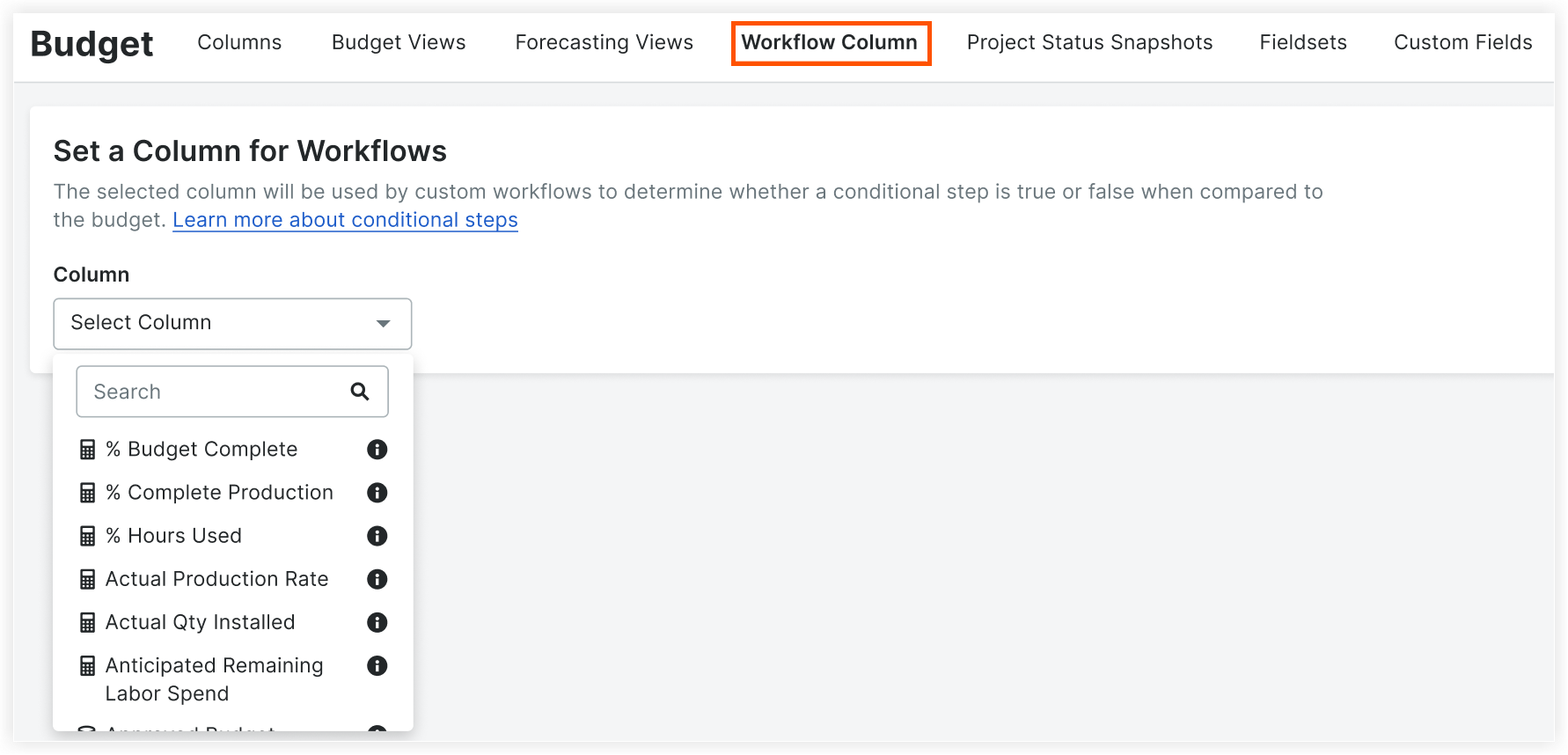
Définir une colonne pour les flux de travail
Sélectionnez une colonne de budget ou de prévision à utiliser comme point de référence pour les étapes conditionnelles dans les flux de travail personnalisés. Voir Définir une colonne pour les flux de travail.