Aperçus du projet
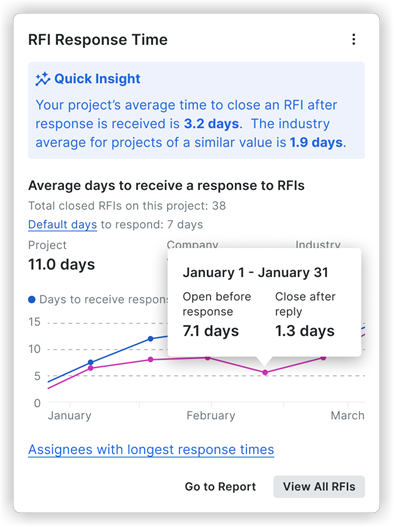
Temps de réponse aux FQR : Afficher/Masquer les fonctionnalités des insights
Cet aperçu montre le temps de réponse moyen du secteur pour les FQR, le temps de réponse moyen aux FQR de votre entreprise historiquement basé sur vos projets antérieurs et le temps de réponse moyen aux FQR de votre projet actuel. De plus, vous pouvez voir la répartition des personnes assignées et leur temps de réponse moyen, ainsi que les exigences actuelles de votre contrat en matière de temps de réponse aux FQR. Enfin, la zone Aperçu rapide vous permet de voir les performances de votre projet par rapport au temps de réponse moyen du secteur. Voir Comment le temps de réponse moyen aux FQR est-il calculé ?
Temps de réponse des livrables : Afficher/Masquer les fonctionnalités de Insights
Cet aperçu vous montre le temps de réponse moyen du secteur pour les livrables en fonction du type et de la taille de votre projet, le temps de réponse moyen des livrables de l’entreprise historiquement basé sur vos projets et le temps de réponse moyen de votre projet actuel. De plus, vous pouvez voir la répartition des personnes assignées et leur temps de réponse moyen. Enfin, la zone Aperçu rapide vous permet de voir les performances de votre projet par rapport au temps de réponse moyen du secteur. Voir Comment le temps de réponse des livrables est-il calculé ?

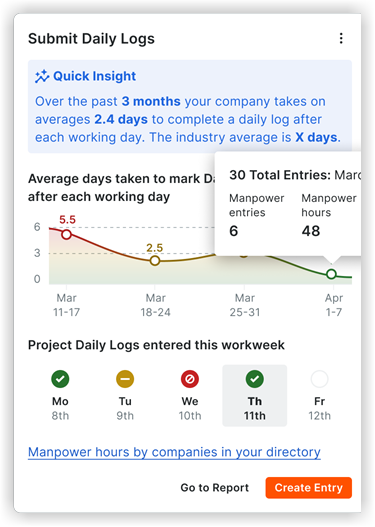
Soumettre des rapports journaliers : Afficher/Masquer les fonctionnalités de Insights
Ces informations fournissent une vue d’ensemble complète de la ponctualité et de l’achèvement des rapports journaliers de votre projet. À partir de cette fiche d’informations, vous pouvez accéder à un rapport journalier prédéfini ou accéder directement à l’outil Rapport journalier pour créer des entrées de rapport journalier. Une recommandation de bonnes pratiques basée sur les données est également incluse pour vous permettre de soumettre un rapport journalier chaque jour ouvrable afin de réduire les risques liés au projet. Voir Comment l’aperçu Soumettre les rapports journaliers est-il calculé ?
Remarque: les entrées de conditions météorologiques, de photos et de pointage sont exclues de ces mesures.
Livrables en attente et à risque : Afficher/Masquer les fonctionnalités d’Insights
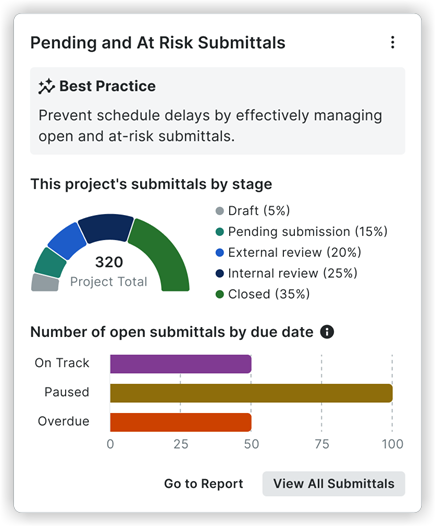
L’aperçu des livrables en attente et à risque est conçu pour fournir une visibilité complète sur le statut des livrables au sein d’un projet. Cette fonctionnalité vous permet de suivre l’avancement de vos livrables en visualisant ceux qui sont dans les délais, ceux qui peuvent nécessiter une intervention et ceux qui risquent d’être en retard. Cet aperçu comprend deux sections clés : Livrables par étape et Nombre de livrables par date d’échéance.
« Livrables de ce projet par étape » permet aux utilisateurs de comprendre où en est actuellement chaque livrable dans son cycle de vie et d’identifier les goulots d’étranglement potentiels. Cette section comprend cinq étapes :
-
Ébauche - Livrables qui n’ont pas encore commencé le flux de travail de révision.
-
Soumission en attente : livrables qui sont entrés dans le flux de travail de révision et qui sont en attente d’action de la part du « soumissionnaire ».
-
Révision externe : livrables en cours de révision par un approbateur externe, tel qu’un architecte ou un ingénieur.
-
Révision interne : livrables en cours de révision par un membre de l’équipe interne, tel qu’un chef de projet.
-
Fermé : livrables qui ont terminé l’ensemble du flux de travail et qui sont marqués comme « Fermés ».
« Nombre de livrables par date d’échéance » catégorise les livrables en fonction de leur statut de date d’échéance, ce qui permet au vôtre de gérer efficacement les tâches urgentes. Les détails de la section sont les suivants :
-
Sur la bonne voie : la « Date d’échéance de la dernière étape » est au plus tard la « Date d’échéance finale », ce qui indique que le livrable progresse comme prévu.
-
Suspendu : le livrable a été rejeté par un approbateur et nécessite l’attention du gestionnaire des livrables pour continuer.
-
En retard : le livrable a dépassé sa date d’échéance finale et n’est toujours pas clôturé.
À partir de ces informations, vous pouvez afficher un modèle de rapport prérempli qui affiche des détails sur les livrables actuels, leurs étapes et la partie responsable. Vous pouvez également accéder directement à l’outil Livrables dans Procore pour prendre des mesures sur les éléments en attente ou effectuer des mises à jour pour faire passer les livrables à l’étape suivante.
Tendances FQR : Afficher/Masquer les fonctionnalités de Insights
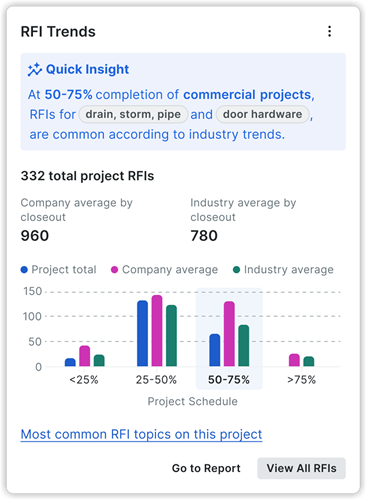
Cela offre une visibilité sur le nombre et les types de FQR attendus sur vos projets en fonction de la taille et du type de projet. En offrant des informations prédictives, cette fonctionnalité vous permet de prendre des mesures proactives avant que les problèmes ne surviennent, ce qui contribue à réduire les risques liés aux coûts et au planning. Vous serez invité à mettre à jour les détails clés du projet, tels que la date de début, la date d’achèvement, le type de projet et la valeur totale , afin de débloquer un accès complet aux informations. D’autres sections de cet aperçu sont les suivantes :
-
Aperçu rapide : affiche les deux sujets de FQR les plus courants sur le projet, en fonction du type de projet spécifique.
-
Valeurs par clôture : fournit une comparaison des FQR prévues pour le projet par clôture, du nombre moyen de FQR des projets antérieurs et des moyennes de l’industrie pour des projets similaires.
-
Affichage graphique : visualise les valeurs prédites et réelles des FQR, ventilées en étapes d’achèvement du projet (incréments de 25 %). Vous pouvez passer la souris sur chaque étape pour afficher :
-
Étape terminée (25 %) : affiche les deux sujets de FQR les plus courants pour le projet.
-
Étape actuelle (25 %) : affiche à la fois les sujets actuels des FQR et les sujets communs à l’ensemble de l’industrie pour des types de projets similaires.
-
Étapes à venir (25 % chacune) : révèle les sujets de FQR les plus courants dans l’industrie pour des types de projets similaires.
-
-
Sujets de FQR les plus courants : fournit un lien vers les cinq principaux sujets de FQR du projet à ce jour, ainsi que le pourcentage du total des FQR et une courbe de tendance indiquant quand ces FQR étaient les plus courantes. Vous pouvez également cliquer sur « Afficher plus » pour voir toutes les rubriques FQR et leurs mesures associées pour obtenir des informations plus approfondies.
Dépenser pour les conditions générales : Afficher/Masquer les fonctionnalités de Insights
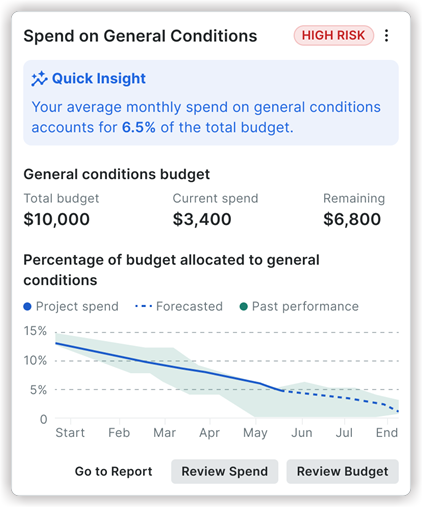
Cet aperçu offre une perspective plus large, permettant aux entreprises de comprendre les tendances de leurs dépenses générales sur plusieurs projets.
-
Aperçu rapide : Fournit un point de référence au niveau de l’entreprise tel que : « Au cours des 4 derniers trimestres, les conditions générales ont représenté en moyenne 6,5 % du budget de chaque projet. »
-
Pourcentage du budget alloué aux conditions générales pour les projets actifs : Un graphique linéaire visualisant la tendance au cours des 4 derniers trimestres et à la même période l’année précédente. En les survolant, vous obtenez des mesures détaillées du projet et du budget pour des mois spécifiques.
-
Disponibilité des prévisions : Indique que des informations prédictives sont disponibles pour un sous-ensemble de projets.
-
Actions:
-
Accéder au rapport: permet d’accéder à un rapport ou à un tableau de bord au niveau entreprise concernant les dépenses des conditions générales.
-
Passer en revue les dépenses: accédez à une feuille détachable répertoriant les projets contenant des informations sur les risques financiers.
-
-
Étiquettes de risque : Aide les utilisateurs à identifier et à hiérarchiser rapidement les zones à haut risque au sein de leurs projets. En catégorisant les informations avec des niveaux de risque élevés, moyens ou faibles, les utilisateurs peuvent se concentrer sur les problèmes les plus critiques en un coup d’œil.
Engagement des utilisateurs : Afficher/Masquer les fonctionnalités des statistiques
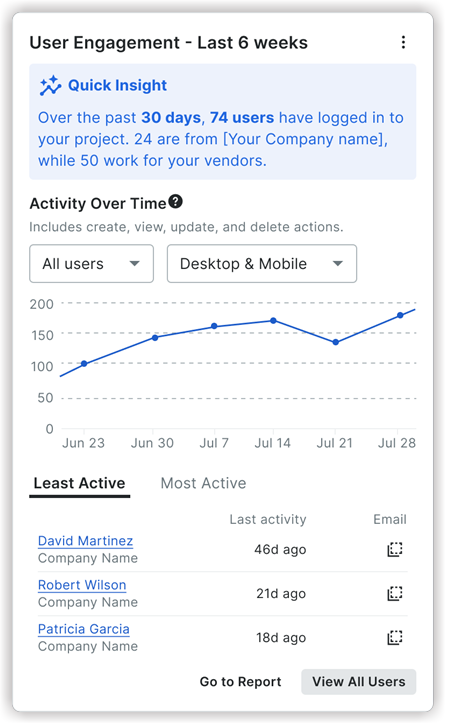
Ces informations offrent une visibilité sur l’activité des utilisateurs dans l’ensemble de vos projets, en mettant en évidence ceux qui sont les plus engagés. Il peut également identifier les utilisateurs peu engagés, ce qui peut révéler des lacunes dans les connaissances et des opportunités d’amélioration.
-
Aperçu rapide : Résume l’activité des utilisateurs et des fournisseurs au sein du projet au cours des 30 derniers jours, en mettant en évidence le nombre d’utilisateurs actifs de votre entreprise et des fournisseurs actifs.
-
Activité au fil du temps : Ligne de tendance de l’activité totale des utilisateurs au cours des 6 dernières semaines. Ces données peuvent être filtrées par type d’utilisateur (tous les utilisateurs, utilisateurs de l’entreprise ou fournisseurs) et par appareil (ordinateur de bureau et mobile, ordinateur de bureau uniquement ou mobile uniquement).
-
Moins actif et le plus actif : Affichez les utilisateurs par niveau d’activité. Si vous choisissez l’option la moins active , les utilisateurs qui ne se sont pas engagés récemment, ainsi que leur entreprise associée et la durée écoulée depuis leur dernière activité. À l’inverse, la sélection des utilisateurs les plus actifs révèle les utilisateurs les plus fréquents, leur entreprise et les outils Procore qu’ils utilisent le plus souvent.
Pour afficher un rapport complet sur l’activité des utilisateurs, cliquez sur Accéder au rapport. Pour afficher une liste complète de tous les utilisateurs du projet et de leurs niveaux d’activité, y compris les outils qu’ils utilisent, cliquez sur Afficher tous les utilisateurs.
Temps nécessaire pour terminer les observations : Afficher/Masquer les fonctionnalités d’Insights
Cet aperçu indique le temps moyen nécessaire à votre projet spécifique pour fermer un élément d’observation. Il est conçu pour aider les équipes au niveau projet à identifier les goulots d’étranglement dans leur processus et à comparer les performances de leur projet à la moyenne de l’entreprise et de l’industrie dans son ensemble.
-
Aperçu rapide: cette section met en évidence le temps moyen de réalisation des observations de votre projet pour le mois en cours et le compare au mois précédent et à la moyenne du secteur pour des projets similaires.
-
Nombre moyen de jours pour effectuer des observations: cette section présente une comparaison à trois facteurs entre la moyenne de votre projet, la moyenne de votre entreprise et la moyenne du secteur, avec un graphique linéaire montrant la tendance au cours des six derniers mois.
-
Nombre médian de jours pour notifier et réviser: cette section décompose le temps moyen nécessaire pour que les observations sur le projet soient notifiées et le temps moyen qu’elles passent dans le statut « Prêt pour révision ».
-
Entreprises avec le plus grand nombre d’observations: tableau qui répertorie les entreprises ou les fournisseurs du projet avec le plus grand volume d’observations fermées. Il comprend des mesures telles que le nombre d’éléments fermés en moins de 10 minutes, le nombre de jours ouverts à fermés et le temps passé en révision.
À partir de ces informations, vous pouvez accéder à un rapport plus détaillé en cliquant sur Accéder au rapport, ou accéder directement à l’outil Observations en cliquant sur Examiner les observations.

Jours sans incident : Afficher/Masquer les fonctionnalités de Insights
Cet aperçu permet de suivre le nombre de jours consécutifs pendant lesquels un projet spécifique a fonctionné sans incident de sécurité. Il aide les équipes de projet à surveiller leur bilan de sécurité, à rester informées des incidents en cours et à renforcer les comportements sûrs sur le site.
-
Bonnes pratiques : Cette section fournit une recommandation visant à reconnaître les équipages qui atteignent les jalons de la séquence de sécurité (p. ex., 30, 60 ou 90 jours).
-
Jours écoulés depuis le dernier incident enregistrable : Affiche le nombre total de jours écoulés depuis la journalisation du dernier incident majeur enregistrable pour ce projet spécifique.
-
Nombre de jours depuis le dernier incident : Affiche le nombre de jours depuis qu’un type d’incident (y compris mineur) a été enregistré pour ce projet.
-
Incidents ouverts les plus récents : Tableau qui fournit un aperçu rapide des incidents ouverts les plus récents sur le projet. Il répertorie l’ID de l’incident, le danger et la date de l’événement, avec des liens vers chaque élément.
Pour afficher plus de données, cliquez sur Accéder au rapport. Pour gérer les incidents de ce projet, cliquez sur Afficher tous les incidents pour accéder directement à l’outil Incidents.

Ordres de changement de l’engagement (COO) non financés : Afficher/Masquer les fonctionnalités des insights
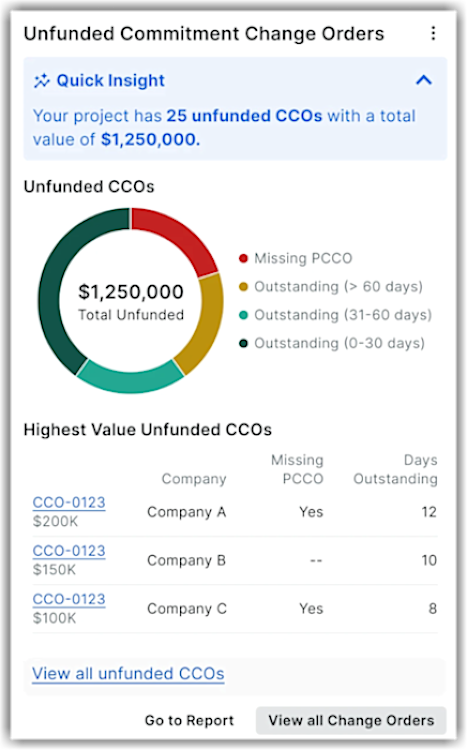
Fournit une visibilité sur les ordres de changement d’engagement (COO) non financés qui n’ont PAS été liés au financement du maître d’ouvrage (ordres de changement au contrat principal (OCCP)). Les informations se concentrent sur l’intégrité de chaque projet, ce qui permet aux équipes de projet de voir des ordres de changement spécifiques qui risquent de devenir des coûts non remboursables. Il vous aide à repérer et à réduire les risques financiers liés aux directeurs de l’exploitation qui n’ont pas de source de financement.
Disponibilité et accès: pour maintenir la sécurité des données et garantir le bon droit des produits, la logique d’accès suivante s’applique :
-
Disponible pour les utilisateurs pour lesquels Procore Analytics and Insights (Gestion des coûts) est activé.
-
Nécessite l’autorisation granulaire « Afficher les informations sur les ordres de changement du projet » activée dans l’outil Insights du projet.
-
Disponible pour les administrateurs d’ordres de changement ou les utilisateurs pour lesquels l’autorisation granulaire « Afficher les informations sur les ordres de changement du projet » est activée.
Au niveau du projet, l’aperçu des ordres de changement de l’engagement non financés :
-
Affiche une répartition visuelle de l’âge (0 à 30, 31 à 60 et 60+ jours) et un tableau granulaire mettant en évidence les OCE en circulation de la plus grande valeur et l’OCCP manquant.
-
Vous permet de suivre l’ancienneté et de voir exactement combien de temps les commandes non financées sont en attente.
-
Comble le fossé en liant automatiquement les engagements aux contrats principaux.
-
Vous permet d’explorer tous les OCE non financés pour voir les montants, l’ancienneté et les dates de création. Utilisez la section OCE non financés de la plus haute valeur pour établir l’ordre de priorité du suivi.
-
Fournit une vue de tous les OCE non financés et de leur impact sur un seul projet. Cliquez sur Afficher tous les OCE non financés pour afficher des informations supplémentaires sur tous les OCE non financés.
-
Aide à prévenir les travaux non remboursés et les pertes de revenus lorsque les OCE ne sont pas soutenus par le financement du maître d’ouvrage.
-
Donne aux équipes de projet et aux dirigeants la visibilité nécessaire pour protéger les marges et garantir que les sous-traitants sont payés.
Pour accéder à un rapport plus détaillé, cliquez sur Accéder au rapport. Pour afficher tous les ordres de changement pour le projet, cliquez sur Afficher tous les ordres de changement ou accédez directement à l’outil Engagements pour lier les OCE à l’OCCP et nettoyer l’exposition.
Taux de réussite des éléments d’inspection - 6 derniers mois : Afficher/Masquer les fonctionnalités des insights
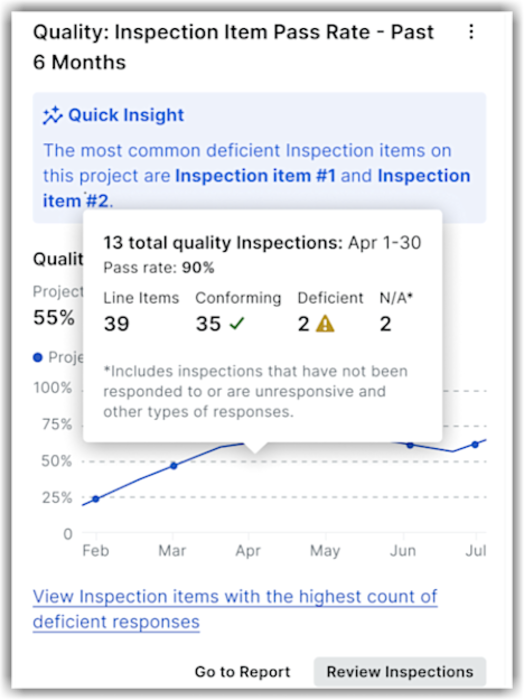
Affiche le pourcentage de postes d’inspection qui réussissent la première inspection au cours d’une période glissante de six derniers mois. Ces informations mesurent l’intégrité du contrôle qualité de votre projet.
Un taux de réussite élevé du premier coup signifie moins de retards, moins de coûts et moins de retouches. En comparant les performances avec les benchmarks de l’entreprise, vous pouvez rapidement repérer les tendances, résoudre les problèmes récurrents et améliorer la qualité des projets, ce qui vous permet de gagner du temps, de réduire les reprises et de maintenir vos projets sur la bonne voie.
Remarque: pour accéder à l’aperçu du taux de réussite des éléments d’inspection au niveau projet, les utilisateurs doivent disposer de l’autorisation granulaire « Afficher les informations sur l’inspection du projet » activée dans l’outil Inspection du projet.
Aperçu du taux de réussite des éléments d’inspection au niveau projet:
-
Affiche le pourcentage moyen de taux de réussite conforme à l’élément d’inspection lors de la première inspection pour un projet avec l’entreprise comme référence. Cela permet aux équipes de comparer leurs performances à celles de leurs pairs afin d’adopter les meilleures pratiques, de réduire les reprises et d’éviter les retards.
-
Fournit une vue des six derniers mois glissants pour mettre en évidence les tendances en matière d’éléments conformes par rapport aux éléments déficients .
-
Affiche un instantané avec Qualité ou Sécuritéy dans la section d’en-tête de l’aperçu en fonction de la répartition de votre outil Qualité ou Sécurité. Par exemple, Qualité : Taux de réussite des éléments d’inspection - 6 derniers mois ou Sécurité : Taux de réussite des éléments d’inspection - 6 derniers mois.
-
Permet de survoler les graphiques linéaires pour voir des statistiques mensuelles détaillées (total des postes, conforme, déficient, N/A). Par exemple, le nombre d’éléments d’inspection auxquels on n’a pas répondu ou qui ne répondent pas.
-
Met en évidence l’efficacité des processus d’inspection en révélant la fréquence à laquelle les inspections répondent aux exigences dès la première tentative au niveau projet.
-
Permet d’explorer les éléments d’inspection avec le plus grand nombre de réponses déficientes. Cliquez sur Afficher les éléments d’inspection avec le plus grand nombre de réponses déficientes pour identifier les modèles ou les postes individuels qui échouent fréquemment afin de cibler les changements de formation ou de processus.
Pour accéder directement aux rapports, cliquez sur Accéder aux rapports. Pour afficher toutes les inspections, cliquez sur Réviser les inspections ou accédez directement à l’outil Inspections du projet pour une analyse et un suivi plus approfondis.
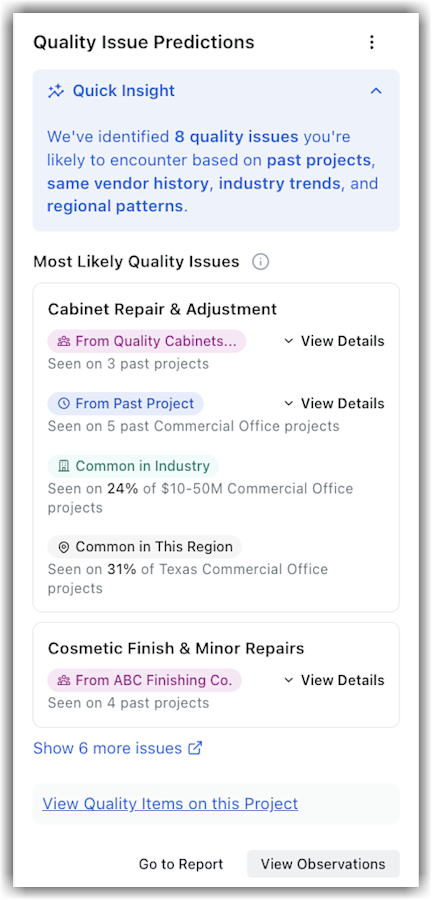
Prédictions des problèmes de qualité : Afficher/Masquer les fonctionnalités de Insights
Affiche les problèmes de qualité prévus susceptibles de se produire sur un projet en fonction des données historiques du projet, des performances commerciales, des références de l’industrie et des tendances régionales, avec des signaux et des exemples à l’appui. Ces nouvelles informations sont disponibles pour les entreprises inscrites ayant accès aux outils Insights, Observations, Liste de réserves et Inspections.
Remarque: les utilisateurs disposant d’autorisations de niveau Admin sur les outils Observations ou Liste de réserves peuvent consulter ces informations. De plus, ceux qui disposent des autorisations granulaires « Afficher les informations sur l’observation du projet » ou « Afficher les informations sur les éléments de réserve du projet » y ont également accès.
L’aperçu des prédictions des problèmes de qualité met en évidence les huit principaux risques de qualité que vous êtes susceptible de rencontrer pour un projet. En analysant les projets historiques de votre organisation, les performances des fournisseurs, les tendances du secteur et les modèles régionaux, il identifie les domaines d’intérêt clés, ce qui permet aux responsables des projets et de la qualité d’aligner les équipes et les flux de travail avant que les problèmes ne s’aggravent. À l’aide de ces données, vous pouvez :
-
Bénéficiez d’une visibilité précoce sur les thèmes de qualité probables pour votre projet, en allant au-delà de ce qui a déjà été enregistré.
-
Comprenez pourquoi chaque sujet est important en analysant des signaux tels que les données de projets passés, les antécédents des fournisseurs et les tendances communes au sein de votre cohorte et de votre région.
-
Passez de l’analyse à l’action grâce à des liens directs pour explorer des données et des rapports de qualité en contexte, tels que des rapports et des observations, conformément à vos autorisations.
Remarque: les prévisions sont destinées à faciliter une planification éclairée et doivent être validées par rapport à la portée, aux contrats et aux conditions actuelles de votre projet. Utilisez-les en complément de vos processus de qualité établis. Vous devez en vérifier l’exactitude avant de prendre des décisions opérationnelles ou contractuelles.
Pour afficher les informations de chaque problème, cliquez sur Afficher les détails dans la section correspondante. Cliquez sur Afficher les éléments de qualité de ce projet pour voir les détails des objets liés à la qualité.