

Mettre à jour les rapports d’analyse pour la colonne Postes (JSON)
Contexte
À compter du 17 février 2026, l’accès à la table budget_snapshot_line_items sera interrompu, car la table est officiellement obsolète (extinction) à cette date. Ses données ont été déplacées dans la table budget_snapshot_line_item_headers sous la forme d’une seule colonne JSON nommée line_items.
Certains rapports Analytics, tels que « Budget Procore Finances 2.0 » et « Budget Procore Finances 2.0 (personnalisé) », sont déjà mis à jour. Toutefois, si vous avez d’autres rapports qui utilisaient l’ancienne table, vous devez les mettre à jour pour utiliser cette nouvelle colonne JSON.
Conditions préalables
-
Assurez-vous que vos rapports Analytics dans le service Power BI sont mis à jour vers les dernières versions.
Éléments à prendre en compte
Procédure
-
Ouvrez votre rapport Analytics dans Power BI Desktop.
-
Dans le ruban Page d’accueil , cliquez sur Transformer les données pour ouvrir l’éditeur Power Query.
-
Dans le volet Requêtes , sélectionnez la requête budget_snapshot_line_item_headers .
-
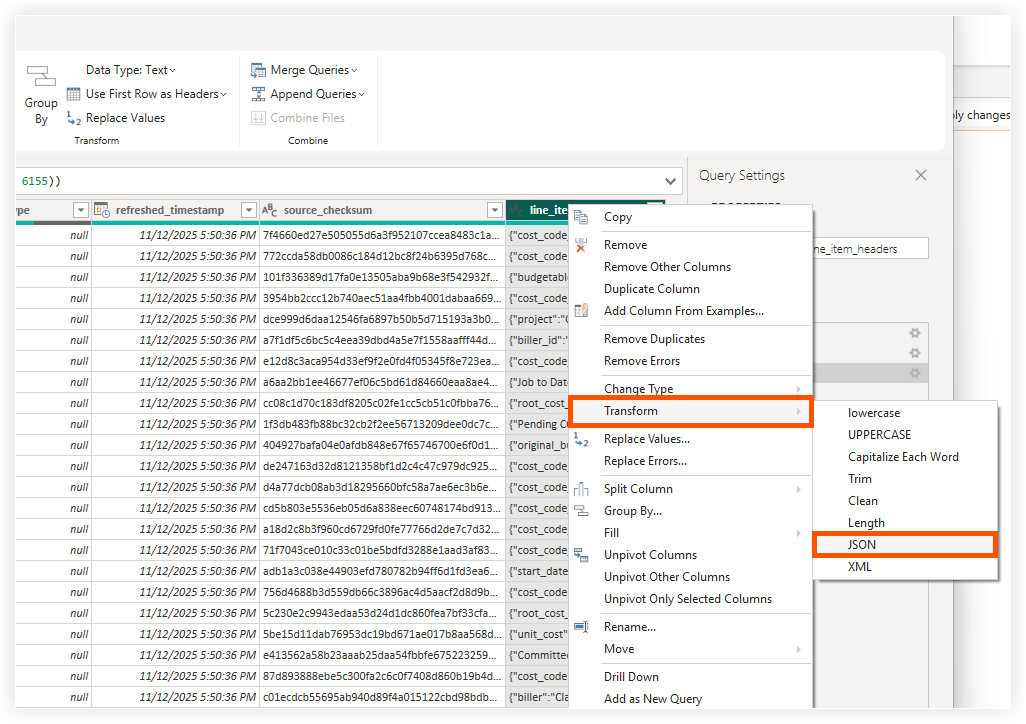
Recherchez et cliquez avec le bouton droit de la souris sur l’en-tête de la colonne line_items .
-
Cliquez sur Transformer , puis sélectionnez JSON.
-
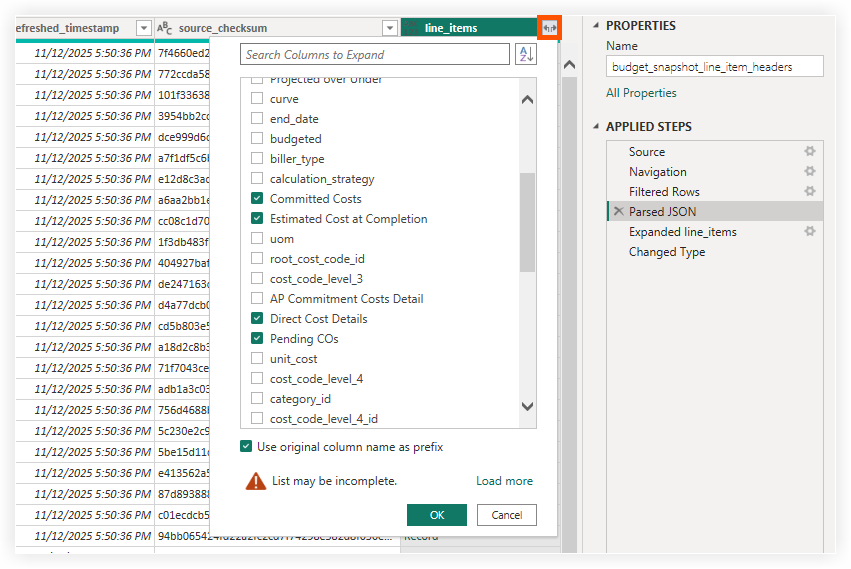
Cliquez sur l’icône à côté de line_items.
Une boîte de dialogue apparaîtra, répertoriant toutes les options disponibles à l’intérieur de la colonne JSON. -
Sélectionnez les colonnes que vous souhaitez développer.
Note
-
Décochez la case Utiliser le nom de la colonne d’origine comme préfixe pour utiliser le nom de la colonne dans JSON. Par exemple, les coûts engagés.
-
Par défaut, les noms des colonnes sont précédés du préfixe « line_items ». Par exemple, line_items. Coûts engagés.
-
-
Cliquez sur OK.
La colonne line_items (JSON) sera remplacée par toutes les colonnes individuelles que vous avez sélectionnées. -
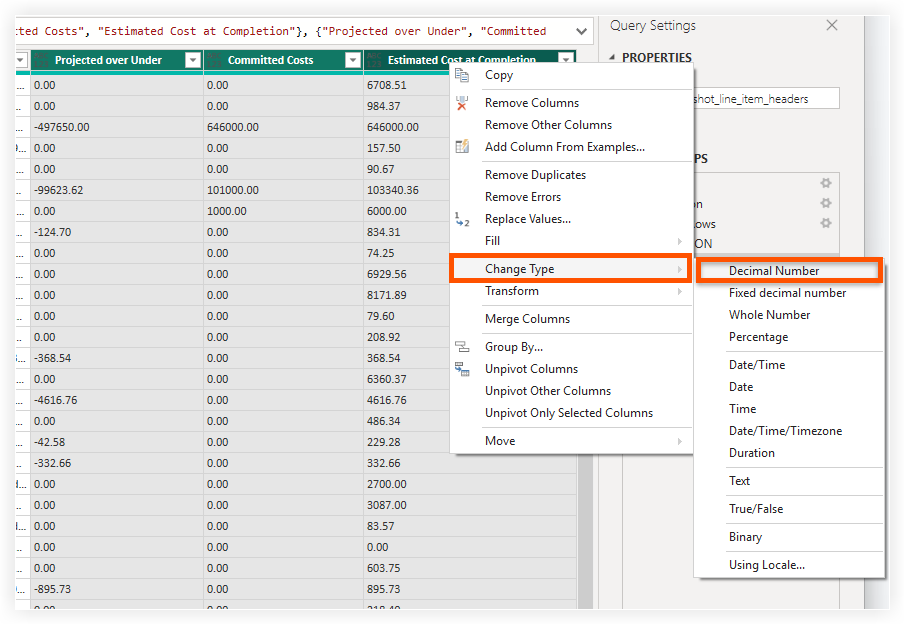
Vous devez spécifier les types de données pour les nouvelles colonnes. Sélectionnez toutes les nouvelles colonnes (utilisez Ctrl+Clic ou Maj+Clic).
-
Cliquez avec le bouton droit de la souris sur l’un des en-têtes de colonne sélectionnés, choisissez Changer le type, puis sélectionnez Nombre décimal (ou le type le plus approprié pour vos données financières).
-
Dans l’onglet Accueil , cliquez sur Fermer et appliquer.
-
Mettez à jour les visuels, les mesures et les colonnes calculées de votre rapport avec les nouvelles colonnes.