

Mettre à jour la limite de lignes pour le partage delta dans Power BI DesktopUpdate the row limit for Delta sharing in Power BI Desktop
Contexte
Lors de la connexion à une source de données de partage Delta dans Power BI Desktop, il existe une limite de lignes par défaut de 1 million de lignes. Si votre jeu de données dépasse cette limite, Power BI ne récupère qu’un jeu de données partiel, ce qui peut entraîner des rapports incomplets.
Éléments à prendre en compte
-
Conditions préalables :
-
Identifiants Delta Sharing. Accès au fichier config.share contenant les informations d’identification Delta Sharing.
-
-
Informations supplémentaires :
-
Si le champ Limite de lignes est laissé vide, Power BI définit par défaut une limite de 1 million de lignes.
-
La définition d’une limite de lignes trop élevée peut avoir un impact sur les performances de votre application Power BI Desktop ou augmenter les temps de chargement.
-
Après avoir mis à jour la limite de lignes, vous devez actualiser votre rapport Analytics pour importer les données supplémentaires.
-
Procédure
-
Ouvrez Power BI Desktop.
-
Dans le ruban Page d’accueil, cliquez sur Obtenir des données.
-
Cliquez sur Plus... pour ouvrir la fenêtre Obtenir des données.
-
Recherchez et sélectionnez Delta Sharing, puis cliquez sur Connecter.
-
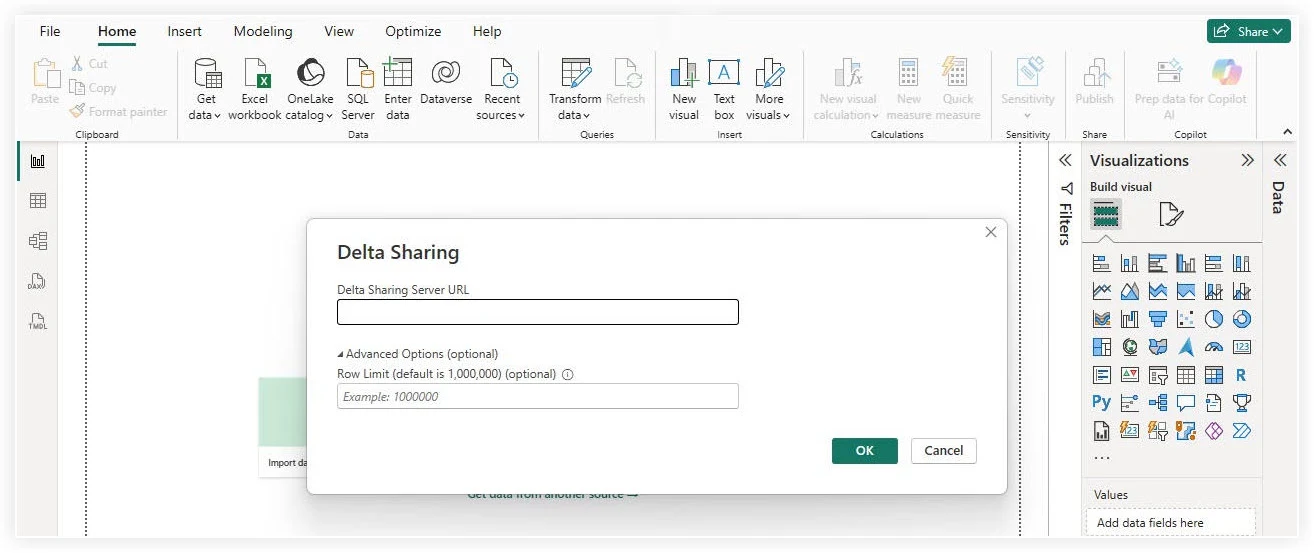
Dans la fenêtre « Partage delta », configurez les éléments suivants :
-
Entrez l’URL de votre serveur de partage Delta.
-
Cliquez sur Options avancées (facultatif) pour développer la section.
-
Dans le champ Limite de lignes, entrez une valeur supérieure au nombre de lignes de votre jeu de données actuel. Par exemple, 5 000 000.
Note: Procore recommande d’augmenter cette limite à 5 000 000 ou 10 000 000 si vos données dépassent la valeur par défaut de 1 000 000 de lignes. -
Cliquez sur OK.
-
-
Terminez le processus de connexion et actualisez votre rapport Analytics pour afficher l’ensemble de données complet. Voir Se connecter à Power BI Desktop.
Conseil
-
Vérifiez régulièrement la taille de vos tables Procore pour vous assurer que la limite de lignes définie reste supérieure au nombre réel d’enregistrements.
-
Si vous disposez de jeux de données volumineux, envisagez d’utiliser des filtres ou des paramètres Power BI pour limiter les données à des périodes ou à des projets spécifiques, plutôt que d’augmenter simplement la limite de lignes à des nombres extrêmes.