

Afficher les vues des finances dans l’outil Portefeuille
nouvelle version disponible
Procore Accueil a remplacé l’ancienne page Entreprise Portefeuille et est activée par défaut. En savoir plus sur la différence entre l’ancienne page de entreprise Portefeuille et la nouvelle Procore Accueil.
Pour revenir à l’ancienne entreprise Portefeuille, administrateurs Procore peuvent accéder à l’outil entreprise Portefeuille / Procore Accueil, cliquer sur Gérer les paramètres et basculer Procore Accueil DÉSACTIVÉ.

Cependant, plus tard cette année, il sera au coucher du soleil et ne sera plus disponible. Si votre entreprise est revenue à l’ancienne expérience Entreprise Portefeuille, les administrateurs Procore peuvent réactiver l’expérience Accueil Procore dans Procore Explore. (États-Unis 2 | Royaume-Uni)
Contexte
Les vues des finances vous permettent d’afficher différents rapports financiers résumant les projets de votre entreprise.
Éléments à prendre en compte
-
Autorisations utilisateur obligatoires dans l’outil Procore Accueil de l’entreprise.
Procédure
-
Accédez à l’outil Portefeuille de l’entreprise ou à Home.
-
Cliquez sur Rapports.
-
Cliquez sur Rapports financiers ou Rapports personnalisés et sélectionnez l’une des options suivantes :
-
Rapports financiers :
-
Budget Écart, résume le budget et les écart données afin que vous puissiez analyser dans quelle mesure chaque projet atteint ses objectifs budgétaires.
-
Contrat Écart résume le contrat et l’écart données afin que vous puissiez analyser dans quelle mesure chaque projet atteint ses objectifs contractuels
-
Résumé du contrat : résume les données de vos contrats principaux dans les projets de votre entreprise.
Remarque: si l’outil Planning est activé sur un projet, la colonne « % planning achevé » affiche le pourcentage achevé. -
Engagement Summary, résume les données de vos engagements à travers les projets de votre entreprise.
-
-
Rapports personnalisés :
-
Projets, affiche tous les projets disponibles et leurs détails.
-
Votre nom, affiche vos projets disponibles et leurs détails regroupés par étape.
Portefeuille de l’entreprise (ancien)
- Accédez à l’outil Portefeuille de l’entreprise.
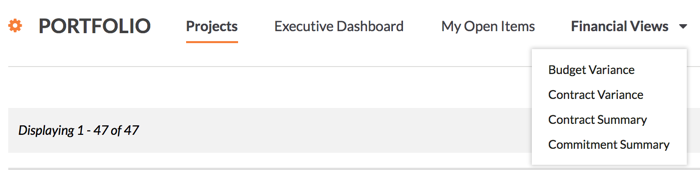
- Cliquez sur l’onglet Vues des finances et sélectionnez l’une des options disponibles :
-
Budget Écart, résume le budget et les écart données afin que vous puissiez analyser dans quelle mesure chaque projet atteint ses objectifs budgétaires.
-
Contrat Écart résume le contrat et les écart données afin que vous puissiez analyser dans quelle mesure chaque projet atteint ses objectifs contractuels
-
Résumé du contrat : résume les données de vos contrats principaux dans les projets de votre entreprise.
Remarque: si l’outil Planning est activé sur un projet, la colonne « % planning achevé » affiche le pourcentage achevé. -
Résumé des engagements : résume les données de vos engagements à travers les projets de votre entreprise.
-
-