

Ajouter un visuel à un rapport d’outil unique de l’entreprise
Objectif
Pour ajouter un visuel à un seul rapport d’outil.
Contexte
Facilitez l’interprétation des données de votre rapport en un coup d’œil en ajoutant un visuel. Vous pouvez créer divers diagrammes, tels que des graphiques à barres ou linéaires, pour mettre en évidence les tendances, les proportions et les comparaisons clés.
Éléments à prendre en compte
- Autorisations utilisateur requises: pour ajouter un visuel, vous devez disposer d’une autorisation à la fois pour l’outil Rapports 360 et pour la source de données du rapport.
- Outil de création de rapports à 360°: autorisations de niveau « Standard » ou supérieures.
- Source des données: varie selon l’outil Procore (par exemple, « Admin » pour l’annuaire, « Standard » pour la gestion financière, « Lecture seule » pour la gestion de projet).
- Informations supplémentaires :
- Taille des données : L’option « Ajouter un visuel » n’est disponible que pour les rapports contenant moins de 2 500 enregistrements. Voir Pourquoi le bouton Ajouter une image n’est-il pas disponible sur un seul rapport d’outil ?
- Rapports clonés : Pour modifier un visuel sur un rapport copié, vous devez être la personne qui a créé la copie. Voir Copier un rapport d’outil unique d’entreprise.
- Un visuel par onglet : Vous ne pouvez ajouter qu’un seul visuel à chaque onglet.
Procédure
- Accédez à l’outil Rapports 360 de l’entreprise.
- Dans l'onglet Rapports, recherchez le rapport souhaité.
- Cliquez sur le rapport pour l'ouvrir.
- Cliquez sur +Ajouter un visuel.
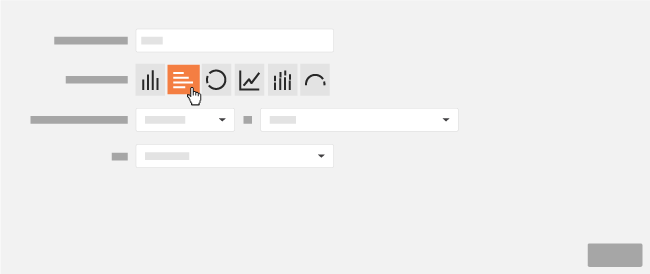
- Saisissez un nom pour le nouveau visuel dans la zone Titre descriptif.
- À côté de Type de visuel, cliquez sur le bouton souhaité pour spécifier le visuel à créer.
Note: En fonction du visuel, vous aurez la possibilité de sélectionner différentes mesures sur lesquelles les calculs du rapport pourront être effectués.Type de graphique Meilleur cas d’utilisation Mesures disponibles Barres verticales Comparaison des valeurs entre différentes catégories ou périodes de temps discrètes. NOMBRE, SOMME, MOY., MIN, MAXI. Anneau Affichage des proportions relatives ou de la répartition en pourcentage d’un ensemble. NOMBRE, SOMME Ligne Montrer les tendances et les changements continus sur une période de temps. NOMBRE, SOMME, MOY., MIN, MAXI. Barres empilées Comparer les catégories tout en montrant la composition (d’une partie à l’autre) de chaque catégorie. NOMBRE, SOMME, MOY., MIN, MAXI. Barres horizontales Comparer les catégories, particulièrement utile lorsque les étiquettes des catégories sont longues. NOMBRE, SOMME, MOY., MIN, MAXI. Jauge Visualisation d’une valeur unique par rapport à un seuil défini pour indiquer les performances (par exemple, bonnes, mauvaises). TOTAL - Cliquez sur Enregistrer.
- Facultatif : Si vous souhaitez exporter votre rapport avec votre nouveau visuel, cliquez sur Exporter et sélectionnez PDF avec visuels.