

Configurer des flux de travail en libre-service au niveau projet
Contexte
L’outil Coûts directs permet aux administrateurs Procore de créer, d’automatiser et de gérer des processus de révision personnalisés. La mise en œuvre de modèles réutilisables et de flux de travail automatisés en libre-service dans l’ensemble de vos projets accélère la coût direct processus d'approbation et réduit considérablement les efforts manuels.
Éléments à prendre en compte
-
Autorisations utilisateur requises :
-
Pour afficher, créer ou modifier un personnalisé flux de travail à la niveau Entreprise:
-
Autorisations de niveau « Admin » dans l'outil Flux de travail au niveau Entreprise.
OU -
Autorisations de niveau « Lecture seule » ou « Standard » dans l’outil Niveau entreprise Flux de travail avec les options « Afficher Personnalisé Flux de travail » et « Créer et modifier Flux de travail L’autorisation granulaire des modèles est activée sur votre modèle d’autorisation.
-
-
Autorisations de niveau « Lecture seule », « Standard » ou Admin dans l’outil Coûts directs du projet.
-
Conditions préalables
Procédure
Configurer des flux de travail en libre-service pour les coûts directs au niveau projet
-
Créez un modèle de flux de travail. Pour en savoir plus, voir Créer un modèle de flux de travail.
-
Attribuez des modèles de flux de travail aux projets. en savoir plus, voir Affecter un modèle de flux de travail à des projets.
-
Accédez à l’outil Coûts directs au niveau entreprise où le flux de travail est configuré.
-
Cliquez sur l’icône Configurer les paramètres .
-
Cliquez sur Paramètres du flux de travail.
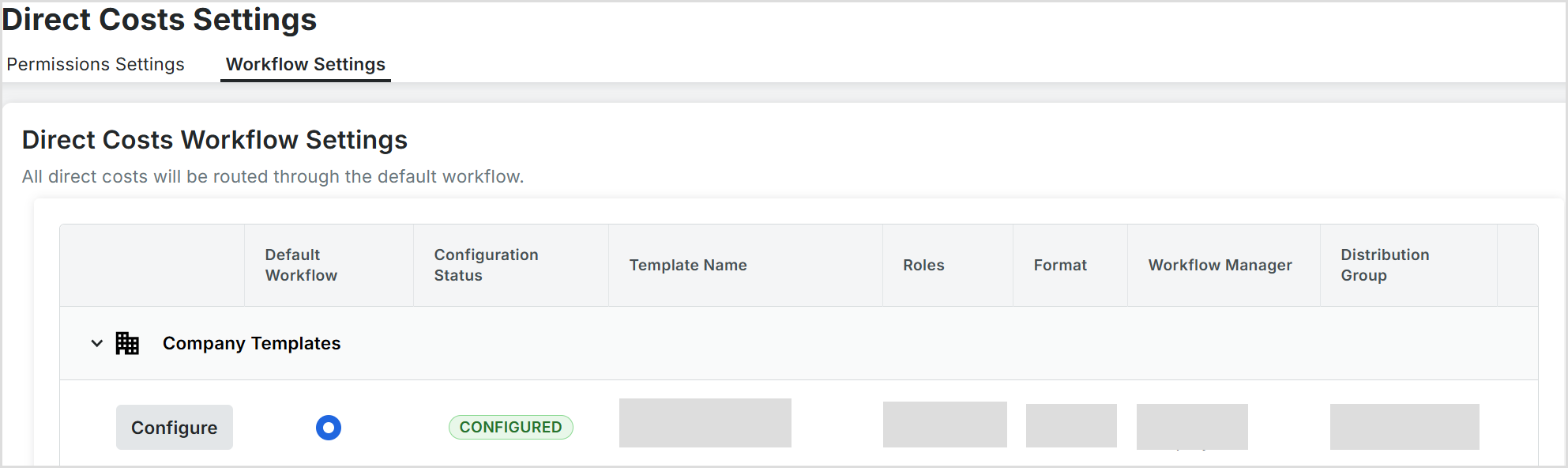
-
Cliquez sur Configurer à côté du flux de travail en cours de configuration pour ouvrir le flux de travail visionneuse.
-
En haut de la flux de travail visionneuse, désignez un responsable de Flux de travail en sélectionnant un utilisateur de projet dans le liste déroulante.
Remarque : étape facultative. Compléter en fonction des exigences du flux de travail. Assigner un groupe de distribution. Sélectionnez un groupe de distribution dans cette liste. Il s’agit des groupes d’utilisateurs qui recevront des e-mails de notification de Procore lorsque certaines actions se produisent dans un flux de travail. -
Cliquez sur Enregistrer.
Mettre à jour l'étape standard initiale dans le flux de travail personnalisé
-
Dans le générateur de flux de travail, effectuez l’une des opérations suivantes pour nommer l’étape initiale de votre flux de travail :
-
Cliquez sur l’icône en forme de crayon, puis remplacez le titre de l’étape « Sans titre » dans le volet de droite. Appuyez ensuite sur la touche RETOUR.
-
Cliquez dans la zone de texte et remplacez le titre de l’étape « Sans titre » dans le volet de droite. Appuyez ensuite sur la touche RETOUR.
-
-
Dans l’étape du flux de travail, mettez à jour la section « Détails de l’étape » :
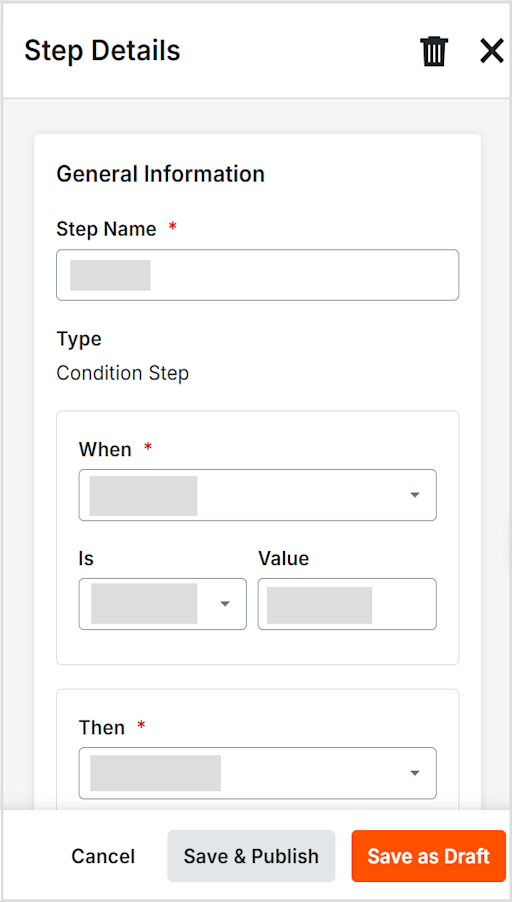
Remarque : Un astérisque (*) indique un champ obligatoire.
Détails de l’étape et configuration
-
Nom de l’étape : Titre désigné définissant cette étape particulière de la séquence globale du flux de travail.
-
Type (étape de condition) : Définit la logique opérationnelle de l’étape, en spécifiant si elle effectue une action, calcule une valeur ou évalue une règle conditionnelle.
-
Quand : Identifie l’attribut principal ou la condition de déclenchement qui démarre l’évaluation. Par exemple : Coût total, Département, Fournisseur.
-
c’est : Opérateur de comparaison utilisé pour tester la condition, par exemple Égal à, Supérieur à ou Contient.
-
Valeur : Le seuil cible, la valeur numérique ou les critères textuels ont été vérifiés par rapport à la sélection Quand pour satisfaire à la règle.
-
Ensuite : Action ou résultat désigné déclenché si la condition est remplie. Par exemple : Exiger l’approbation du gestionnaire, Appliquer des frais généraux.
Actions
-
Annuler : Ferme la configuration et ignore les modifications non enregistrées.
-
Enregistrer et publier : Vérifie, enregistre et déploie immédiatement la règle dans l’environnement de coûts directs actif.
-
Enregistrer comme Ébauche: Enregistre votre travail en tant qu’ébauche inactive afin que vous puissiez le modifier plus tard.
Répondre à un flux de travail
-
Accédez à l’outil Coûts directs du projet.
-
Les réviseurs assignés recevront des tâches dans leur tableau de bord Mes éléments ouverts.
-
Cliquez sur Modifier pour ouvrir l’élément en attente et afficher les détails du coût direct.
-
Cliquez sur Afficher le flux de travail.
-
Cliquez sur Répondre et sélectionnez Approuver ou l’action appropriée pour faire avancer ou finaliser le flux de travail.
-
Cliquez sur Soumettre.