Ajouter une équipe à une feuille horaire
Objectif
Ajouter une équipe à une feuille horaire existante à l'aide de l'outil Feuilles horaires au niveau projet.
Contexte
L'outil Feuilles horaires vous permet d'ajouter des employés, des travailleurs et des équipes à une feuille horaire quotidienne. Ceci permet à votre équipe de créer des entrées de pointage pour les membres d'équipe. Avant de pouvoir ajouter une équipe à une feuille horaire, elle doit être créée dans l'outil Équipes au niveau projet. Ensuite, vous pouvez utiliser les étapes ci-dessous pour ajouter une équipe à une feuille horaire.
Éléments à prendre en compte
Conditions préalables
Procédure
- Accédez à l'outil Feuilles horaires du projet.
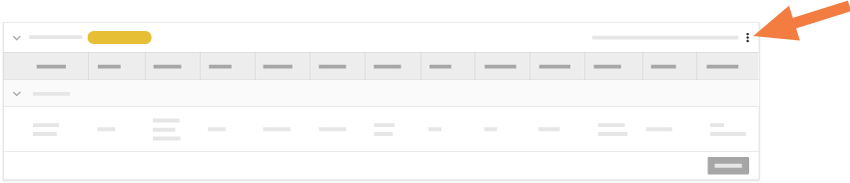
- Recherchez la feuille horaire à modifier. Cliquez ensuite sur les points de suspension
 verticaux en haut à droite de la feuille horaire et choisissez Ajouter des employés dans le menu déroulant.
- Dans le volet gauche de la fenêtre « Ajouter des employés », mettez en surbrillance le nom de l'équipe.
- Dans le volet central, choisissez parmi ces options :
- Pour ajouter tous les membres d'équipe répertoriés, cliquez sur Tout sélectionner.
- Pour ajouter des membres d’équipe spécifiques, cochez la ou les cases à côté des membres d’équipe que vous souhaitez ajouter à la feuille horaire.
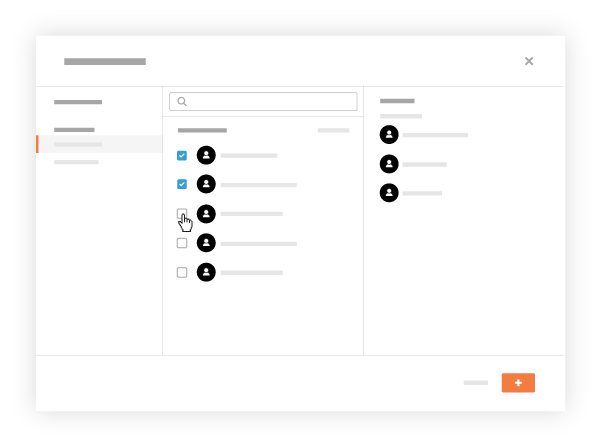
- Cliquez sur Ajouter.
Cela ajoute un membre d'équipe à la feuille horaire. Vous pouvez continuer à modifier la feuille horaire.
Étape suivante
If you would like to learn more about Procore's timesheet management software and how it can help your business, please visit our construction timesheet software product page  .
.
.