

Comment fonctionne le filtre "Résultats par date" sur une vue du budget ?
Contexte
Lorsque vous appliquez le filtre « Résultats par date » à une vue du budget (voir Appliquer les options d’affichage, d’instantané, de groupe et de filtre à une vue du budget), le filtre met à jour la vue du budget pour afficher uniquement les éléments de coût, de feuille horaire et de production qui se situent dans la plage de dates spécifique que vous définissez. Lorsque vous appliquez ce filtre à votre vue du budget, gardez à l’esprit que le terme Par date fait référence aux dates comprises dans la plage de dates que vous spécifiez et que le terme Résultats fait référence à :
- Coûts réels : les coûts réels des biens ou services avec le poste budgétaire.
- Quantités réelles basées sur les unités : la quantité réelle de matières associée au poste budgétaire.
Le filtre « Coûts réels par date » parcourt les colonnes de vos éléments de poste budgétaire pour déterminer quelles colonnes génèrent des données à partir d'outils de projet spécifiques. Il limite ensuite les postes affichés aux coûts réels et aux quantités réelles comprises dans la plage de dates spécifiée.rr
Les points importants à noter à propos de ce filtre comprennent :
- Il est important de garder à l'esprit que les données de colonne détaillées ci-dessous peuvent également être utilisées pour configurer des colonnes calculées sur les vues du budget dans votre environnement.
- Certains éléments de coût, de feuille horaire et de production de l'outil Procore concernés par cette fonctionnalité peuvent ne pas être associés à une date. Pour inclure uniquement les postes qui ont des dates, cochez la case Uniquement les chiffres réels avec des dates.
Exemple
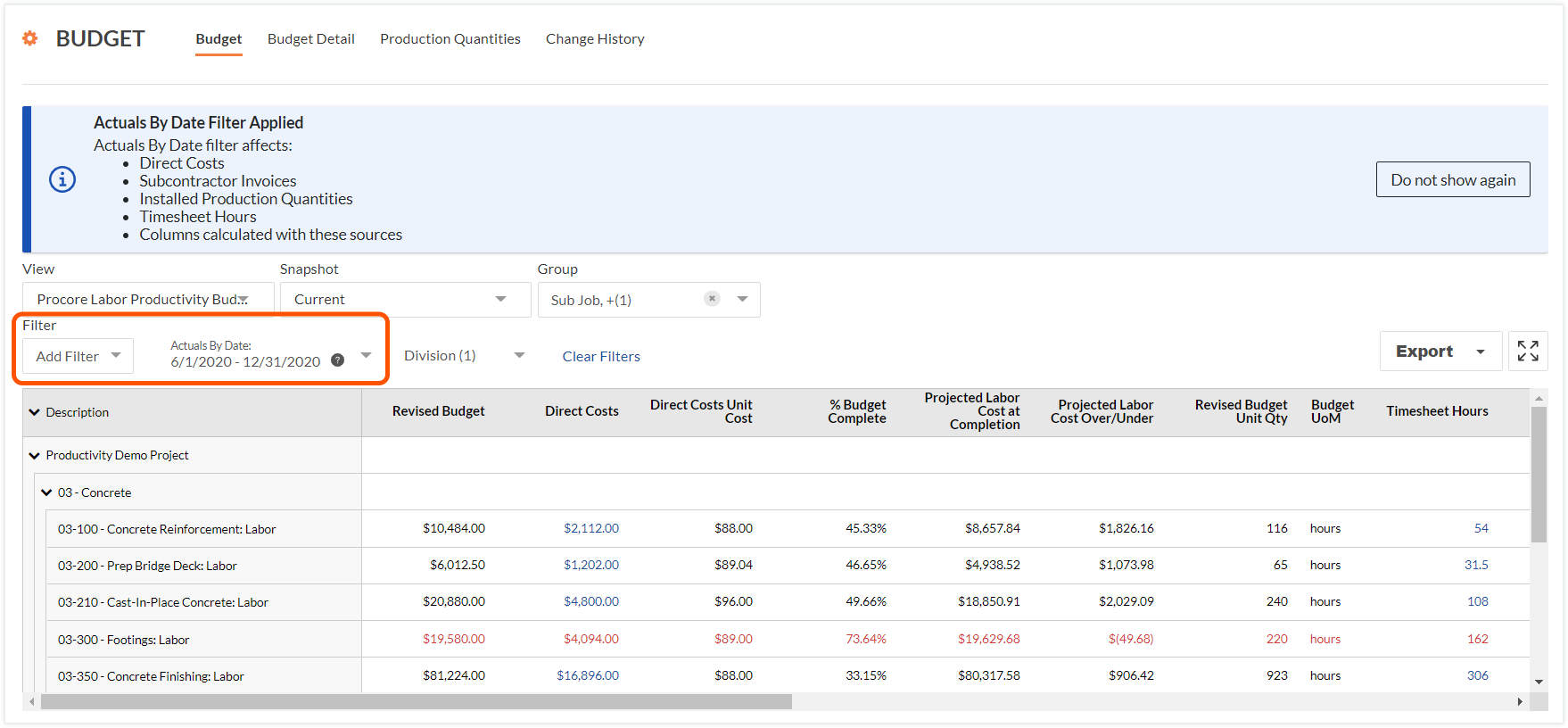
Vous trouverez ci-dessous une image du filtre « Résultats par date » dans l'outil Budget du projet.
Réponse
Le filtre « Résultats par date » prend en compte les postes budgétaires qui génèrent des données pour les colonnes de ces outils de projet Procore :
- Toutes les colonnes répertoriées dans le tableau ci-dessous.
- Toutes les colonnes calculées qui utilisent les colonnes ci-dessous dans le cadre du calcul.
| Nom de colonne | Format de la colonne | Type de colonne | Description de la colonne | Outil de projet | Notes |
|---|---|---|---|---|---|
| Coûts directs 1 | Devise | Source | Affiche les coûts directs dans les statuts En attente , Réviser et soumettre à nouveau et Approuvé . | Coûts directs | Le champ « Date » d'un coût direct détermine si un élément sera filtré. |
| Factures des sous-traitants 2 | Devise | Source | Calcule la valeur dans la colonne des coûts 'Projet à ce jour' d'une vue du budget. | Facturation | La « date de facturation » d’une facture de sous-traitant détermine si un élément sera filtré. |
| Quantités produites installées 3 | Numéro | Source | Affiche la quantité des quantités produites installées pour un code budgétaire. | Budget | La « date d’installation » du modèle d’importation détermine si les quantités produites seront filtrées. |
| Heures de la feuille horaire 4 | Numéro | Source | Affiche toutes les heures de l'entrée de pointage. | Feuilles horaires | Le champ « Date » d’une entrée de feuille horaire détermine si ses heures seront filtrées. |
1 Pour les clients Procore utilisant l'outil Intégrations ERP pour synchroniser les transactions de coûts de travail dans l'outil Coûts directs du projet, le filtre « Résultats par date » vous permet de voir tous les coûts directs dans la plage de dates que vous avez sélectionnée.
2 Pour les clients Procore utilisant l'outil de facturation du projet, gardez à l'esprit que les montants des factures des sous-traitants sont ajoutés à l'outil Budget de Procore de manière cumulative.
3 Les quantités produites doivent être saisies directement sur une feuille horaire ou ajoutées à l’aide de la fonction Importer les quantités produites installées dans le budget. Les quantités produites saisies dans une entrée du rapport journalier ne sont pas liées au budget.
4 Les heures de la feuille horaire générées à partir d’une entrée de pointage du rapport journalier sont liées au budget.
Voir aussi
- Appliquer les options d'affichage, d'instantané, de groupe et de filtre à une vue du budget
- Configurer une nouvelle vue du budget
- Configurer la vue du budget Coût de productivité du travail Procore
- Importer les quantités produites installées pour la vue du budget des coûts de productivité de la main-d'œuvre
 .
.