

Configurer la connexion télématique de l’équipement pour Caterpillar
Synchroniser la télématique de l’équipement avec les feuilles horaires (bêta)
Les administrateurs de l’entreprise peuvent activer la version bêta de synchronisation de l’équipement : télématique vers les feuilles horaires - Heures de fonctionnement dans Procore Explore. (États-Unis 2 | Royaume-Uni)
-
Les heures de fonctionnement cumulées quotidiennes sont automatiquement intégrées aux pointages de l’équipement dans l’outil Feuilles horaires.
-
L’équipement doit être « sur place » lors d’un projet.
-
Cette intégration n’est actuellement disponible que pour les feuilles horaires sur le Web.
Contexte
Dans les paramètres de l’outil Équipement de l’entreprise, vous pouvez connecter votre compte Caterpillar afin que les données télématiques de l’équipement puissent être visualisées dans l’outil Équipement de Procore. Vous pouvez choisir d’importer automatiquement vos enregistrements d’équipement via la connexion télématique pour les afficher dans l’outil Équipement, ou vous pouvez ajouter manuellement vos enregistrements d’équipement et les lier à la télématique.
Éléments à prendre en compte
-
Les informations télématiques sont mises à jour si l’enregistrement d’équipement dans vos comptes Procore et fournisseur d’équipement a le même numéro de série.
-
Procore prend actuellement en charge les connexions télématiques avec les fournisseurs d’équipements suivants :
-
Chenille
-
John Deere
-
Samsara
-
United Rentals
-
Conditions préalables
Vous pouvez choisir d’importer automatiquement vos enregistrements d’équipement via la connexion télématique pour les afficher dans l’outil Équipement, ou vous pouvez ajouter manuellement vos enregistrements d’équipement et les lier à la télématique. Si vous souhaitez ajouter et lier manuellement un équipement, importez ou ajoutez d’abord votre équipement : Préparer et importer l’équipement OU Créer un enregistrement d’équipement.
Procédure
-
Accédez à l’outil Équipement de l’entreprise.
-
Cliquez sur l’icône Configurer les paramètres
 .
. -
Cliquez sur l’onglet Connexions télématiques .
-
Localisez Caterpillar et cliquez sur Connecter.
-
Optionnel: Cochez la case « Importer l’équipement » depuis votre compte Caterpillar.
Conseil
Si votre connexion télématique est déjà établie et que vous souhaitez importer de l’équipement, déconnectez la connexion et suivez ces étapes pour vous reconnecter. Lorsque vous vous reconnectez, la case à cocher devient disponible. -
Cliquez sur Connecter.
-
Saisissez votre ID clientCaterpillar.
-
Saisissez votre code secret client Caterpillar.
Conseil
Vous trouverez de l’aide pour localiser votre ID client et votre code secret Caterpillar sur le site Web de Caterpillar.
-
Cliquez sur Connecter.
-
Quittez le menu des paramètres et revenez au registre des équipements.
-
Connectez vos dossiers d’équipement.
-
Équipement importé via la connexion télématique
-
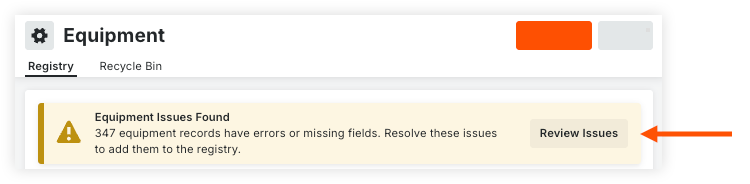
Si vous avez choisi d’importer votre équipement, cliquez sur Examiner les problèmes dans la bannière.
-
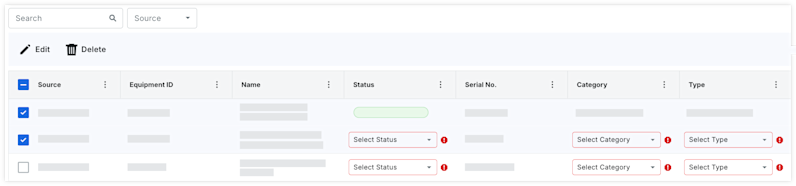
Mettez à jour les champs obligatoires en sélectionnant l’option dans le menu déroulant.
OR
Mise à jour en masse de l’équipement-
Cochez les cases correspondant aux enregistrements d’équipement.
-
Cliquez sur Modifier.
-
Sélectionnez le(s) champ(s) à appliquer à tous les enregistrements d’équipement sélectionnés.
-
Cliquez sur Enregistrer.
-
-
Cliquez sur Ajouter au registre.
-
-
Équipement ajouté manuellement
-
Si vous avez choisi d’ajouter manuellement votre équipement, revenez à la liste des équipements.
-
Passez la souris sur l’enregistrement d’équipement et cliquez sur l’icône modifier
 .
. -
Dans l’onglet « Informations », sélectionnez le fournisseur de télématique.
-
Saisissez l’ID du fournisseur de télématique.
-
Cliquez sur Enregistrer.
-
-