

Afficher le tableau de bord des totaux
Contexte
Le tableau de bord Totaux vous aide à voir les engagements en ressources actuels et futurs pour vous aider à comprendre la dotation en personnel et les coûts. Voyez le nombre total de personnes actives dans votre équipe, ainsi que le nombre de personnes assignées ou demandées pour chaque projet ou intitulé de poste. Vous pouvez voir les totaux par personnes, jours-hommes, heures ou coût.
Éléments à prendre en compte
-
Un « delta » n’est disponible que lors de l’affichage du « nombre total d’unités de cellule » par « Personnes ».
Procédure
-
Lecture du tableau de bord des totaux
-
Définitions des termes
-
Comprendre le delta
-
Configurer le tableau de bord des totaux
-
Accédez à l’outil Planification des ressources au niveau entreprise.
-
Cliquez sur Tableau de bord et sélectionnez Totaux.
-
Sélectionnez la date et le nombre de semaines que vous souhaitez afficher.
Remarque : Si vous sélectionnez 1 à 8 semaines, les données s’afficheront par jour, 16 semaines afficheront les données par semaine, 6 mois ou plus afficheront les données par mois. -
Cliquez sur Configurer.
-
Sélectionnez cette option pour afficher les totaux par :
-
intitulé de poste. Les intitulés de poste répertoriés sont affichés dans le même ordre que la hiérarchie des intitulés de poste dans vos paramètres. Voir Configurer les intitulés de poste pour la Planification des ressources.
-
Projet.
-
Facultatif : Cochez la case à cocher pour afficher les numéros de projet.
-
Facultatif : Cochez la case à cocher pour afficher les catégories.
-
Facultatif : > la case à cocher d’afficher les sous-catégories.
-
Sélectionnez « Trier les projets par » nom, numéro de projet, date de début au plus tôt ou date de fin au plus tôt.
-
-
-
Sélectionnez le mode d’affichage du « Total des unités de cellule » :
-
Les gens. Le numéro de chaque personne assignable active au sein du groupe que vous visualisez.
Conseil
Lorsque vous affichez le nombre total d’unités cellulaires par personnes, vous pouvez voir un « delta ». Le delta est la différence entre le nombre de personnes demandées et assignées, et le nombre total de ressources assignables actives. Cela vous indique si vous avez suffisamment de main-d’œuvre pour répondre aux besoins actuels et prévus, ou si vous avez besoin de plus de ressources pour répondre à la demande.
-
Jours-Homme. Le nombre total d’heures de toutes les affectations et demandes, divisé par le nombre d’heures rémunérées par quart de travail.
-
Heures. Somme de toutes les heures d’affectation de ressources et de demande.
-
Coût. Coût total basé sur le salaire horaire pour chaque affectation et demande de ressources.
-
-
Cliquez sur Appliquer.
Prévision des ressources (Bêta)
Configurer les données
- Accédez à l’outil Planification des ressources au niveau entreprise.
- Cliquez sur Tableau de bord et sélectionnez Prévision des ressources (bêta).
- Sélectionnez les données que vous souhaitez afficher.
-
Sélectionnez le groupe.
-
Sélectionnez cette option pour afficher les données de votre entreprise, de vos projets ou de vos ressources.
-
Sélectionnez comment regrouper les données.
-
Ressources. Équipement et ressources de main-d’œuvre assignables.
-
Heures. Nombre total d’heures de travail liées à l’affectation et à la demande, divisé par le nombre de jours ouvrables.
-
Employés à temps plein (ETP). Le numéro de chaque personne assignable active au sein du groupe que vous visualisez.
-
Jours. Le nombre total d’heures de toutes les affectations et demandes, divisé par le nombre d’heures rémunérées par quart de travail.
-
Coût. Les informations sur les coûts des utilisateurs sont multipliées par leurs heures ou leurs allocations sur le projet.
Remarque : le coût n’est visible que pour les utilisateurs disposant d’autorisations de visibilité des coûts. -
Utilisation. Le nombre d’employés à temps plein a divisé les ressources totales en main-d’œuvre.
-
-
Sélectionnez la date et le nombre de semaines que vous souhaitez afficher.
Remarque : Si vous sélectionnez 1 à 8 semaines, les données s’afficheront par jour, 13 semaines afficheront les données par semaine, 6 mois ou plus afficheront les données par mois.
Facultatif : recherchez et filtrez les prévisions de ressources.
Afficher les données
-
Graphique
-
Passez la souris sur le graphique pour voir les détails des lignes.
-
-
Tableau
-
Dans le tableau, cliquez sur n’importe quelle cellule pour voir le détail de la façon dont le total a été calculé. Les numéros respectent les données et les filtres que vous avez appliqués.
-
Voir le graphique
-
Accédez à l’outil Planification des ressources au niveau entreprise.
-
Cliquez sur Tableau de bord et sélectionnez Prévision des ressources (bêta).
-
Si vous avez sélectionné « Projets » précédemment, sélectionnez Catégorie ou Projet pour afficher le graphique en conséquence.
-
Passez la souris sur le graphique pour voir les informations regroupées selon vos préférences.
-
Facultatif : Afficher ou masquer le graphique.
-
Cliquez sur Masquer le graphique.
-
Cliquez sur Afficher le graphique.
-
Voir le tableau
Développer et réduire des projets, des catégories et des sous-catégories
-
Accédez à l’outil Planification des ressources au niveau entreprise.
-
Cliquez sur Tableau de bord et sélectionnez Prévision des ressources (bêta).
-
À côté du projet, de la ressource ou du type, développez ou réduisez les informations.
-
Cliquez sur l’icône de développement
 pour développer les informations.
 -
Cliquez sur l’icône de réduction
 pour réduire les informations.
-
Conseil
Pour tout développer et réduire, cliquez sur l’icône de développement ou de réduction
  dans l’en-tête du tableau.
Lecture du tableau de bord des totaux
Définitions des termes
Personnes
-
Ressources actives: le nombre total de ressources assignables disponibles pour le filtre de groupe et de personnes sélectionné.
-
Assigné: nombre d’affectations uniques pour des personnes uniques effectuées au cours de la période spécifiée. Si une personne a deux affectations uniques au cours de la période spécifiée, elles comptent comme une.
-
Congés: nombre de demandes de congés uniques effectuées au cours de la période spécifiée. (Disponible jusqu’à 8 semaines d’affichage uniquement.)
-
Demandées: nombre de demandes uniques effectuées au cours de la période spécifiée.
-
Total: somme des demandes et des affectations uniques au cours de la période spécifiée. Les congés s’affichent entre parenthèses.
-
Delta: différence entre les ressources actives et le total au cours de la période spécifiée.
Jours de l’homme
-
Ressources actives : Le nombre total de ressources assignables disponibles pour les filtres Groupe et Personnes sélectionnés.
-
Assigné : Le nombre d’affectations uniques multiplié par le nombre total d’heures et divisé par le nombre d’heures rémunérées par quart de travail au cours de la période spécifiée.
Remarque : Le nombre par défaut d’heures payées est de 8 et peut être ajusté dans vos paramètres de calcul des coûts. Voir Configurer le calcul des coûts dans la Planification des ressources. -
Congés : Le nombre d’enregistrements de congés uniques effectués multiplié par le nombre total d’heures et divisé par le nombre d’heures rémunérées par quart de travail au cours de la période spécifiée.
Remarque : Cette option n’est disponible que jusqu’à la vue 8 semaines. -
Demandé : Le nombre de demandes uniques multiplié par le nombre total d’heures et divisé par les heures payées par numéro de quart de travail au cours de la période spécifiée.
-
Total : Somme des demandes et des affectations uniques au cours de la période spécifiée. Les congés s’affichent entre parenthèses.
Heures d’ouverture
Remarque : Le calcul des heures peut être différent. Si les heures d’affectation sont supérieures au nombre d’heures payées par quart de travail et que les heures supplémentaires n’ont pas été sélectionnées dans l’affectation.
-
Ressources actives : Le nombre total de ressources assignables disponibles pour les filtres Groupe et Personnes sélectionnés.
-
Assigné : Le nombre d’heures de travail pour les affectations effectuées au cours de la période spécifiée.
-
Congés : Le nombre d’heures de travail pour les enregistrements de congés au cours de la période spécifiée.
Remarque : Cette option n’est disponible que jusqu’à la vue 8 semaines. -
Demandé : Le nombre d’heures de travail pour les demandes au cours de la période spécifiée.
-
Total : Somme des heures pour les demandes et les affectations au cours d’une période donnée. Les congés s’affichent entre parenthèses.
Comprendre le delta
Lorsque vous affichez le nombre total d’unités cellulaires par personnes, vous pouvez voir un delta. Le delta est la différence entre le nombre de personnes demandées et assignées, et le nombre total de ressources assignables actives. Cela vous indique si vous avez suffisamment de main-d’œuvre pour répondre aux besoins actuels et prévus, ou si vous avez besoin de plus de ressources pour répondre à la demande.
Exemple
Dans cet exemple simple de tableau de bord des totaux, il y a les assignations de numéros, les demandes et les personnes suivantes qui peuvent être assignées :
- Ressources assignables actives : Deux personnes marquées comme « assignables ».
- Affectations : L’une des deux personnes est assignée pour le mois entier, représenté en orange.
- Demandes : Il y a trois demandes distinctes par mois, représentées par le bleu, le violet et le jaune.
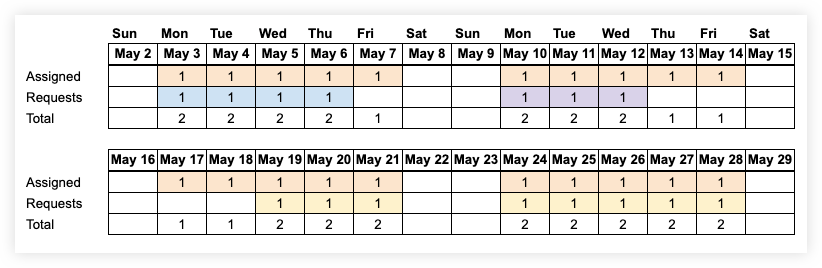
Lorsque vous choisissez d’afficher les données de 1 à 8 semaines, vous verrez le delta quotidien. Pour les jours où il y a une personne demandée et une personne assignée, le delta est de 0. L’une des personnes est assignée, et l’autre personne pourrait répondre à la demande, laissant 0 personne disponible ce jour-là. Pour les jours où il y a une personne assignée et aucune demande, il y a un delta de 1, ce qui signifie qu’il y a 1 personne disponible ce jour-là.
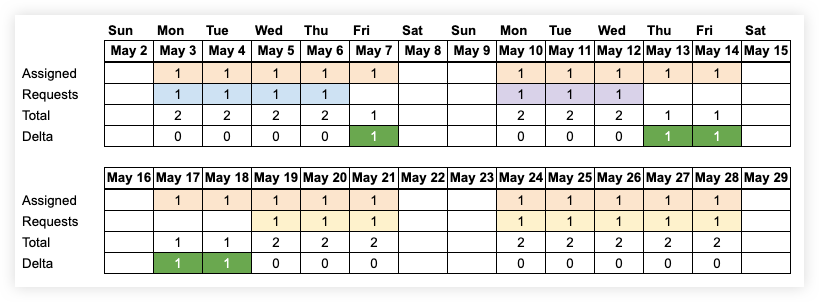
Lorsque vous choisissez d’afficher les données pour 13 semaines, vous verrez le delta hebdomadaire. Pour toutes les semaines, il y avait une personne assignée, et une personne demandait que l’autre personne puisse remplir. Cela rend le delta de 0 pour la semaine.

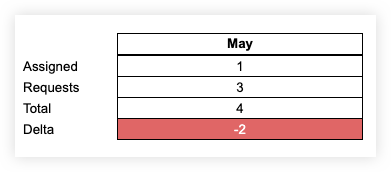
Lorsque vous choisissez d’afficher les données pour 6 mois ou plus, vous verrez le delta mensuel. Dans ce cas, il y a une personne assignée et trois demandes distinctes pour les personnes. Étant donné qu’il y a quatre personnes demandées ou assignées pour le mois et qu’il n’y a que deux personnes assignables, le delta est de -2 pour le mois. Comme vous pouvez le voir avec les deltas quotidiens et hebdomadaires, avoir un delta négatif dans la vue mensuelle ne signifie pas nécessairement qu’il n’y a pas assez de ressources. Cela dépend des dates des demandes et des affectations, ainsi que des compétences de votre main-d’œuvre.
En version bêta
Les définitions de tous les champs sont disponibles dans l’application Procore. Cliquez sur l’icône d’information pour chaque terme.