

Marquer un e-mail comme public ou privé
Contexte
Les e-mails dans l’outil E-mails du projet peuvent être définis sur Public ou Privé. En outre, si vous êtes un utilisateur disposant d’une autorisation de niveau Admin dans l’outil E-mails, vous avez également la possibilité de définir si tous les e-mails sont publics ou privés en : par défaut.
Voir Configurer les paramètres de l’outil E-mail.
Éléments à prendre en compte
-
Autorisations utilisateur requises :
-
Pour rendre un e-mail privé ou public, 'Admin' dans l’outil E-mails du projet.
-
Pour rendre un e-mail que vous avez créé privé ou public, cliquez sur « Standard » dans l’outil E-mail du projet.
-
-
Informations supplémentaires :
-
Publique. L’e-mail est visible par tout utilisateur disposant d’une autorisation d’accès en lecture seule ou supérieure dans l’outil E-mails du projet.
-
Privé. L’e-mail n’est visible que par les destinataires de l’e-mail et les utilisateurs disposant d’une autorisation de niveau Admin dans l’outil E-mails du projet.
Important
Les utilisateurs figurant sur la « liste de distribution par défaut » reçoivent tous les messages envoyés vers ou depuis l’outil E-mails, y compris les e-mails privés et les messages entrants. (Les administrateurs peuvent configurer cette liste dans les paramètres avancés de l’outil.
-
-
Règle Par défaut Distribution : le marquage d’un e-mail comme privé n’exclut PAS les utilisateurs répertoriés sur le Par défaut Liste de distribution du projet de l’affichage du message.
-
Invite de confirmation : Une fenêtre contextuelle modale de confirmation apparaît lors du changement de statut de confidentialité afin de se prémunir contre toute divulgation publique accidentelle.
Procédure
-
Accédez à l’outil E-mails du projet.
-
Cliquez sur une ligne d’e-mail dans la vue en liste pour ouvrir le panneau latéral du message.
-
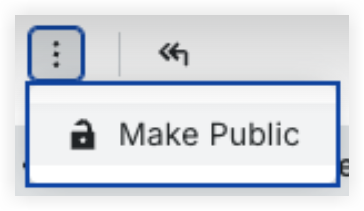
Dans l’en-tête supérieur du panneau des e-mails, cliquez sur le menu des icônes de points de suspension ou de verrouillage .
-
Sélectionnez Rendre public (si actuellement privé) ou Rendre privé (si actuellement public).
-
Dans le module d’invite de confirmation, cliquez sur Confirmer pour enregistrer le paramètre de confidentialité mis à jour.