

Ajouter un visuel à un rapport d’outil unique de projet
Objectif
Ajouter un visuel à un rapport de projet d’outil unique.
Contexte
L’ajout de visuels à un rapport transforme les données brutes en informations graphiques claires. Au lieu d’examiner des lignes de données, vous pouvez utiliser des diagrammes et des graphiques pour identifier rapidement les tendances, comparer les catégories et comprendre les proportions en un coup d’œil.
L’outil Rapports propose plusieurs types de visuels, tels que des graphiques à barres, linéaires et en anneau, chacun conçu dans un but spécifique. Cela vous permet de sélectionner le meilleur format pour représenter efficacement les données de votre projet et rendre vos rapports plus percutants
Éléments à prendre en compte
- Autorisations utilisateur requises :
- Autorisations de niveau « Standard » ou supérieures dans l’outil Rapports Project 360 et autorisations de niveau « Lecture seule » ou supérieures dans l’outil Source de données.
- Informations supplémentaires :
- Lorsque vous clonez un rapport, seul le créateur peut ajouter de nouveaux visuels.
- Le bouton « Ajouter un visuel » apparaît pour les rapports contenant moins de 2 500 enregistrements, et chaque onglet est limité à un visuel.
- Votre rapport cloné hérite de tous les visuels de l’original, mais vous pouvez les supprimer et ajouter les vôtres.
Procédure
- Accédez à l’outil Rapports Project 360 .
- Dans l’onglet Rapports , ouvrez le rapport à outil unique dans lequel vous souhaitez ajouter le visuel.
- Cliquez sur + Ajouter un visuel.
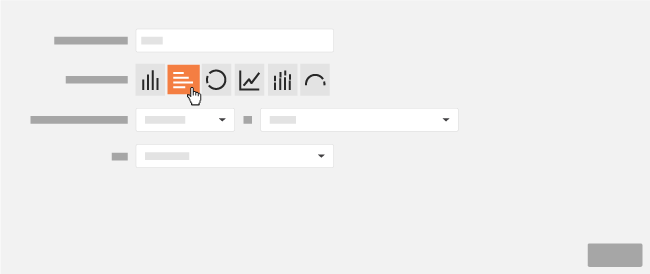
- Saisissez un nom pour le nouveau visuel dans la zone Titre descriptif.
- À côté de Type de visuel, cliquez sur le bouton souhaité pour spécifier le visuel à créer.
Remarque
En fonction du visuel, vous aurez la possibilité de sélectionner différentes mesures sur lesquelles les calculs du rapport pourront être effectués.Type de visuel Description Objectif Mesure Si vous sélectionnez cette option, procédez comme suit : 
Barres verticales Un graphique à barres verticales est le plus indiqué pour visualiser les tendances et pour représenter les changements sur une période donnée. NOMBRE, SOMME, MOY., MIN, MAXI. - Sélectionnez l'une des mesures prises en charge dans la liste Mesure.
- Sélectionnez l'une des valeurs disponibles dans la liste Valeur.
- Sélectionnez la Catégorie souhaitée dans la liste.

Anneau Un graphique en anneau (ou graphique à secteurs) est le plus indiqué pour montrer une proportion relative et pour représenter des pourcentages. NOMBRE, SOMME - Sélectionnez l'une des mesures prises en charge dans la liste Mesure.
- Sélectionnez l'une des valeurs disponibles dans la liste Valeur.
- Sélectionnez la Catégorie souhaitée dans la liste.

Ligne Utilisez un graphique linéaire pour visualiser les tendances en connectant des points de données sur une période de temps. NOMBRE, SOMME, MOY., MIN, MAXI. - Sélectionnez l'une des mesures prises en charge dans la liste Mesure.
- Sélectionnez l'une des valeurs disponibles dans la liste Valeur.
- Sélectionnez la Catégorie souhaitée dans la liste.

Barres empilées Un graphique à barres empilées est le plus indiqué pour visualiser les tendances et pour représenter les changements sur une période. Préférez ce type de graphique aux graphiques à barres lorsque vous avez besoin d'un peu plus de détails. NOMBRE, SOMME, MOY., MIN, MAXI. - Sélectionnez l'une des mesures prises en charge dans la liste Mesure.
- Sélectionnez l'une des valeurs disponibles dans la liste Valeur.
- Sélectionnez la Catégorie souhaitée dans la liste.
- Sélectionnez la deuxième catégorie souhaitée dans la liste.

Barres horizontales Un graphique à barres horizontales est idéal pour comparer les catégories de données. NOMBRE, SOMME, MOY., MIN, MAXI. - Sélectionnez l'une des mesures prises en charge dans la liste Mesure.
- Sélectionnez l'une des valeurs disponibles dans la liste Valeur.
- Sélectionnez la Catégorie souhaitée dans la liste.
- Sélectionnez la deuxième catégorie souhaitée dans la liste.

Jauge Un graphique de jauge est idéal pour visualiser les données nécessitant une attention particulière. Il permet de définir une valeur ou un seuil de pourcentage pour la jauge. TOTAL - Sélectionnez l'une des mesures prises en charge dans la liste Mesure.
- Sélectionnez l'une des valeurs disponibles dans la liste Valeur.
- Sélectionnez l'un des filtres disponibles dans la liste Filtre.
- Sélectionnez la valeur de seuil souhaitée dans la liste En jaune si supérieur à.
- Sélectionnez la valeur de seuil souhaitée dans la liste En rouge si supérieur à.
- Cliquez sur le bouton de nombre ou de pourcentage dans la zone Afficher les seuils comme.
- Cliquez sur Enregistrer.
- Optionnel: Pour exporter votre rapport avec votre nouveau visuel, cliquez sur Exporter et sélectionnez PDF avec visuels.