Meilleures pratiques : soumissions
Table des matières
Vue d'ensemble
 |
Présentation des guides de bonnes pratiques de Procore pour l’outil Livrables du projet !Dans ces guides, vous trouverez nos recommandations générales pour utiliser au maximum les fonctionnalités de Procore et optimiser les informations et la productivité de votre entreprise. Ces guides de bonnes pratiques sont destinés à expliquer les avantages de l’implémentation de certaines fonctionnalités et sont complétés par des tutoriels du centre de support qui fournissent des instructions étape par étape pour effectuer les actions associées. Bien que les recommandations contenues dans ces guides soient génériques et puissent ne pas correspondre exactement aux processus existants de votre entreprise, nous vous encourageons à y jeter un coup d’œil et à voir quelles suggestions vous pouvez envisager d’adopter |
Paramètres au niveau entreprise
Configurations du projet
Importations
Générateur de livrables
Remarque
Cette page décrit les meilleures pratiques recommandées pour l’utilisation du générateur de livrables d’origine de Procore. Cliquez ici pour voir des tutoriels, des vidéos et plus d’informations sur l’outil Livrables du projet.
Le générateur de livrables alimenté par l’IA de Procore est disponible en anglais pour les comptes Procore Enhanced et Premier aux États-Unis, au Canada et en Australie, et sa capacité à détecter les informations sur les livrables est plus avancée.
Introduction
Le générateur de soumissions de Procore est probablement l'une des méthodes les plus rapides pour créer un registre des soumissions si votre projet a un cahier des charges publié. Le générateur de livrables peut rechercher des livrables en fonction d'un formatage spécifique dans un cahier des charges et créer un registre des livrables de base. Ce guide vous montrera les meilleures pratiques pour vous aider à maximiser l'efficacité lors de l'utilisation du générateur de livrables. Êtes-vous prêt ?
Pourquoi utiliser le Générateur de soumissions ?
La génération d'un registre des soumissions au début d'un projet permet d'éviter que les soumissions critiques ne soient oubliées. Ce qui prendrait des semaines à quelqu'un à faire manuellement peut être effectué avec beaucoup moins de temps et d'efforts à l'aide du Générateur de soumissions.
Remarque
Le Générateur de soumissions n'est disponible qu'en anglais pour les États-Unis, le Canada et l'Australie.
Un générateur de livrables alimenté par l’IA est disponible en anglais pour les comptes Procore Enhanced et Premier aux États-Unis, au Canada et en Australie, et sa capacité à détecter les informations sur les livrables est plus avancée.
Formatage du cahier des charges idéal pour le générateur de soumissions
Le générateur de soumissions recherche des composants spécifiques lorsqu'il traite un cahier des charges. Si ces composants sont manquants, peu ou pas d'éléments de soumission seront détectés. Veuillez consulter les informations ci-dessous et votre cahier des charges pour vous assurer que ces règles sont respectées :
- La technologie OCR dépend fortement de la qualité du document PDF . Pour cette raison, nous vous recommandons vivement d'utiliser des PDF vectoriels dans la mesure du possible. Voir Quelle est la différence entre le contenu raster et vectoriel dans les PDF ? pour plus d'informations.
- Le Générateur de soumissions recherche uniquement les informations de soumission dans les en-têtes de section contenant le word anglais « soumissions ». dedans.
- Dans les rubriques « Soumissions » sous-sections, les éléments doivent être mis en retrait pour être capturés correctement en tant qu'éléments de soumission individuels.
- Sur le nom de chaque élément, l'outil de création de soumissions recherche toutes les correspondances exactes avec les types de soumissions de votre entreprise (par défaut ou personnalisé) avant deux-points (:). Si aucune correspondance exacte n'est détectée, le type de soumission est sélectionné comme « Autre ». par défaut.
Exemple
Voici un exemple de formatage optimal :
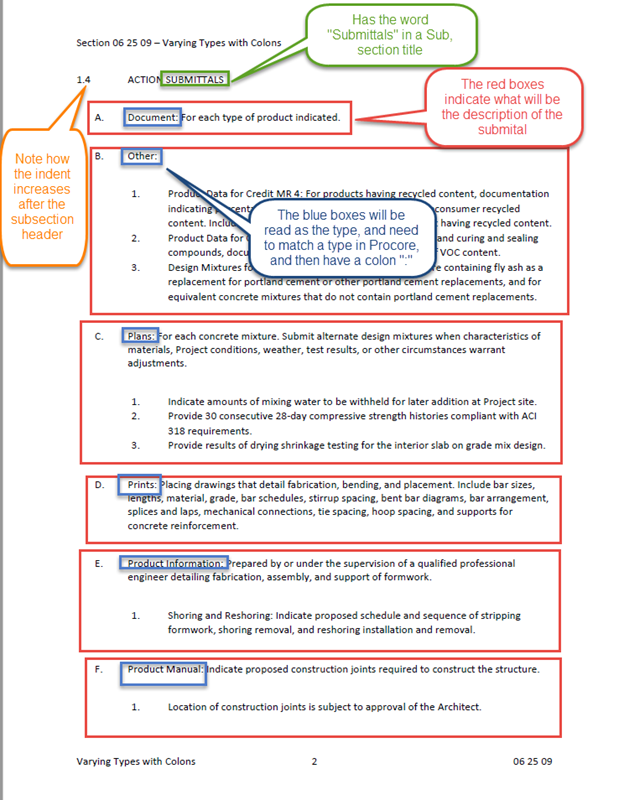
Cliquez ici pour télécharger un modèle Microsoft Word avec des spécifications optimisées pour l’utilisation de Livrable Builder.
Important
Étant donné que vous ne pouvez exécuter le générateur de livrables qu'une seule fois pour chaque révision de section du cahier des charges d'un projet, s'assurer que le cahier des charges a un formatage optimal est une première étape importante afin que le système puisse capturer toutes les soumissions possibles. Sinon, vous devrez peut-être effectuer les opérations suivantes :
- Créez manuellement des éléments de soumission ultérieurement.
- Supprimez la section du cahier des charges du projet et chargez-la à nouveau pour exécuter à nouveau le générateur de soumissions.
- Chargez la section du cahier des charges en tant que révision.
Création d'un élément de soumission à partir du générateur de soumissions
Avant de confirmer les soumissions dans le processus de révision du générateur de soumissions, vous devez savoir comment vous souhaitez que les soumissions de votre projet soient organisées dans Procore. Pour mieux comprendre l'organisation des soumissions dans Procore, veuillez consulter Bonnes pratiques : Lots de soumissions - Introduction.
Le Générateur de soumissions crée des éléments de soumission avec les champs confirmés par l'utilisateur suivants renseignés :
- Titre
- Remarque : étant donné que le titre contient généralement du texte lié au type de soumission, vérifiez que le champ « Type de soumission » est exact avant de configurer et d'appliquer le titre. L'application du titre configuré mettra automatiquement à jour tous les titres existants sur les soumissions en attente de confirmation. La modification manuelle du « Type » d'une soumission après la configuration des titres ne met pas automatiquement à jour le « Titre » de la soumission.
- Type
- Description
- Gestionnaire des livrables
Le Générateur de soumissions crée des éléments de soumission avec les champs suivants préremplis par le système :
- Numéro de section du cahier des charges & Descriptif
- Statut (toutes les soumissions créées auront le statut Ébauche.)
- Numéro du livrable
- Remarque :
- Si le projet comporte la mention « Numéroter les soumissions par section du cahier des charges » paramètre activé, les soumissions sont numérotées en conséquence dans leur section du cahier des charges. Par exemple :
- 06 25 09 - 001
- 06 25 09 - 002
- 06 25 09 - 003
- Si le projet comporte la mention « Numéroter les soumissions par section du cahier des charges » paramètre désactivé, la liste complète des soumissions révisées est numérotée de manière séquentielle, quel que soit le numéro de section du cahier des charges.
- Si le projet comporte la mention « Numéroter les soumissions par section du cahier des charges » paramètre activé, les soumissions sont numérotées en conséquence dans leur section du cahier des charges. Par exemple :
- Remarque :
Prochaines étapes
Maintenant que votre registre des soumissions a été créé avec les champs mentionnés ci-dessus, de nombreux autres champs doivent être mis à jour pour un contexte supplémentaire. Pour ajouter ces informations restantes sur vos soumissions, nous vous recommandons d'utiliser la fonction d' actions par lot par lot de Procore pour modifier plusieurs éléments de soumission dans les packages. Voir Modifier par lot des soumissions dans un lot. La fonction d' actions par lot par lot de Procore peut également être utilisée pour modifier plusieurs éléments de soumission en dehors des packages. Voir Utiliser les actions par lot > Modifier dans l'outil Soumissions.
Vue d'ensemble
Remarque
Cette page décrit les meilleures pratiques recommandées pour l'utilisation des packages de soumissions. Cliquez ici pour afficher des tutoriels, des vidéos et plus encore sur l'outil Soumissions du projet.Introduction
Comprendre comment vous souhaitez organiser vos soumissions dans votre projet avant de commencer à les créer et à les envoyer entraînera beaucoup moins de problèmes par la suite. Réfléchissez non seulement à ce qui fonctionne le mieux pour vos équipes de conception, mais assurez-vous également de prendre en compte vos équipes de chantier. Souvent, les équipes de terrain ne sont pas suffisamment prises en compte à ce stade, ce qui peut les amener à avoir du mal à trouver des documents approuvés par la suite. De plus, il est beaucoup plus difficile de modifier les plans d'organisation des soumissions une fois que certaines soumissions ont déjà été envoyées pour approbation en raison d'une numérotation des soumissions potentiellement incompatible entre vous et vos équipes de conception.
Problèmes liés à l'empaquetage et aux approbations de documents
Une soumission est généralement considérée comme tout document soumis par l'entrepreneur à l'équipe de conception dans le but de recevoir l'approbation pour une utilisation sur un projet (équipement, matériaux, etc.). Historiquement, la plupart des professionnels de la construction considéraient un dossier de soumission comme un PDF unique comprenant une page de garde et tous les éléments de la soumission. Lorsqu'un package comme celui-ci est envoyé à l'équipe de conception, celle-ci peut fournir des commentaires sur les éléments individuels, mais fournit généralement une seule réponse telle que « Approuvé ». ou « Réviser et renvoyer » pour l'ensemble du package. Lorsque les approbations concernent un lot entier, cela peut créer des difficultés en fonction du processus de révision des soumissions de votre entreprise.
Option 1 : renvoyer uniquement les éléments rejetés dans le cadre d'une révision de package
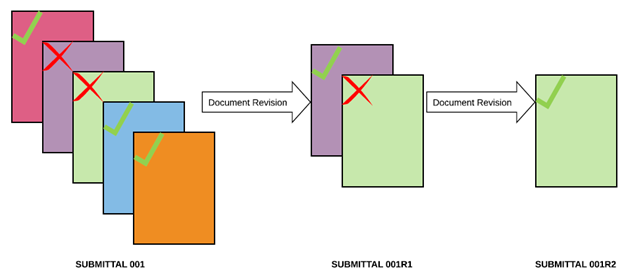
Dans l'image ci-dessus, vous pouvez voir que le dossier de livrables d'origine a été partiellement approuvé, les éléments rejetés étant approuvés lors des révisions suivantes. Il s'agit de la méthode de révision la plus courante, car elle est généralement la plus rapide. Cependant, comme indiqué dans cet exemple, il existe trois versions de documents approuvés liés au même dossier de livrables. Cela oblige les équipes de terrain à déchets du temps à rechercher dans plusieurs révisions de soumissions pour une seule donnée. De plus, comme les éléments ne sont pas répertoriés individuellement dans un registre des soumissions, il est facile de les perdre ou de les oublier.
Option 2 : renvoyer l'intégralité du package sous une révision de package
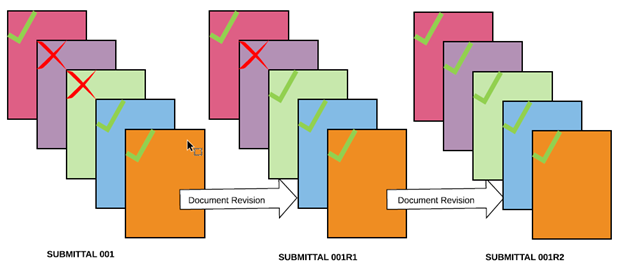
Ce n'est pas aussi courant que l'option 1, mais c'est la meilleure méthode du point de vue du contrôle des documents. Cependant, cette méthode peut entraîner des retards pour des éléments déjà approuvés et faire perdre du temps aux équipes de conception sur des révisions presque en double. Il existe également un potentiel d'autorisation « Approuvé ». éléments changeant entre les révisions, car les réviseurs ont tendance à ne pas accorder autant d'attention aux éléments approuvés dans les révisions ultérieures.
Semblable à l'option précédente, étant donné que les éléments ne sont pas répertoriés individuellement, les éléments peuvent facilement se perdre entre les révisions de package, en particulier si des éléments précédemment approuvés sont modifiés ultérieurement. De plus, le personnel de terrain doit lire des documents beaucoup plus volumineux lorsqu'ils recherchent probablement des données spécifiques.
Ces deux options de révision des documents de soumission ont été développées bien avant que les fichiers numériques ne deviennent monnaie courante et la gestion des soumissions était encore un processus papier. Aucune de ces options n'est le moyen le plus efficace de fournir un accès aux données à toute l'équipe du projet. En conséquence, Procore a développé un nouveau concept pour les packages.
Lots de soumissions dans Procore
Dans Procore, les éléments individuels d'un dossier de livrables ont leurs propres flux de travail et approbations, au lieu du lot dans son ensemble. Dans Procore, les éléments individuels sont plus comparables aux packages connus décrits ci-dessus et les packages de soumissions sont plus similaires à un regroupement flexible d' éléments liés.
La principale différence avec l'utilisation des packages de soumissions dans Procore réside dans la façon dont les resoumissions sont gérées. Dans Procore, lors de la resoumission d'un lot, seuls les éléments rejetés sont resoumis, mais tous les éléments restent dans le même lot, éliminant ainsi le besoin de rechercher dans plusieurs versions de document. Procore affiche les versions les plus récentes des éléments de soumission dans les packages.
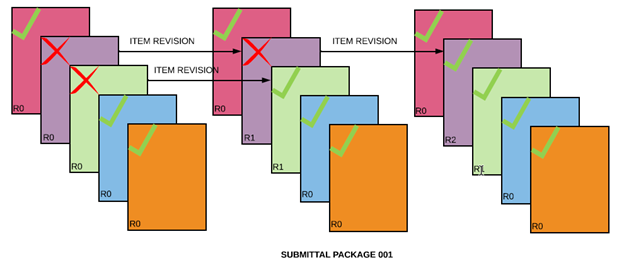
Si cela vous semble un peu inhabituel, les révisions peuvent également être déplacées vers un autre package (agissant comme une révision de package) si l'équipe de conception préfère les séparer des soumissions précédentes (exemple ci-dessous). Cependant, gardez à l'esprit que nous ne recommandons pas cette option, car elle peut être inefficace pour le personnel de chantier qui aurait besoin de parcourir plusieurs packages pour trouver les approbations d'éléments.
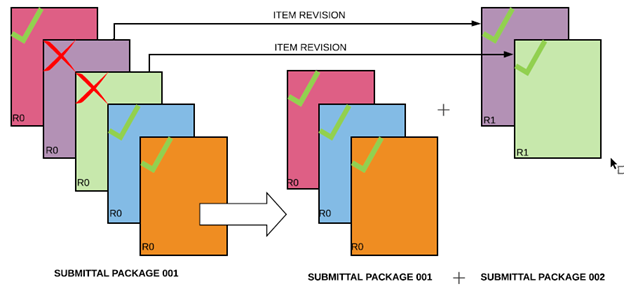
Le concept de dossier de livrables unique de Procore résout bon nombre des difficultés de gestion des documents rencontrées par les équipes de projet, en particulier le personnel de chantier.
- Étant donné qu'il est recommandé de répertorier les éléments individuellement, la probabilité qu'une soumission critique soit ignorée est considérablement réduite.
- L'organisation des éléments individuels permet d'accélérer des soumissions spécifiques à tout moment, tout en restant connectées sous le lot associé.
- Les éléments individuels peuvent être révisés autant de fois que nécessaire, mais seule la version la plus récente est affichée à tout moment. Ceci réduit le risque que les équipes de projet fassent référence à une version précédente.
- Lorsque les éléments sont répertoriés individuellement, le personnel de chantier passe moins de temps à rechercher dans des packages distincts et des PDF volumineux contenant plusieurs éléments.
Comment les lots de soumissions doivent-ils être organisés dans Procore?
La plupart des entrepreneurs utilisent l'une des trois options suivantes pour organiser leurs lots : entrepreneur de métier/responsable, division du cahier des charges ou section du cahier des charges. Nous vous recommandons d'organiser vos colis par section du cahier des charges, car l'emballage par division du cahier des charges ou entrepreneur professionnel/responsable peut être trop large et conduire à des colis volumineux qui sont plus difficiles à gérer. De plus, l'emballage par section du cahier des charges est généralement plus accommodant et moins difficile pour plusieurs métiers impliqués dans des étendues de travail similaires.
Exemple 1 : Package par division du cahier des charges
| #23 Ensemble mécanique | |||||
|---|---|---|---|---|---|
| Section du cahier des charges | N° de soumission | N° de révision | Titre | Type | Statut |
| 23 21 13 Tuyauterie hydronique | 1 | 0 | Données sur les produits de tuyauterie hydronique | Données du produit | Ouvert |
| 23 21 13 Tuyauterie hydronique | 2 | 0 | Données produit des pompes hydroniques | Données du produit | Ouvert |
| 23 23 00 Tuyauterie de réfrigérant | 3 | 0 | Données de produit de tuyauterie de réfrigérant | Données du produit | Ouvert |
| 23 25 00 Traitement de l'eau CVC | 4 | 0 | Données sur les produits de traitement de l'eau CVC | Données du produit | Ouvert |
| 23 31 13 Conduits métalliques | 5 | 0 | Données sur les produits de conduits métalliques | Données du produit | Ouvert |
Exemple 2 : lot par section du cahier des charges, combiné par type de soumission
| #23 Ensemble de traitement de l'eau CVC | |||||
|---|---|---|---|---|---|
| Section du cahier des charges | N° de soumission | N° de révision | Titre | Type | Statut |
| 23 25 00 Traitement de l'eau CVC | 1 | 0 | Données produit des mangeoires de dérivation | Données du produit | Ouvert |
| 23 25 00 Traitement de l'eau CVC | 2 | 0 | Données produit des contrôleurs de pH | Données du produit | Ouvert |
| 23 25 00 Traitement de l'eau CVC | 3 | 0 | Données produit des pompes à injection | Données du produit | Ouvert |
| 23 25 00 Traitement de l'eau CVC | 4 | 0 | Données produit des séparateurs centrifuges | Données du produit | Ouvert |
| 23 25 00 Traitement de l'eau CVC | 5 | 0 | Filtres multimédias Données produit | Données du produit | Ouvert |
Si vous choisissez d'organiser vos packages par section du cahier des charges (exemple 2), il peut toujours y avoir des cas où plusieurs sous-traitants responsables sont impliqués dans un seul package. L'ignifugation est un bon exemple et, dans ces cas, il existe deux options principales pour s'assurer que chaque entreprise reçoit les informations appropriées.
- Créez un package distinct pour chaque entrepreneur responsable en utilisant la même section du cahier des charges. Par exemple, créez les packages « Package d'ignifugation pour la mécanique » et « Ensemble d'ignifugation pour l'électricité »
- Créez un élément de soumission distinct dans le même lot pour chaque entrepreneur responsable différent et traitez les éléments individuels séparément. Par exemple, créez un « Package d'ignifugation » avec « Données sur les produits coupe-feu – Électricité » et « Données sur les produits coupe-feu – Mécanique » comme les soumissions dans le lot.
Suivant dans cette série
Bonnes pratiques : Lots de soumissions – Détail des soumissions
Équipement
Remarque
Cette page décrit les meilleures pratiques recommandées pour l'utilisation des packages de soumissions. Cliquez ici pour afficher des tutoriels, des vidéos et plus encore sur l'outil Soumissions du projet.Introduction
Une fois que vous avez déterminé comment vous organiserez vos lots de soumissions, l'étape suivante consiste à décider comment détailler les éléments de la soumission dans chaque lot (généralement appelé registre des soumissions). Il n'y a pas de bonne ou de mauvaise façon de configurer votre registre des soumissions, mais il y a certainement des avantages et des inconvénients pour chaque option.
Un registre des soumissions commence traditionnellement par le cahier des charges, alors commençons par là. Voici une sous-section type du cahier des charges pour les soumissions de luminaires :
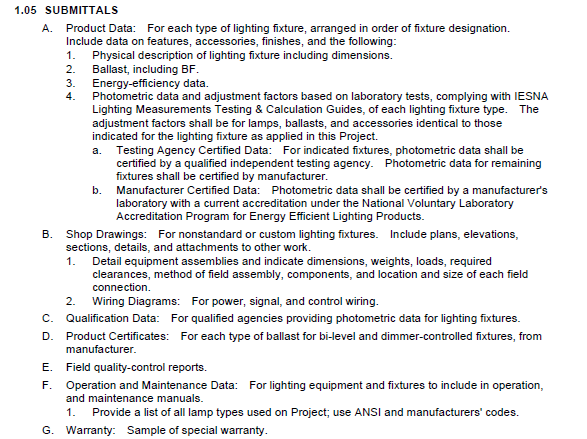
Nous vous recommandons de commencer à créer votre registre des soumissions en créant un poste individuel pour chacun des éléments identifiés comme des exigences dans le cahier des charges. Dans notre exemple de section du cahier des charges ci-dessus, ces éléments sont les suivants : données du produit, plans d'atelier, données de Qualification , certificats de produit, rapports de contrôle Qualité sur le chantier, O&M et Garantie.
Options de détail
Option 1 : ventilations générales
Étant donné que le projet peut comporter 50 appareils d'éclairage distincts, chacune de ces lignes de soumission dans cet exemple peut potentiellement contenir 50 documents distincts pour chaque appareil à réviser et à approuver. Vous pouvez choisir de vous arrêter ici lors de l'organisation de votre registre, mais cette option présente à la fois des avantages et des inconvénients.
| #165000-1.0 : Ensemble de luminaires | |||||
|---|---|---|---|---|---|
| Section du cahier des charges | N° de soumission | N° de révision | Titre | Type | Statut |
| 16 50 00 Éclairage | 16 50 00-1 | 0 | Données sur le produit du luminaire | Données du produit | Ouvert |
| 16 50 00 Éclairage | 16 50 00-2 | 0 | Plans d'atelier de luminaires | Dessin d'atelier | Ouvert |
| 16 50 00 Éclairage | 16 50 00-3 | 0 | Données de Qualification du luminaire | Qualifications/Certificats | Ouvert |
| 16 50 00 Éclairage | 16 50 00-4 | 0 | Certificats de produit de luminaire | Qualifications/Certificats | Ouvert |
| 16 50 00 Éclairage | 16 50 00-5 | 0 | Rapports de contrôle de la Qualité des luminaires | Autres | Ouvert |
| 16 50 00 Éclairage | 16 50 00-6 | 0 | Données d'exploitation et d'entretien du luminaire | Opération et Manuels de maintenance (O et M) | Ouvert |
| 16 50 00 Éclairage | 16 50 00-7 | 0 | Données de Garantie des luminaires | Garantie du produit | Ouvert |
Avantages
- Il est plus facile de charger tous les documents relatifs aux données produit dans une seule soumission au lieu de créer des soumissions distinctes pour chaque appareil.
- Il est plus rapide de réviser tous les documents pour les données produit dans une seule soumission, au lieu de réviser des soumissions distinctes pour chaque appareil.
Inconvénients
- Étant donné que les éléments sont regroupés et répertoriés de manière générale, il est plus probable qu'un élément de soumission critique soit ignoré. Si aucun réviseur n'y prête pas attention, il peut ne pas remarquer qu'il n'a reçu que les données de soumission pour 40 des 50 luminaires du projet.
- Lorsque des révisions sont nécessaires, cela peut conduire à plusieurs « Données sur le produit du luminaire » partiellement approuvées. soumissions et confusion quant à la révision la plus récente.
- Le personnel de chantier passe plus de temps à rechercher dans des documents volumineux pouvant avoir plusieurs révisions.
Option 2 : Détails spécifiques
Au lieu de vous arrêter avec des détails généraux, vous pouvez continuer à développer le registre et être très précis avec vos détails. En utilisant le même exemple de section du cahier des charges ci-dessus, vous pouvez créer autant de lignes de soumission individuelles que votre projet a besoin pour les données produit, les plans d'atelier, etc. de chaque appareil.
| #165000-1.0 : Ensemble de luminaires | |||||
|---|---|---|---|---|---|
| Section du cahier des charges | N° de soumission | N° de révision | Titre | Type | Statut |
| 16 50 00 Éclairage | 16 50 00-1 | 0 | Données produit du luminaire Peerless BRM9-1-28T5-SPR-20/80 | Données du produit | Ouvert |
| 16 50 00 Éclairage | 16 50 00-2 | 0 | Fiche technique du luminaire Pinnacle E4A-35-28-G9G | Données du produit | Ouvert |
| 16 50 00 Éclairage | 16 50 00-3 | 0 | Données du produit du luminaire Gotham EVO-SQ-30-10-4AR | Données du produit | Ouvert |
| 16 50 00 Éclairage | 16 50 00-4 | 0 | Fiche technique du luminaire Pinnacle F36-A-35-G-120 | Données du produit | Ouvert |
| 16 50 00 Éclairage | 16 50 00-5 | 0 | Données produit du luminaire Pinnacle EV3WG-35-28-SFS | Données du produit | Ouvert |
| 16 50 00 Éclairage | 16 50 00-6 | 0 | Fiche technique du luminaire Pinnacle F48-CL-35-S-120 | Données du produit | Ouvert |
| 16 50 00 Éclairage | 16 50 00-7 | 0 | Données du produit du luminaire Gotham EVO-CYL-30-10-6AR | Données du produit | Ouvert |
Selon le nombre d'éléments dans un lot et votre projet, vous souhaiterez peut-être séparer encore plus vos lots de soumissions. Par exemple, au lieu de créer un seul "Appareils d'éclairage" package, vous pouvez créer des packages en fonction des lieux, des phases, des types de soumissions de votre projet ou même des packages distincts pour chaque luminaire avec tous les éléments de soumission correspondants (données du produit, garantie, O&M, etc.).
Avantages
- Étant donné que les éléments sont répertoriés individuellement, la probabilité qu'une soumission ou un composant critique soit ignoré est considérablement réduite.
- Les éléments individuels permettent d'accélérer plus facilement les soumissions à tout moment.
- Les éléments individuels peuvent être révisés autant de fois que nécessaire et peuvent être affichés pour n'afficher que la version la plus récente à tout moment. Cela réduit le risque que les équipes de terrain fassent référence à une version précédente.
- Les éléments étant répertoriés individuellement, le personnel de chantier peut trouver ce dont il a besoin plus rapidement et passer moins de temps à rechercher dans des documents volumineux contenant plusieurs éléments.
Inconvénients
- Requiert plus de temps et d'efforts lors de la création du registre des soumissions.
- Les équipes de conception peuvent se sentir dépassées par le nombre d'éléments nécessitant une révision et une approbation.
- La distribution des soumissions peut être fastidieuse, car la distribution à partir de Procore n'est disponible qu'au niveau élément.
Quelle option est recommandée ?
La réponse simple est que les deux options sont recommandées à des fins différentes. Le meilleur choix dépend vraiment des besoins du projet et de l'équipe, mais vous pouvez utiliser les deux dans le même projet. Pour les éléments tels que les accessoires pour cloisons sèches qui sont rarement rejetés ou référencés, il est logique de les regrouper pour plus de simplicité. Cependant, avec les éléments couramment révisés tels que les luminaires, la séparation de ces données en packages pour les luminaires individuels est probablement la meilleure option.
Procore la flexibilité nécessaire pour prendre en charge de nombreux cas d'utilisation et projets différents, afin que vous puissiez toujours organiser vos soumissions de la manière qui convient le mieux à l'équipe de projet. Si vous ne savez toujours pas quelle option choisir, nous vous recommandons de passer un peu plus de temps au début en créant des détails de soumission plus spécifiques.
Suivant dans cette série
Bonnes pratiques : Lots de soumissions - Création et révision
Création et révision
Remarque
Cette page décrit les meilleures pratiques recommandées pour l'utilisation des packages de soumissions. Cliquez ici pour afficher des tutoriels, des vidéos et plus encore sur l'outil Soumissions du projet.Introduction
Dans cet article, vous trouverez la séquence d'événements recommandée pour maximiser l'utilisation des packages de soumissions.
Étape 1 : créer des lots de soumissions et des éléments
Option 1 : Importation de la soumission
L'option d'importation de soumissions via CSV est le moyen le plus rapide de créer des éléments de soumission et des packages en même temps. Les quatre premières colonnes de l'importation sont spécifiques aux informations sur le package. Les champs ne sont pas obligatoires pour traiter l'importation, mais vous gagnerez du temps en les remplissant lors de l'importation.

"Titre du package" (colonne A) et "numéro de colis" (colonne B) peut utiliser le format qui convient le mieux à votre organisation. Pour obtenir des recommandations sur les titres de packages, reportez-vous à l'article précédent Meilleures pratiques : Packages de soumissions - Détaillage des soumissions. Gardez à l'esprit que le numéro d'un lot est un champ défini par l'utilisateur lorsque vous importez, créez ou modifiez le lot. Procore n'autorise actuellement pas la sélection de plusieurs sections du cahier des charges sur un emballage. Par conséquent, le "Numéro de section du cahier des charges du package" et « Description de la section du cahier des charges du package » (les colonnes C et D) ne peuvent faire référence qu'à une seule section du cahier des charges.
Option 2 : créer manuellement des packages
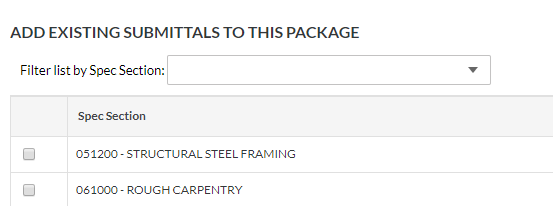
Si vous avez utilisé le Générateur de soumissions ou venez de créer des éléments de soumission manuellement, vous pouvez toujours les ajouter dans des packages comme étape de suivi. Il n'existe aucun moyen d'ajouter par lot des soumissions à un dossier de livrables, c'est pourquoi nous recommandons l'option 1 ci-dessus dans la mesure du possible. Si vous choisissez de créer manuellement des packages, vous pouvez filtrer par section du cahier des charges spécifique pour affiner les sélections disponibles.
Étape 2 : (Facultatif) Gérer la numérotation des éléments de soumission dans un lot
Nous vous recommandons d'utiliser 0 comme espace réservé temporaire pour les numéros de vos soumissions lorsque vous les créez, car il peut être difficile de savoir dans quel ordre vous les recevrez et les enverrez. Lorsque vous recevez les éléments de la soumission, mais avant de les envoyer pour révision, cliquez sur le bouton « Modifier ». bouton sur l'emballage. Dans ce mode d'édition, vous pouvez modifier en ligne les numéros de soumission. Une fois les numéros de soumission définis, passez à l'étape suivante pour modifier le lot par lot et envoyer les éléments pour révision.
Étape 3 : Modifier par lot des éléments de soumission dans un lot
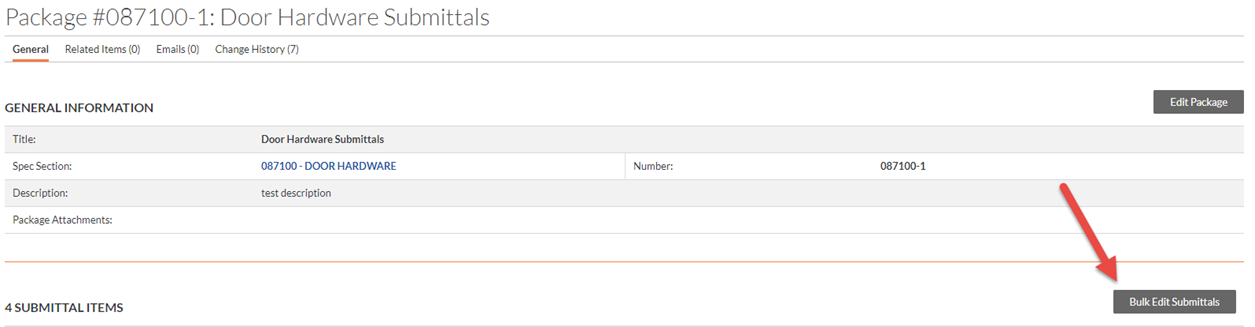
Lorsqu'un registre de soumissions est créé tôt (avant le rachat, par exemple), les détails connus dans les éléments de soumission sont généralement limités. Via l'outil « Modification par lot » bouton dans un dossier de livrables, vous pouvez ajouter rapidement les données manquantes à plusieurs éléments de soumission dans un lot à mesure que les informations sont connues. Vous pouvez également appliquer un flux de travail à partir du même écran. Sans utiliser de packages, il s'agirait de deux étapes distinctes pour chaque groupe de soumissions si vous faisiez la même chose via l'option de modification par lot de la vue de liste.
Étape 4 : lancer des flux de travail et résumer les notifications par e-mail
Une fois que les flux de travail ont été ajoutés aux éléments du dossier de livrables, vous êtes maintenant prêt à envoyer le message « Action requise ». e-mails à la première personne du flux de travail. Contrairement à la création de soumissions individuellement où plusieurs e-mails de notification sont envoyés une fois que vous cliquez sur « Créer et envoyer un e-mail », les packages adoptent une approche différente qui entraîne l'envoi d'un seul e-mail à chaque utilisateur.
Une fois qu'un flux de travail a été ajouté à au moins une soumission dans un lot, une nouvelle bannière d'alerte apparaît sur la page d'affichage du lot. Cette bannière permet à un utilisateur Admin d'initier une seule action « Action requise ». e-mail à la première personne du flux de travail. La réduction du nombre d'e-mails de soumission est un avantage majeur pour l'utilisation de la fonctionnalité de package.

Remarque
Les flux de travail n'ont pas besoin d'être exactement les mêmes pour toutes les soumissions d'un lot. Les soumissionnaires, les approbateurs et les dates d'échéance peuvent tous être différents et chaque utilisateur recevra son propre e-mail de résumé en fonction de son implication dans le flux de travail.Nous vous recommandons d'envoyer des e-mails pour tous les éléments de soumission d'un lot en même temps. Vous pouvez ajouter de nouveaux éléments à un lot à tout moment, mais en cliquant sur « Envoyer maintenant » dans la bannière d'alerte du colis renverra également tout e-mail précédemment envoyé, ce qui pourrait semer la confusion chez vos soumissionnaires/approbateurs.
Étape 5 : Rôle de l'expéditeur – Révision du package et réponse
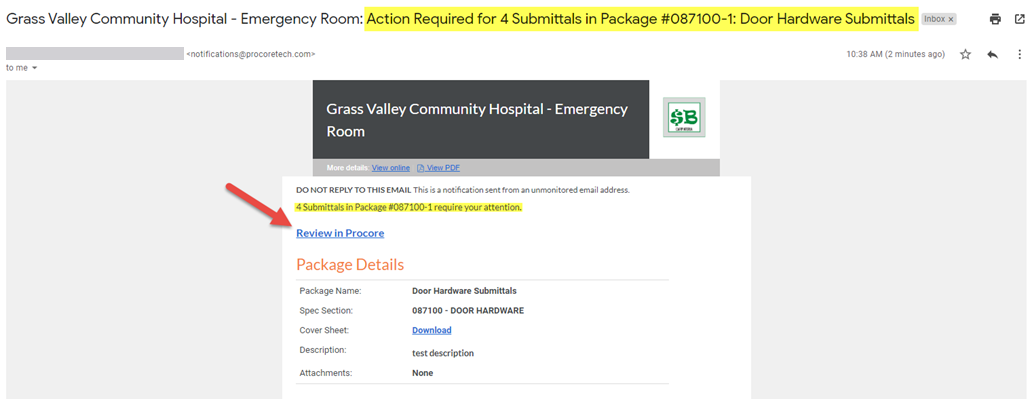
Une fois que vous avez cliqué sur le bouton « Envoyer maintenant », l’e-mail « Action requise » montre au destinataire toutes les livrables qui nécessitent maintenant sa réponse (4 éléments dans cet exemple). Ils peuvent cliquer sur le lien « Réviser dans Procore » pour accéder directement à la page de Procore où ils peuvent soumettre la réponse et les documents demandés.
Dans l'exemple de page de révision ci-dessous, vous pouvez voir que l'entrepreneur de porte est répertorié comme étant la « balle devant le tribunal » pour les quatre éléments. Cette vue est l'endroit où les utilisateurs peuvent voir et répondre à tous leurs éléments à partir d'une seule page et constitue un autre avantage majeur de l'utilisation de packages. Cliquer sur « Réviser » pour chaque élément affiche sa date d'échéance et comprend les champs permettant aux utilisateurs de saisir leur réponse, leurs commentaires et leurs pièces jointes.
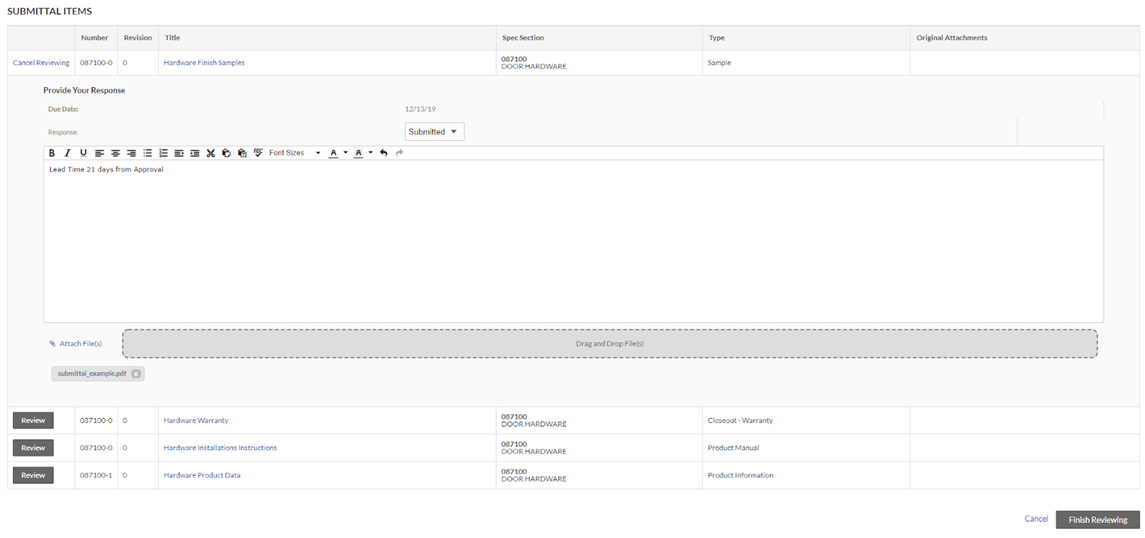
Étant donné que les flux de travail existent pour les éléments de soumission individuels, les dates d'échéance n'ont pas besoin d'être les mêmes pour chaque soumission d'un lot. Dans l'exemple ci-dessus, nous avons inclus un élément de soumission pour une Garantie de clôture qui n'est pas due avant plusieurs mois. Si le sous-traitant n'est pas prêt à soumettre cet élément maintenant, il peut soumettre les trois autres éléments sans être retardé par cet élément de clôture. L'entrepreneur en portes restera répertorié comme la « balle en jeu » pour la garantie jusqu'à ce qu'elle soit soumise. Des notifications par e-mail en retard seront également envoyées à l'entrepreneur de porte s'il ne les soumet pas dans les délais. C'est un excellent moyen de rester sur la bonne voie pour les livrables de clôture. Si les équipes de conception de votre projet préfèrent recevoir le message « Terminé ». packages, vous pouvez facilement déplacer tout élément de clôture vers un package distinct.
Étape 6 : Rôle de l'approbateur – Révision du package et réponse
Le processus de l'approbateur est similaire au processus du soumissionnaire décrit ci-dessus. L'approbateur reçoit une seule action « Action requise ». par e-mail avec les trois éléments de ce lot qu'ils doivent réviser. Suite à la « Révision dans Procore » dans l'e-mail, l'écran de révision est presque identique au rôle de Soumissionnaire. Les seules différences sont les sélections disponibles sous l'onglet « Réponse ». et la liste déroulante « Réponse précédente » rubrique.
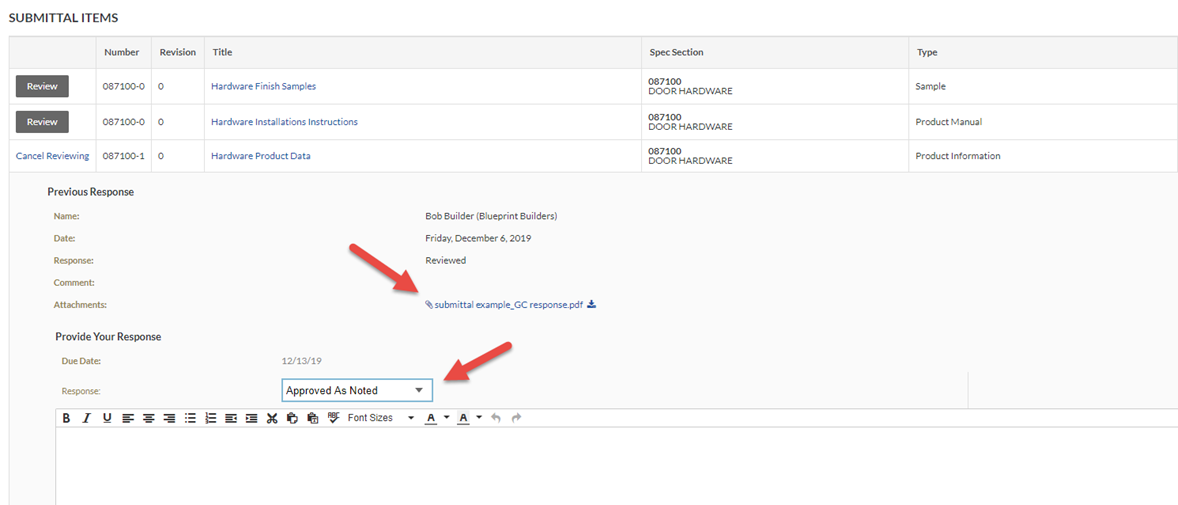
Encore une fois, étant donné que les flux de travail existent sur les éléments de soumission individuels, ils peuvent chacun être transférés à un autre utilisateur ou approuvés séparément. Quelle que soit la façon dont les éléments de la soumission se déroulent, chaque utilisateur reste répertorié comme « responsable » jusqu'à ce qu'il post sa réponse.
Suivant dans cette série
Meilleures pratiques : Lots de soumissions - Distribution et révision
Distribution et révision
Remarque
Cette page décrit les meilleures pratiques recommandées pour l'utilisation des packages de soumissions. Cliquez ici pour afficher des tutoriels, des vidéos et plus encore sur l'outil Soumissions du projet.Introduction
Dans ce dernier article sur le dossier de livrables, nous aborderons la fermeture d'une soumission, sa restitution au créateur, la création de révisions et d'autres informations utiles.
Répartition des packages
Une fois les flux de travail de soumission terminés, le gestionnaire des soumissions renvoie généralement les éléments individuels à l'entrepreneur responsable/soumissionnaire. Étant donné que chaque élément de soumission a son propre flux de travail et ses propres approbations, tous les éléments de soumission sont distribués via des e-mails distincts, comme décrit dans Distribuer une soumission.
Révision de package
Comme pour la distribution, il n'y a pas de révisions au niveau package puisque les éléments de soumission sont approuvés individuellement via des flux de travail distincts. En renvoyant à Meilleures pratiques : Lots de soumissions – Introduction, ceci évite d'avoir à choisir entre les deux options identifiées dans le lot « Industrie ». Seuls les éléments qui doivent être soumis à nouveau sont traités, ce qui accélère le temps global d'approbation. Les révisions des éléments d'un lot peuvent être gérées de plusieurs manières, mais voici les deux plus courantes :
Option 1 : renvoyer les éléments dans le même lot
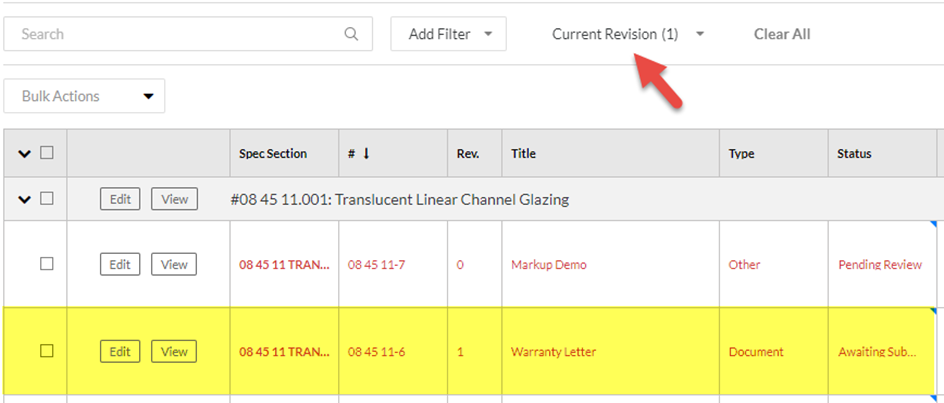
Lorsqu'une révision est créée sur un élément de soumission, toutes les données précédentes sont automatiquement reportées, y compris le lot. Ceci suppose que vous souhaitez que toutes les révisions de soumissions soient contenues dans le même lot. Cette option est la méthode la plus couramment recommandée car elle garde tout regroupé pour un référencement plus rapide, en particulier lorsqu'elle est combinée avec la "Révision actuelle" filtrer.
Filtre « Révision actuelle »
Une fois appliqué dans la vue Packages, ce filtre reste en place pour votre compte utilisateur sur un projet jusqu'à ce que vous le supprimiez. Ce filtre est particulièrement utile pour les équipes de chantier, car il n'affiche que la version la plus récente de toute soumission, quel que soit le statut de la soumission (similaire à « ensemble actuel » dans les plans). Vous trouverez ci-dessous des captures d'écran du filtre :
Filtre désactivé :
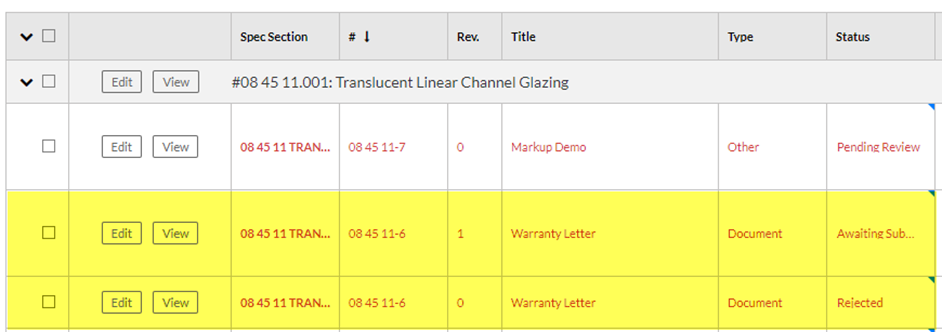
Filtrer activé :
Remarque
Ce filtre est l'une des principales raisons pour lesquelles nous recommandons de créer la révision immédiatement après la distribution de l'élément rejeté d'origine. Ce faisant, vous créez immédiatement un nouveau poste qui indique clairement que le poste est toujours en attente de soumission. Il est donc beaucoup moins probable qu'un membre du champ clique dessus et crée à partir d'un élément non approuvé.Option 2 : renvoyer les éléments rejetés dans un nouveau lot
À l'aide de cette option, vous ajoutez une soumission révisée dans un lot nouvellement créé. Cela peut être utile lorsque l'équipe de conception de votre projet nécessite des contrôles et une numérotation des emballages très stricts. Cependant, l'inconvénient est que vous aurez plusieurs packages à rechercher lorsque vous essayez de trouver un élément spécifique.
Afin d'éviter que des éléments ne soient oubliés, nous vous recommandons de créer des révisions immédiatement après la distribution de l'élément rejeté d'origine, en particulier si vous utilisez le rôle « Soumissionnaire » (voir Créer une révision de soumission). Les dates d'échéance assignées au cours de ce processus et les notifications de retard aideront à garantir que rien n'est manqué.
Conclusion
Nous espérons que ces articles ont clarifié l'objectif et les avantages de la fonctionnalité de dossier de livrables de Procore. Bien que nous réalisions que cette fonctionnalité n'est peut-être pas la meilleure solution pour chaque projet ou équipe, veuillez tenir compte de ces dernières réflexions lorsque vous réfléchissez à la façon d'organiser les soumissions pour votre prochain projet.
- Les packages de soumissions peuvent être utilisés simplement comme un outil d'organisation sans envoyer de notifications de flux de travail à partir des packages. Considérez-le comme un autre moyen d'afficher et de regrouper les éléments de la soumission.
- Si vous ne savez toujours pas comment utiliser les packages de soumissions, nous vous encourageons à les essayer en utilisant des détails généraux. Cette option peut sembler plus proche de la façon dont vous iv traité les éléments auparavant. Si vous décidez que ce n'est pas pour vous, vous n'aurez pas une tonne d'éléments de soumission à gérer.
- Bien que l’utilisation de dossiers de livrables ne soit peut-être pas le bon choix pour votre projet actuellement, la fonctionnalité continuera d’évoluer au fil du temps et pourrait mieux fonctionner pour vous plus tard ou sur un autre projet. Pour rester informé des nouvelles versions, nous vous encourageons à vous inscrire à notre webinaire sur les nouveautés.