Connecter les rapports d’analyse pour les zones de données autres que les États-Unis
Contexte
Ce flux de travail s’applique à votre compte si vous êtes hébergé dans une zone de données autre que les États-Unis. Vous pouvez le vérifier en regardant l’adresse Web que vous utilisez pour vous connecter à Procore :
-
Si votre URL est https://app.uk01.procore.comou toute adresse autre que les zones américaines standard (US01/US02), vous devez suivre les étapes ci-dessous.
-
Pour plus de détails sur la manière dont Procore provisionne ces zones, voir Où et comment Procore stocke-t-il les informations client ?
Éléments à prendre en compte
-
Conditions préalables :
-
Informations d’identification Delta Share. Accès au fichier config.share contenant les informations d’identification Delta Sharing.
-
Procédure
Power BI Desktop
-
Ouvrez le rapport Analytics dans Power BI Desktop.
-
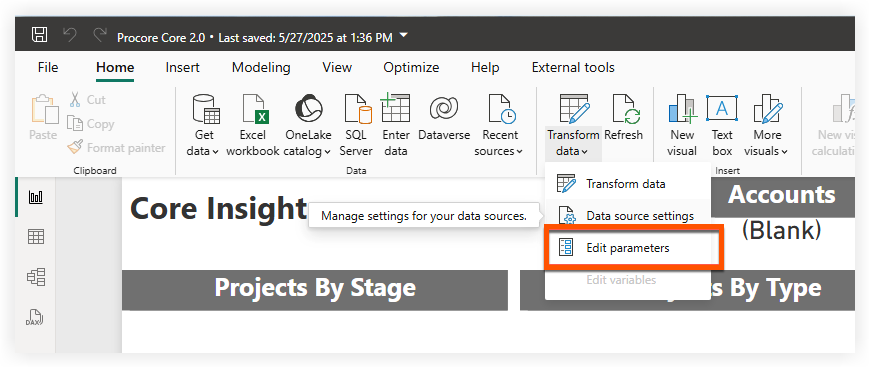
Dans le ruban Page d’accueil , cliquez sur Transformer les données et sélectionnez Modifier les paramètres.
-
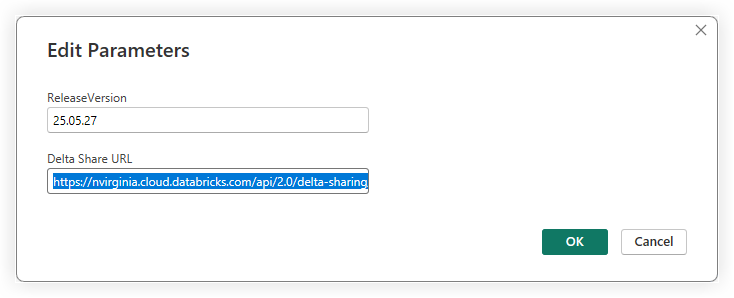
Entrez l’URL Delta Share, puis cliquez sur OK.
-
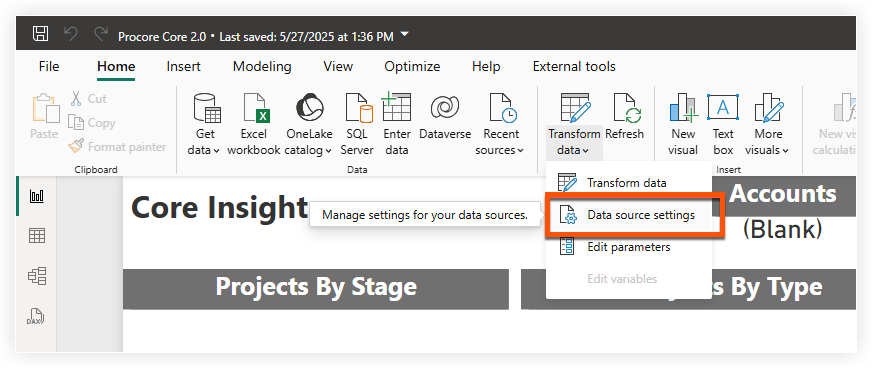
Dans le ruban Page d’accueil , cliquez sur Transformer les données et sélectionnez Paramètres de la source de données.
-
Cliquez sur Modifier les autorisations.
-
Dans la section Informations d’identification , cliquez sur Modifier.
-
C’est là qu’entre en scène le jeton du porteur.
-
Cliquez sur Enregistrer > OK > fermer.
-
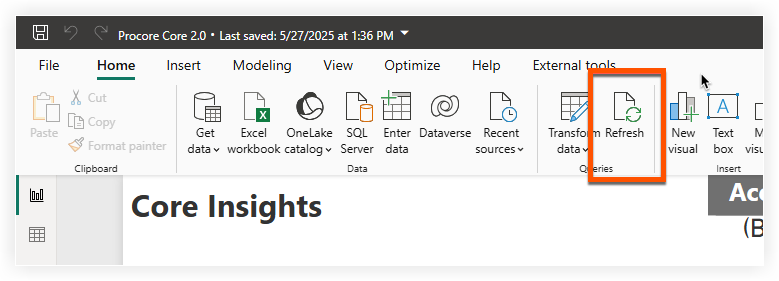
Cliquez sur Actualiser dans le ruban Page d’accueil .
Power BI Service
-
Accédez au service Power BI.
-
Chargez votre rapport Analytics dans l’espace de travail de votre choix :
-
Accédez à l’espace de travail.
-
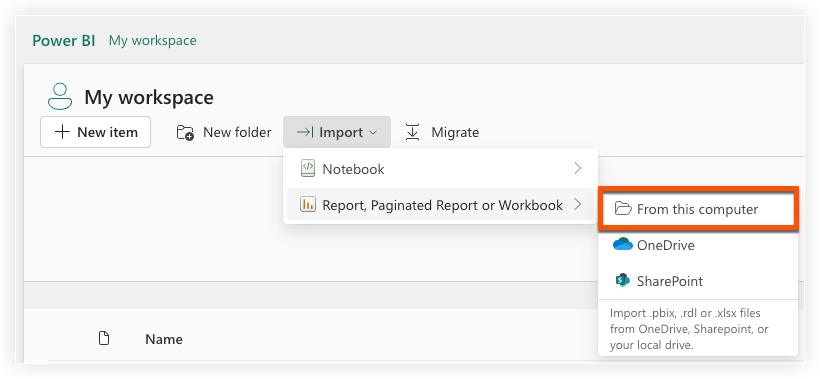
Cliquez sur Importer.
-
Sélectionnez Rapport, Rapport paginé ou Classeur.
-
Sélectionnez À partir de cet ordinateur.
-
-
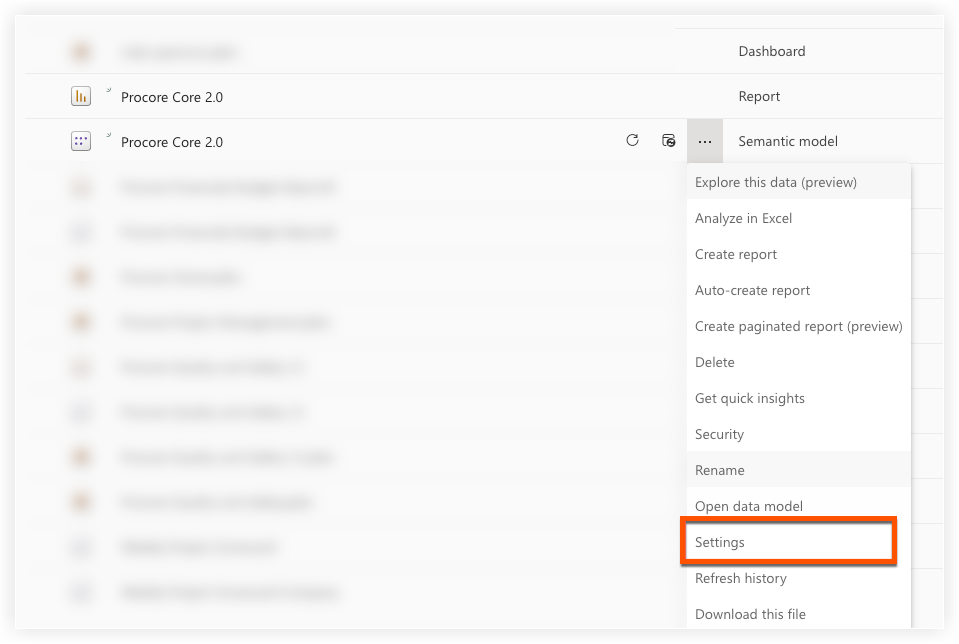
Accédez aux paramètres du modèle sémantique du rapport que vous venez de charger.
-
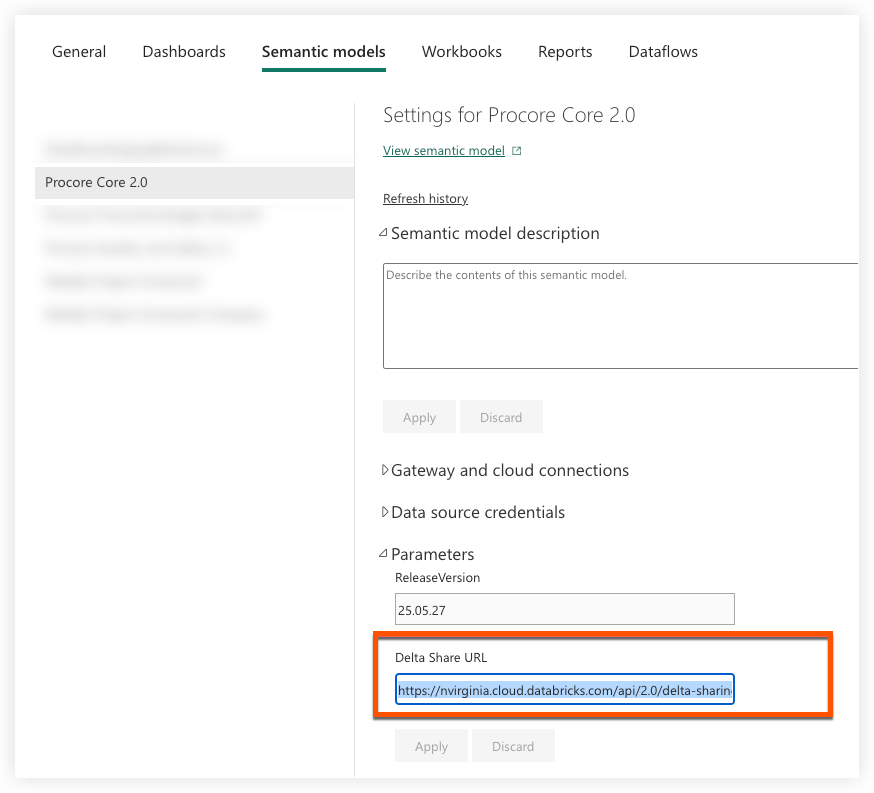
Accédez à la section Paramètres dans les paramètres.
-
Saisissez l’URL Delta Share, puis cliquez sur Appliquer.
-
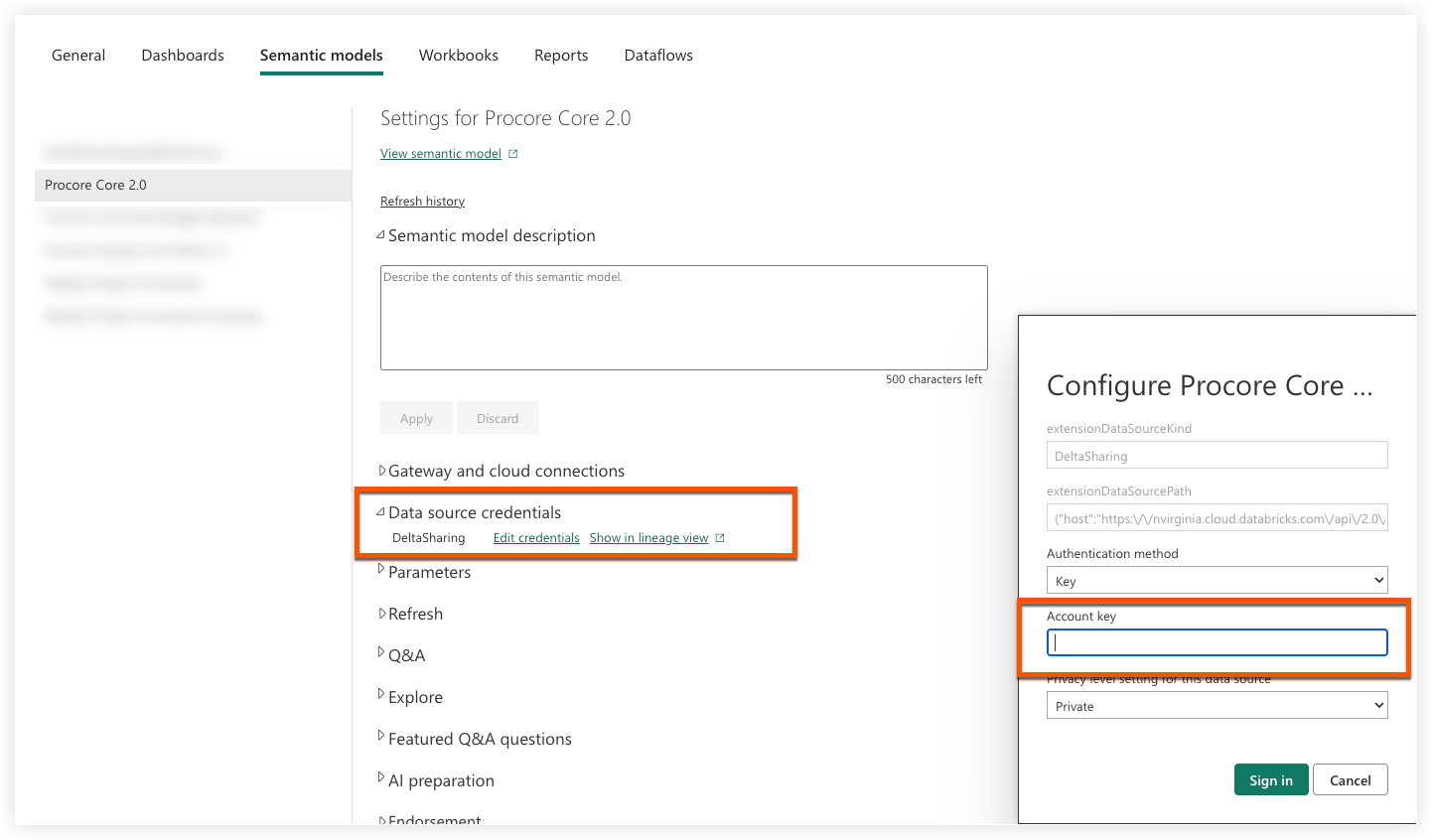
Dans la section Informations d’identification de la source de données , cliquez sur Modifier les informations d’identification.
-
Saisissez votre jeton au porteur dans le champ Clé de compte .
-
Cliquez sur Se connecter.
-
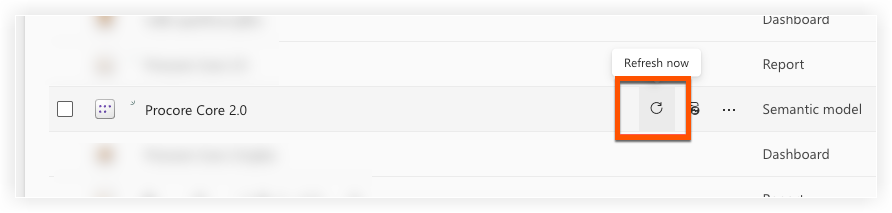
Revenez à l’espace de travail. Vous pouvez maintenant actualiser manuellement le rapport ou attendre votre prochaine actualisation programmée, si elle est configurée.