

Créer et gérer des espaces réservés dans l’outil Gestion de documents
Contexte
Les espaces réservés permettent aux équipes de projet de planifier à l’avance la structure de leurs documents. Contrairement aux chargements standard, un espace réservé sert de conteneur pour un fichier futur. Une fois qu’un fichier est chargé dans un espace réservé et soumis, il se transforme en document standard.
Éléments à prendre en compte
-
Autorisations requises : Autorisations « Créer des espaces réservés » dans l’outil Gestion de documents.
-
Normes de dénomination : Si une norme de dénomination est activée, des champs spécifiques (par exemple, Description, Auteur du projet) deviennent obligatoires pour garantir que le nom de fichier est généré correctement.
-
Les champs liés à la norme de dénomination ne peuvent pas être modifiés dans l’onglet Chargements. ils doivent être modifiés dans l’onglet Documents pour éviter les erreurs de conteneurisation.
-
-
Formats de fichiers : Le format du fichier finalement chargé doit correspondre au « Format de fichier » spécifié lors de la création de l’espace réservé.
Procédure
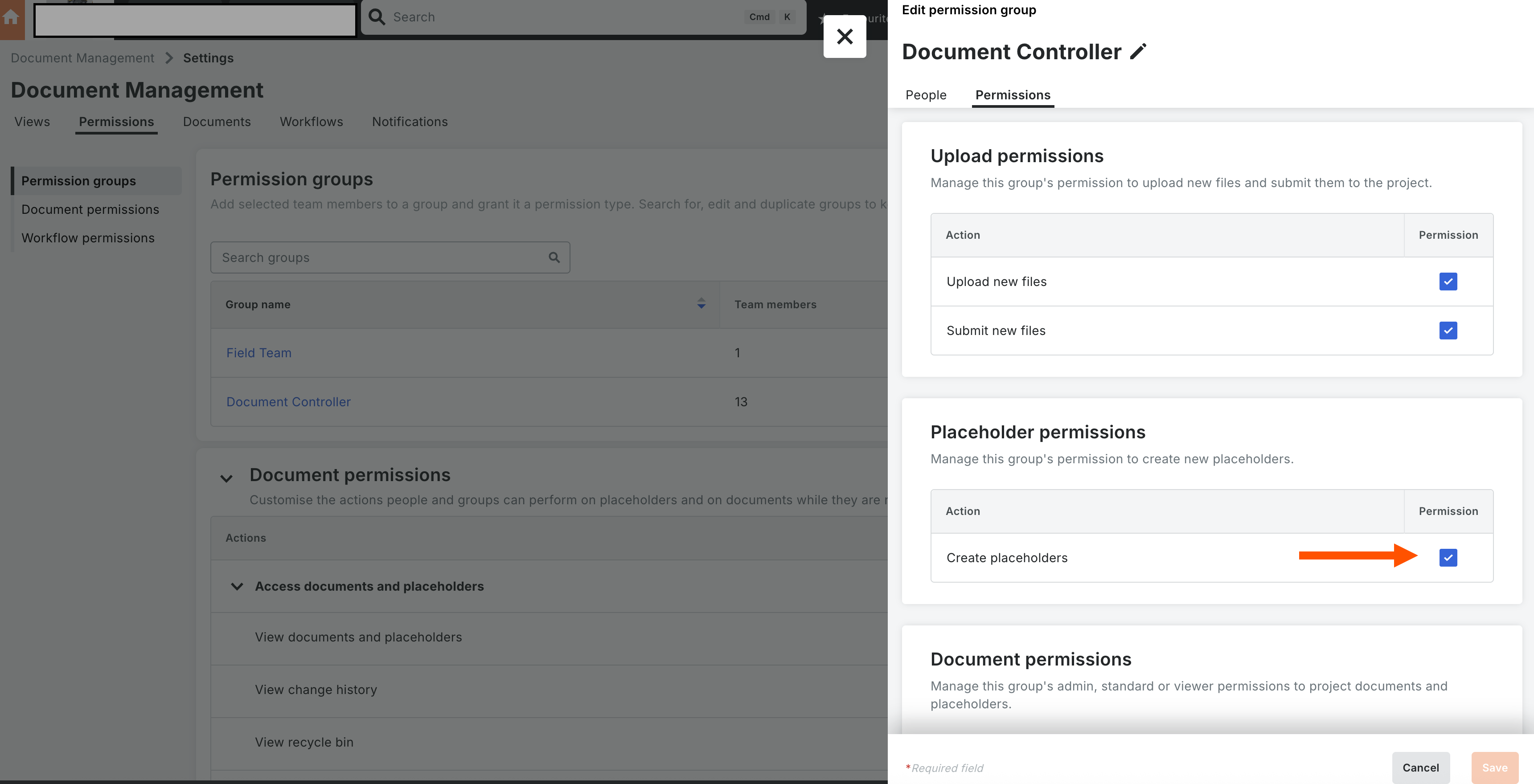
Configurer les autorisations
Vérifiez les paramètres de projet ci-dessous avant de créer des espaces réservés :
-
Accédez à l’outil Admin au niveau projet.
-
Sélectionnez le modèle d’autorisation approprié.
-
Localisez l’outil Gestion de documents .
-
Cochez la case Créer des espaces réservés.

Importer et créer des espaces réservés
-
Ouvrez l’outil Gestion de documents .
-
Cliquez sur Ajouter et sélectionnez Créer avec .csv ou .xlsx.
-
Cliquez sur le lien pour télécharger le modèle et enregistrer le fichier.
Remarque: avant d’importer le fichier, assurez-vous que dans les « Paramètres » de l’outil Gestion de documents, sous « Exigences de chargement », la norme de dénomination est définie sur « Aucun(e) ». -
Remplissez les informations requises et cliquez sur Charger le fichier.
Remarque: lorsque vous sélectionnez Aucun pour la norme de dénomination, vous n’avez qu’à remplir trois champs : Nom, Type et Format de fichier. -
Sélectionnez le fichier requis et cliquez sur Importer.
Note: Si l’importation échoue, téléchargez la feuille d’erreurs, corrigez les doublons ou les champs manquants en surbrillance, puis chargez à nouveau.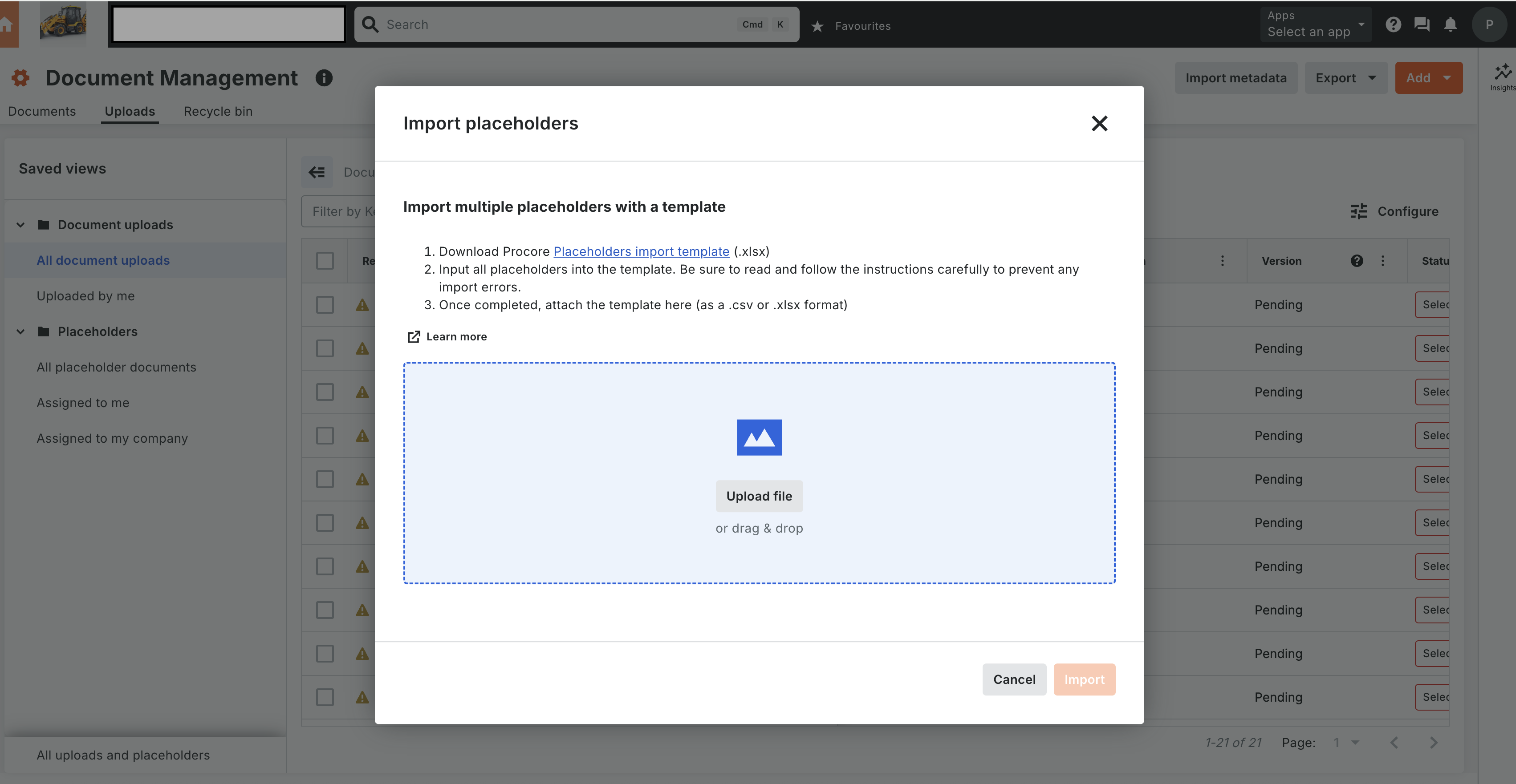

Ajouter une personne assignée
-
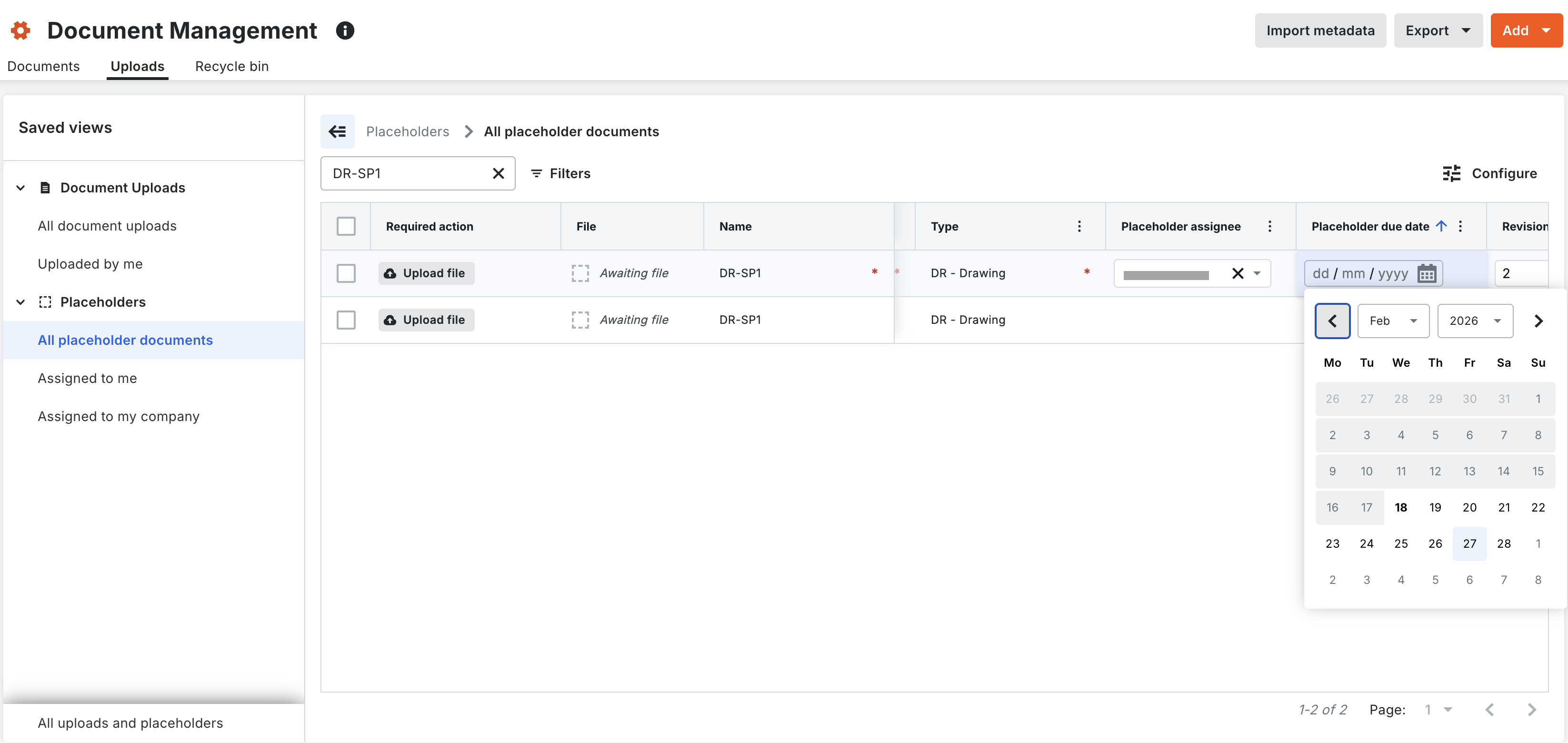
Recherchez l’espace réservé dans l’onglet Chargements ou Documents .
-
Sélectionner une personne assignée de remplacement: sélectionnez l’utilisateur et ajoutez une personne assignée. Actuellement, la personne assignée de l’espace réservé et le créateur de l’espace réservé sont autorisés à charger le fichier.
-
Définir une date d’échéance: assignez une date limite pour déclencher des avertissements de « En retard » si la date passe sans soumission.

Convertir un espace réservé en document
Remarque : Seule la personne assignée ou le créateur de l’espace réservé peut effectuer cette action.
-
Accédez à l’onglet Chargements ou à la vue Collection d’espaces réservés.
-
Sélectionnez l’espace réservé spécifique.
-
Cliquez sur Charger et joindre le fichier.
Note: Le fichier doit correspondre au format, par exemple, .pdf, tel que défini dans les métadonnées. -
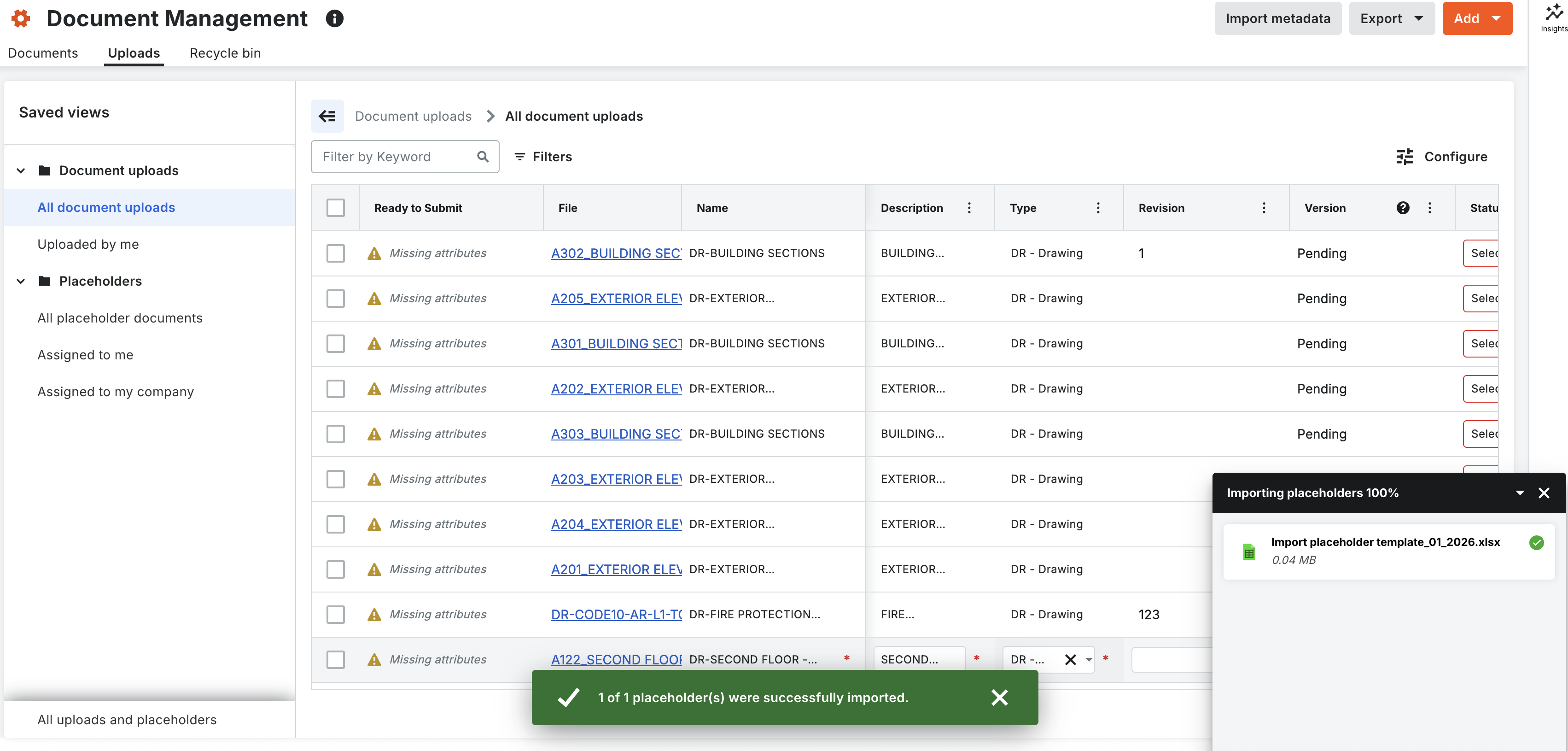
Vérifiez les métadonnées et cliquez sur Envoyer. Le statut de l’élément passe de « Espace réservé » à « Document », et le fichier est déplacé vers l’onglet Documents .

Vues et filtres
-
Filtre de contenu de l’élément: basculez entre « Document » et « Espace réservé » pour affiner l’affichage de la liste.
-
Les collections:
-
Assigné à moi: affichez les espaces réservés spécifiquement attribués à votre compte.
-
Attribué à mon entreprise: affichez les espaces réservés attribués à n’importe qui au sein de votre organisation.
-
-
Afficher tout (conteneurisation): cliquez sur « Tout afficher » pour afficher toutes les révisions ou tous les espaces réservés qui partagent le même nom et le même format dans un seul conteneur.
Créer manuellement des espaces réservés
-
Accédez à l’outil Gestion de documents du projet.
-
Cliquez sur l’onglet Chargements .
-
Cliquez sur le bouton Ajouter et sélectionnez Créer manuellement.
-
Remplissez les champs obligatoires dans la ligne vide, tels que « Nom », « Type » et tout autre attribut manquant.
-
(Facultatif) Pour créer plusieurs espaces réservés similaires :
-
Cochez la case à cocher à côté d’une ligne d’espace réservé.
-
Cliquez sur Dupliquer la ligne.
-
Modifiez l’étape de révision ou l’étape du document pour la ligne dupliquée afin de vous assurer que chaque espace réservé est unique.
-
-
Cliquez sur Créer un espace réservé.
Suivi des espaces réservés dans Mes éléments ouverts et notifications
-
Création automatique de tâches: lorsqu’un espace réservé est créé avec une personne assignée et une date d’échéance, une tâche non exécutée apparaît automatiquement dans le tableau de bord Mes éléments ouverts , tant au niveau projet qu’entreprise.
-
Mises à jour dynamiques : La mise à jour de l’date d'échéance ou de l’personne assignée d’un espace réservé met automatiquement à jour le élément tâche ouvert correspondant.
-
Tâche Effacement: le élément tâche ouvert est automatiquement supprimé de l’une des deux manières suivantes :
-
Lorsqu’un fichier est chargé dans l’espace réservé.
-
Lorsque l’espace réservé est envoyé à la corbeille.
-
-
Récapitulatifs par e-mail : en plus du tableau de bord, le système envoie des notifications automatiques par e-mail tous les jours à 16h00, heure locale, récapitulant les espaces réservés assignés, à venir (dû demain) ou en retard, ainsi que les événements de chargement et de soumission de fichiers.
Résolution des correspondances de chargement (fusion automatique et fermeture de correspondance)
Lors du chargement de documents vers un projet, le système recherche automatiquement les espaces réservés correspondants sous l’onglet Chargements :
-
Correspondance exacte (fusion automatique) : Si le nom et le format d’un fichier correspondent parfaitement à un espace réservé sans divergence de métadonnées, le système le signale comme une correspondance exacte. Cliquez sur Confirmer pour fusionner instantanément le fichier dans l’espace réservé ou sur Rejeter pour conserver des enregistrements individuels séparés.
-
Correspondance proche (fusion manuelle): si le nom et le format du fichier correspondent, mais que les champs de métadonnées facultatifs sont en conflit, le système le signale comme une correspondance proche. Sélectionnez le fichier associé et l’espace réservé pour examiner les écarts. Vous pouvez ensuite soit résoudre les champs de texte incompatibles et cliquer sur Correspondre pour terminer la séquence de remplissage de l’espace réservé, soit choisir de rejeter la correspondance proche si les fichiers ne doivent pas être appariés.