

Afficher les vues des finances dans l’outil Portefeuille
Contexte
Les vues des finances vous permettent d’afficher différents rapports financiers résumant les projets de votre entreprise.
Éléments à prendre en compte
-
Autorisations utilisateur obligatoires dans l’outil Procore Accueil de l’entreprise.
Procédure
-
Accédez à l’outil Portefeuille de l’entreprise ou à Home.
-
Cliquez sur Rapports.
-
Cliquez sur Rapports financiers ou Rapports personnalisés et sélectionnez l’une des options suivantes :
-
Rapports financiers :
-
Budget Écart, résume le budget et les écart données afin que vous puissiez analyser dans quelle mesure chaque projet atteint ses objectifs budgétaires.
-
Contrat Écart résume le contrat et l’écart données afin que vous puissiez analyser dans quelle mesure chaque projet atteint ses objectifs contractuels
-
Résumé du contrat : résume les données de vos contrats principaux dans les projets de votre entreprise.
Remarque: si l’outil Planning est activé sur un projet, la colonne « % planning achevé » affiche le pourcentage achevé. -
Engagement Summary, résume les données de vos engagements à travers les projets de votre entreprise.
-
-
Rapports personnalisés :
-
Projets, affiche tous les projets disponibles et leurs détails.
-
Votre nom, affiche vos projets disponibles et leurs détails regroupés par étape.
Portefeuille de l’entreprise (ancien)
- Accédez à l’outil Portefeuille de l’entreprise.
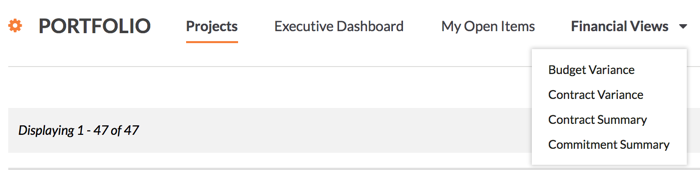
- Cliquez sur l’onglet Vues des finances et sélectionnez l’une des options disponibles :
-
Budget Écart, résume le budget et les écart données afin que vous puissiez analyser dans quelle mesure chaque projet atteint ses objectifs budgétaires.
-
Contrat Écart résume le contrat et les écart données afin que vous puissiez analyser dans quelle mesure chaque projet atteint ses objectifs contractuels
-
Résumé du contrat : résume les données de vos contrats principaux dans les projets de votre entreprise.
Remarque: si l’outil Planning est activé sur un projet, la colonne « % planning achevé » affiche le pourcentage achevé. -
Résumé des engagements : résume les données de vos engagements à travers les projets de votre entreprise.
-
-