

À propos de l’épinglage et des éléments connectés dans l’outil Gestion de documents
Contexte
Sur les plans de projet complexes, les membres de l’équipe doivent souvent suivre des problèmes spécifiques ou des observations du site qui ne nécessitent pas de processus de révision structuré. La fonctionnalité Éléments connectés vous permet d’épingler ces éléments à un emplacement précis sur un document, ce qui garantit que toutes les personnes ayant accès au document peuvent voir le statut, les annotations et les détails associés dans une vue centralisée.
Éléments à prendre en compte
-
Autorisations utilisateur requises : Doit avoir la possibilité d’ajouter des annotations aux flux de travail de gestion des documents afin d’utiliser les fonctionnalités de regroupement pour des révisions plus organisées et plus efficaces.
-
Indépendance du flux de travail : Les épingles créées via l’onglet Éléments connectés sont indépendantes et n’interagissent pas avec les épingles ou les problèmes créés dans le flux de travail Registre des commentaires.
-
Limites fonctionnelles : Bien que vous puissiez lier des éléments existants ou en créer de nouveaux, certains outils (comme les observations) ne prennent actuellement pas en charge un panneau de détails dans la visionneuse.
Procédure
Pour épingler un élément existant ou nouveau à un document, effectuez les opérations suivantes :
-
Ouvrir l’onglet Éléments connectés
-
Lier un élément existant
-
Créer un nouvel élément épinglé
-
Tableau des capacités d’épinglage
Ouvrez l’onglet Éléments connectés :
-
Accédez à l’outil Gestion de documents du projet.
-
Assurez-vous d’être dans l’onglet Documents .
-
Cliquez sur l’icône Éléments
 connectés sur le rail de gauche.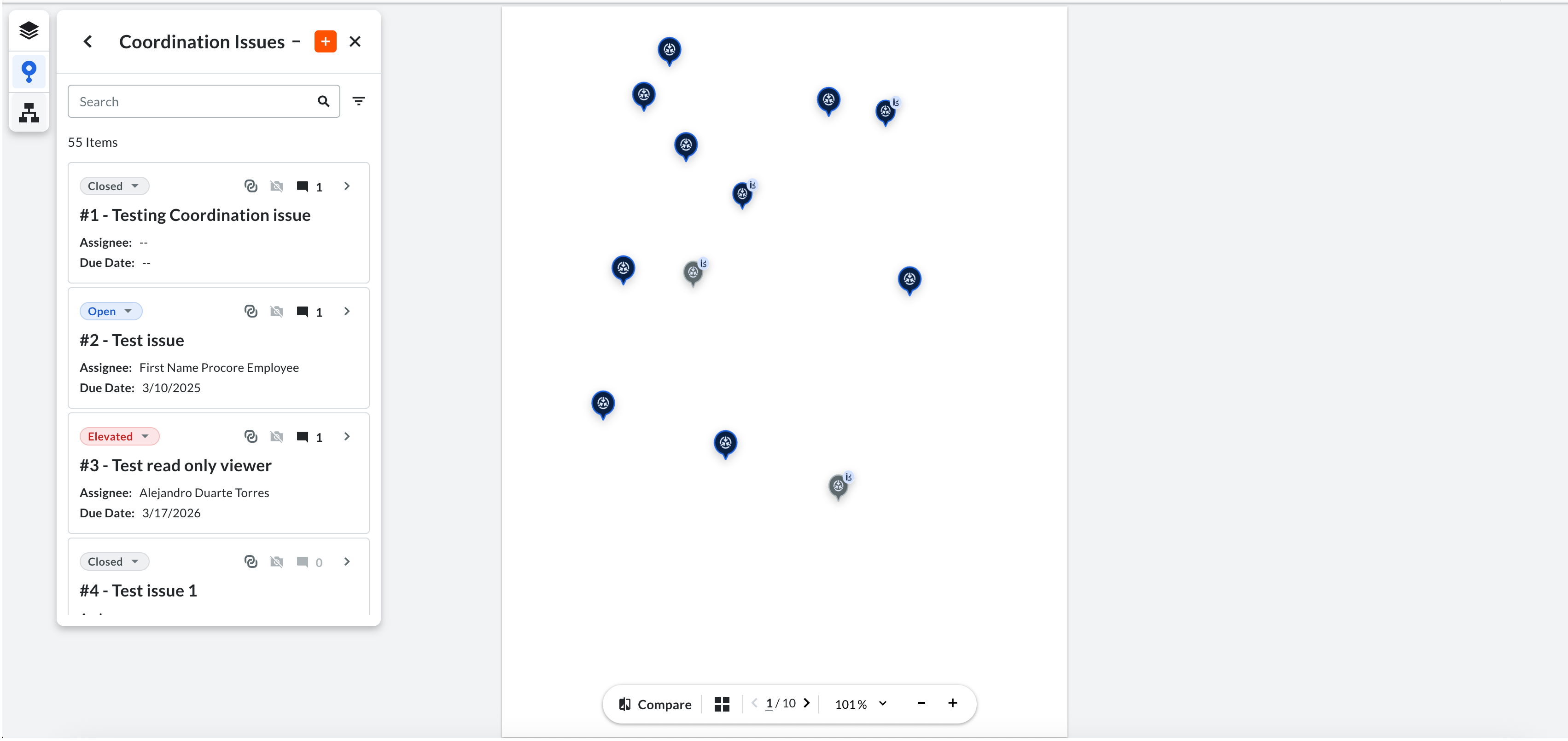

Lier un élément existant :
-
Accédez à l’outil Gestion de documents du projet.
-
Assurez-vous d’être dans l’onglet Documents .
-
Cliquez sur l’icône Éléments
connectés sur le rail de gauche. -
Sélectionnez un outil (par exemple, Problèmes de coordination) pour voir les éléments corrélés au document.
-
Sur la fiche de l’élément souhaité, cliquez sur + Épingler.
-
Cliquez sur l’emplacement du document pour déposer l’épingle.
-
(Facultatif) Utilisez les outils d’annotation (par exemple, Nuage) pour ajouter un plan. Cette annotation est désormais attribuée spécifiquement à cette épingle et n’est visible que lorsque l’épingle est sélectionnée.
Créez un nouvel élément épinglé :
-
Dans l’onglet Éléments connectés, cliquez sur l’icône plus (+).
-
Cliquez sur le document pour déposer l’épingle.
-
Remplissez les champs obligatoires du formulaire de création et cliquez sur Créer.
Tableau des capacités d’épinglage :
|
Caractéristique/Outil |
Lier existant |
Créer un nouveau |
Ajouter une annotation |
Panneau Détails (dans la visionneuse) |
|---|---|---|---|---|
|
Problèmes de coordination |
Oui |
Oui |
Oui |
Oui |
|
Observations |
Oui |
Oui |
Oui |
Non |