

Utiliser le registre des commentaires dans un flux de travail documentaire dans l’outil Gestion de documents
Contexte
Sur les plans complexes, les documents peuvent rapidement être encombrés d’annotations qui se chevauchent, ce qui rend difficile de distinguer quelle note appartient à un point de discussion spécifique. Le registre des commentaires résout ce problème en permettant aux réviseurs de faire part de leurs commentaires. Regrouper plusieurs annotations, mesures et formes sous un seul commentaire ou un seul problème de coordination. Cela garantit que chaque annotation visuelle est liée de manière contextuelle à un élément spécifique du registre, ce qui réduit le bruit et garantit que l’intention exacte du retour d’information est facile à suivre pour tout le monde.
Éléments à prendre en compte
-
Autorisations utilisateur requises : Doit avoir la possibilité d’ajouter des annotations aux flux de travail de gestion des documents afin d’utiliser les fonctionnalités de regroupement pour des révisions plus organisées et plus efficaces.
-
Accès et visibilité:
-
Les observateurs et les personnes assignées ont accès aux problèmes de coordination créés, ainsi que toute personne actuellement dans le flux de travail.
-
Si d’autres membres de l’équipe ont besoin d’y accéder, vous pouvez les ajouter en tant qu’observateur au problème.
-
-
Gestion et règles:
-
L’édition et la gestion en masse de ces éléments sont gérées via l’onglet Flux de travail de l’outil Problèmes de coordination.
-
Ajout d’un emplacement spécifique pour la gestion.
-
L’action sur ces tickets suit les règles standard de problème de coordination (CI).
-
-
Disponibilité: le registre des commentaires et sa fonctionnalité d’épinglage ne sont visibles que lorsqu’un document se trouve dans un flux de travail de révision actif.
-
Visibilité des annotations: les annotations regroupées sous un commentaire ne sont mises en surbrillance que lorsque ce commentaire spécifique ou son épingle associée est sélectionné.
-
Isolation des données: les problèmes de coordination créés dans le registre de commentaires sont stockés dans un compartiment distinct et n’interagissent pas avec les épingles générales des éléments connectés.
Remarque
Pour savoir comment épingler des éléments en dehors d’un flux de travail formel, voir À propos de l’épinglage et des éléments connectés dans l’outil Gestion de documents.
Procédure
-
Accédez à l’outil Gestion de documents du projet.
-
Assurez-vous d’être dans l’onglet Documents .
-
Accédez au panneau Registre
 des commentaires lorsqu’un document est dans un flux de travail actif.
 -
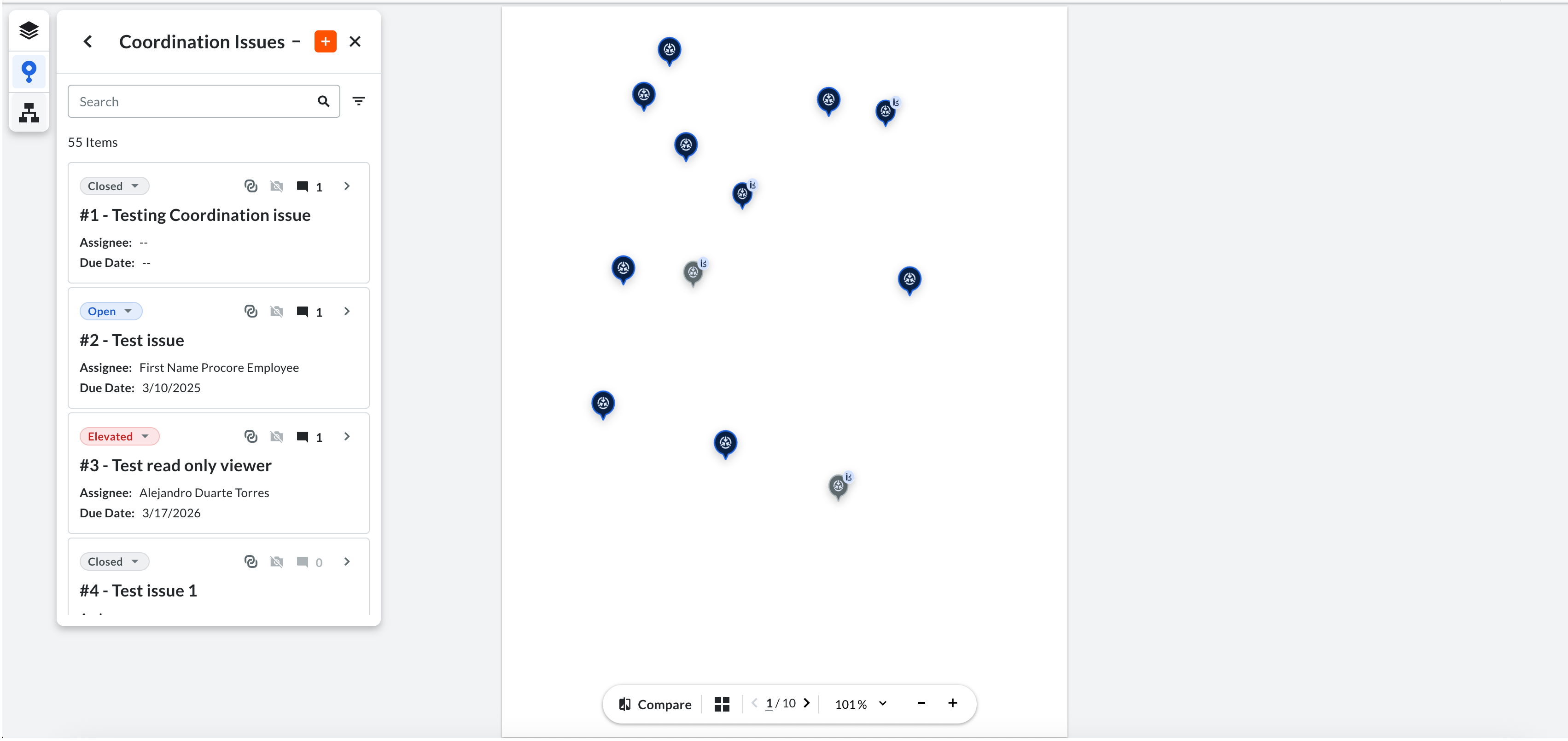
Cliquez sur le bouton plus (+) pour créer un problème et placer une épingle sur le document.
-
Remarque : un instantané capturé automatiquement de l’emplacement de l’épingle est automatiquement enregistré dans le problème pour le contexte visuel.
-
-
Accédez à un problème:
-
Cliquez sur une icône d’épingle
 sur le document pour accéder directement au problème associé.
 -
Vous pouvez également cliquer sur l’icône du curseur
 dans la liste des registres pour accéder à une carte d’émission spécifique.
Note: Lorsqu’un problème est sélectionné, toutes les autres épingles sont filtrées pour se concentrer sur l’élément actif.
-
-
Regrouper les annotations:
-
Sélectionnez un commentaire ou un problème dans la liste des registres.
-
Dessinez une annotation sur le document.
Ces annotations sont maintenant regroupées de manière contextuelle sous ce commentaire spécifique.
-
-
Filtrer et mettre en surbrillance les commentaires:
-
Cliquez sur un commentaire dans la liste du registre pour mettre en surbrillance les annotations associées tout en grisant les annotations non liées.
-
Cliquez sur l’icône du curseur
pour revenir à la vue de liste et voir à nouveau toutes les épingles.
-
-
Gérer les problèmes de flux de travail
-
Pour gérer, modifier par lot ou fermer les problèmes créés lors d’une révision, accédez à l’outil Problèmes de coordination .
-
Cliquez sur l’onglet Problèmes de flux de travail pour afficher uniquement les problèmes générés par les flux de travail de révision de documents.
-

