

Créer un ajustement de matériaux
Objectif
Ajuster la quantité de matériaux dans votre inventaire.
Contexte
Si les quantités de stock disponibles dans l’outil Matériaux sont inexactes, vous pouvez effectuer une correction manuelle en créant un ajustement. Si vous avez importé des matériaux, vous pouvez également créer un ajustement pour ajouter des quantités aux matériaux que vous avez importés.
Éléments à prendre en compte
- Autorisations utilisateur requises
- Vous pouvez avoir plusieurs postes avec différents types d’ajustements dans un seul ajustement.
Conditions préalables
Les matériaux doivent être répertoriés dans votre inventaire selon l’une des méthodes suivantes :
Procédure
- Accédez à l’outil Matériaux du projet.
- Ajoutez à votre liste les matériaux qui doivent être ajustés. Voir Ajouter des matériaux à la liste.
Conseil
Vous pouvez utiliser le sous-onglet Stockage pour voir les éléments d’un certain emplacement à ajouter à votre liste. Voir Rechercher et filtrer le stockage des matériaux. - Cliquez sur Créer et sélectionnez Ajustement.
- Optionnel: Saisissez la date.
- Sélectionnez le « Type d’ajustement » :
Note: Il s’agit du statut initial qui est appliqué à tous les postes. Vous pouvez modifier les postes en n’importe quel type d’ajustement après avoir cliqué sur Créer le document.- Ajouter. Augmente la quantité de stock disponible.
- Retirer. Diminue la quantité de stock disponible.
- Ferraille. Diminue la quantité de stock disponible.
- Excédent. Diminue la quantité d’inventaire disponible, mais l’article conserve un emplacement de stockage et un drapeau spécial « Surplus ». Cela peut être utilisé pour marquer les matériaux comme n’étant plus nécessaires pour le projet, mais peut être nécessaire plus tard pour d’autres utilisations.
- Retournez au fournisseur. Diminue la quantité de stock disponible.
- Retour en stock. Augmente la quantité de stock disponible.
- Optionnel: Sélectionnez le « motif de l’ajustement » pour vos dossiers :
Note: Les motifs d’ajustement disponibles dépendent du type d’ajustement sélectionné.- Redressez-vous. Pour le rapprochement des décomptes réels.
- Endommagé. Articles qui ont été endommagés de manière irréparable.
- Trouvé. Éléments manquants mais qui ont été retrouvés.
- Perdu. Objets qui ont été perdus.
- Réparé. Les articles qui ont été réparés par le vendeur.
- Volé. Objets qui ont été volés.
- Optionnel: Ajoutez des notes.
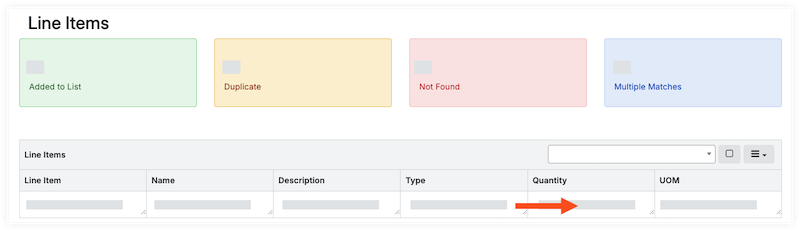
- Sous « Postes », cliquez sur le champ de quantité pour chaque poste et saisissez la quantité de l’article à ajuster.
- Cliquez sur Créer le document.
- Sous « Postes de document », révisez les postes et saisissez le nouvel emplacement de stockage, si nécessaire.
- Passez en revue les quantités, la date et le statut/l’état. Cliquez dans le champ pour effectuer une mise à jour.
- Saisissez l’emplacement de stockage de chaque poste pour indiquer l’endroit où vous avez ajouté ou supprimé les matériaux :
Note: Ceci est particulièrement important si le matériau est stocké à plusieurs endroits.- Mettre à jour un poste individuel :
- Cliquez sur le lieu À et sélectionnez le lieu dans le menu déroulant.
- Cliquez sur le champ De l’emplacement et sélectionnez l’emplacement dans le menu déroulant.
- Mettre à jour des postes par lot :
- Cochez la case de chaque poste.
- Sous « Lieu de stockage », sélectionnez le lieu de destination ou le lieu de départ dans le menu déroulant.
- Cliquez sur Définir la sélection pour définir l’emplacement des éléments sélectionnés.
OU
Cliquez sur Définir tout pour définir l’emplacement de tous les postes.
- Mettre à jour un poste individuel :
- Cliquez sur En attente à côté de « Statut du document » et sélectionnez Publier pour confirmer l’ajustement.