

Envoyer des alertes d’affectation dans la planification des ressources
Contexte
Les affectations vous permettent de gérer vos ressources en les affectant à des projets.
Vous pouvez envoyer des alertes d’affectation pour informer les personnes assignées et partager des informations clés sur leur affectation, par exemple lorsqu’elles ont une nouvelle affectation ou lorsqu’il y a des mises à jour de dates, d’heures, de projets ou de lieux.
Éléments à prendre en compte
-
Les alertes d’affectation peuvent être envoyées à des personnes individuelles ou à plusieurs personnes assignées.
-
Les messages sont limités à 1 200 caractères, sans compter les jetons dynamiques.
-
Si les alertes d’affectation personnalisées sont activées pour les projets, elles sont envoyées à la place de l’alerte d’affectation par défaut.
-
Seules les alertes d’affectation par défaut peuvent demander une réponse.
-
En fonction de leurs paramètres, les utilisateurs peuvent répondre aux alertes par SMS ou par e-mail.
-
-
Les alertes d’affectation ne sont pas automatiquement envoyées lors de la modification ou de la suppression en masse des affectations de ressources.
-
À partir de la liste Affectations, vous pouvez envoyer des alertes pour des affectations individuelles ou pour plusieurs affectations.
-
À partir du tableau des affectations ou du Gantt des affectations, vous pouvez envoyer des alertes d’affectation pour toutes les affectations du projet à une certaine date ou dans une certaine plage de dates.
Procédure
Vous pouvez envoyer des alertes d’affectation de ressources à partir des endroits suivants dans la planification des ressources :
-
Envoyer des alertes à toutes les personnes assignées d’un projet pour une certaine date ou dans une plage de dates :
-
Envoyez des alertes à une ou plusieurs personnes assignées.
Envoyer des alertes d’affectation à partir des tableaux d’affectation
-
Accédez à l’outil Planification des ressources au niveau entreprise.
-
Cliquez sur Affectations et sélectionnez Tableaux.
-
Cliquez sur les points de suspension
 horizontaux du projet, puis sur Envoyer des alertes d’affectation.
 -
Sélectionnez à qui envoyer l’alerte.
-
Sélectionnez cette option pour envoyer aux personnes assignées le jour de visionnage en cours.
-
Sélectionnez cette option pour l’envoyer aux personnes assignées dans une plage de dates.
-
Sélectionnez les dates de début et de fin.
-
-
-
Facultatif : Planifier la livraison
-
Activez le bouton à bascule Planning de la
 livraison.
 -
Saisissez la date d’envoi de l’alerte.
-
Sélectionnez l’heure d’envoi de l’alerte.
-
-
Saisissez l’objet
-
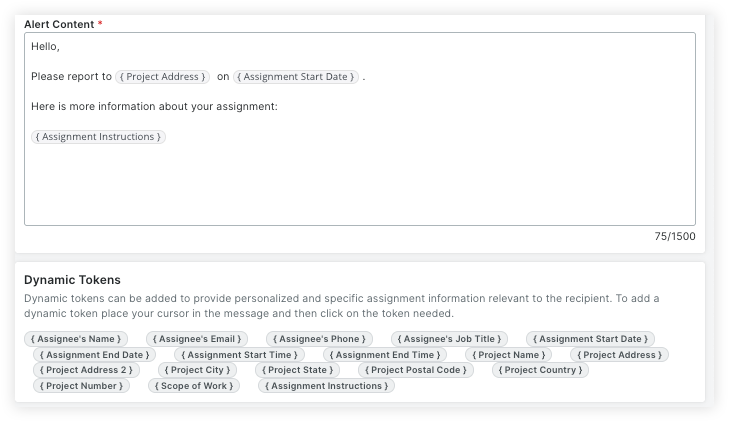
-
Enregistrez ou envoyez l’alerte.
-
Cliquez sur Enregistrer l’ébauche pour enregistrer l’alerte en tant qu’ébauche.
-
Cliquez sur Envoyer pour planifier ou envoyer immédiatement les alertes.
-
Envoyer des alertes d’affectation à partir du Gantt des affectations (Bêta)
En version bêta
Cette fonctionnalité est en version bêta et disponible pour les clients utilisant l’outil Planification des ressources.-
Accédez à l’outil Planification des ressources au niveau entreprise.
-
Cliquez sur Affectations et sélectionnez Gantt (Beta).
-
Cliquez avec le bouton droit de la souris sur le projet et sélectionnez Envoyer des alertes d’affectation.
-
Sélectionnez à qui envoyer l’alerte.
-
Sélectionnez cette option pour envoyer aux personnes assignées le jour de visionnage en cours.
-
Sélectionnez cette option pour l’envoyer aux personnes assignées dans une plage de dates.
-
Sélectionnez les dates de début et de fin.
-
-
-
Facultatif : Planifier la livraison
-
Activez le bouton à bascule Planning de la
livraison. -
Saisissez la date d’envoi de l’alerte.
-
Sélectionnez l’heure d’envoi de l’alerte.
-
-
Saisissez l’objet.
-
-
Enregistrez ou envoyez l’alerte.
-
Cliquez sur Enregistrer l’ébauche pour enregistrer l’alerte en tant qu’ébauche.
-
Cliquez sur Envoyer pour planifier ou envoyer immédiatement les alertes.
-
Envoyer des alertes d’affectation à partir du diagramme de Gantt des affectations
Héritage
Le 31 décembre 2026, l’ancien diagramme de Gantt sera retiré. Après cette date, le nouveau diagramme de Gantt des affectations sera la seule vue de Gantt disponible dans Planification des ressources. En savoir plus sur le nouveau Gantt des affectations.À partir du Gantt Affectations, vous pouvez envoyer des alertes pour toutes les affectations de projet à une certaine date ou dans une certaine plage de dates.
-
Accédez à l’outil Planification des ressources au niveau entreprise.
-
Cliquez sur Affectations et sélectionnez Gantt d’affectations.
-
Sélectionnez Projets.

-
Cliquez sur les points de suspension
du projet pour lequel vous souhaitez envoyer l’alerte d’affectation. -
Sélectionnez Envoyer des alertes d’affectation.
-
Sélectionnez les dates des affectations.
-
Sélectionnez Jour de visionnement actuel pour envoyer l’alerte à toutes les personnes assignées ayant une affectation à la date sélectionnée.
-
Sélectionnez Plage de dates pour envoyer l’alerte à toutes les personnes assignées dont l’affectation se situe dans la plage de dates sélectionnée.
-
Date de début. Sélectionnez la date de début de la plage de dates.
-
Fin. Sélectionnez la date de fin pour la plage de dates.
-
Sélectionnez Date et sélectionnez la date de fin pour choisir une date de fin spécifique pour la plage.
-
Sélectionnez Semaines et entrez le nombre de semaines pour la plage de dates.
-
-
-
-
Sélectionnez le moment d’envoi de l’alerte :
-
Envoyez immédiatement. Sélectionnez cette option pour envoyer l’alerte immédiatement, puis cliquez sur Envoyer.
-
Horaire. Sélectionnez cette option pour planifier l’envoi de l’alerte à l’avenir.
-
Sélectionnez la date et l’heure d’envoi de l’alerte.
-
Cliquez sur Enregistrer.
-
-
Enregistrer le brouillon. Sélectionnez cette option pour enregistrer l’alerte en tant que brouillon. Cliquez ensuite sur Enregistrer.
-
-
Cliquez sur Modifier le modèle d’alerte pour modifier l’alerte d’affectation.
-
Saisissez l’objet.
-
-
-
Sélectionnez le « Type de message ».
-
Cliquez sur Réviser les destinataires.
-
Cliquez sur Envoyer.
Envoyer des alertes d’affectation à partir de la liste des affectations
-
Accédez à l’outil Planification des ressources au niveau entreprise.
-
Cliquez sur Affectations et sélectionnez Liste des affectations.
-
Cochez la case de chaque affectation pour laquelle vous souhaitez envoyer une alerte.
-
Cliquez sur l’icône Envoyer et sélectionnez quand envoyer l’alerte :
-
Envoyez immédiatement. Sélectionnez cette option pour envoyer l’alerte immédiatement, puis cliquez sur Envoyer des alertes.
-
Horaire. Sélectionnez cette option pour planifier l’envoi de l’alerte à l’avenir.
Note: Vous pouvez modifier ou envoyer l’alerte planifiée ultérieurement. Consultez Gérer les alertes d’affectation planifiée.-
Sélectionnez la date et l’heure d’envoi de l’alerte.
-
Cliquez sur Planifier l’envoi.
-
-
Enregistrer le brouillon. Sélectionnez cette option pour enregistrer l’alerte en tant que brouillon. Cliquez ensuite sur Enregistrer les brouillons d’alertes.
Note: Vous pouvez modifier ou envoyer le brouillon ultérieurement. Voir Gérer les alertes d’affectation d’ébauche.
-