

Créer un reçu
Objectif
Créer un reçu pour les matériaux qui ont été reçus pour votre projet.
Contexte
Vous pouvez utiliser Procore pour gérer les matériaux de votre projet. À partir de l’outil Matériaux, vous pouvez créer des reçus pour suivre les matériaux que vous avez reçus. Vous pouvez créer des reçus pour des commandes que vous avez passées en dehors de Procore, ou à partir d’achats approuvés et de commandes modifiées effectuées dans l’outil Engagements de Procore.
Éléments à prendre en compte
- Autorisations utilisateur requises
- Pour les clients utilisant des engagements, il est recommandé de créer un reçu à partir d’une commande ou d’un envoi. Si vous créez un reçu à partir d’une commande, il créera automatiquement un envoi. Si vous avez déjà créé un envoi pour cette commande, cela créera un doublon. Vous pouvez supprimer l’envoi en double.
- Si vous créez un reçu à partir d’un envoi, le statut du document de l’envoi doit indiquer « Débloqué ». Voir Mettre à jour un envoi.
- Si vous créez un reçu à partir de matériaux chargés, vous devez créer votre reçu à partir du bouton « Créer ».
Conditions préalables
- Les lieux doivent déjà être créés dans Procore. Voir Ajouter des lieux à un projet.
- Les matériaux doivent être répertoriés dans votre inventaire en utilisant l’une des méthodes suivantes :
Procédure
- Créer un reçu à partir du bouton « Créer »
- Créer un reçu à partir d’une commande
- Créer un reçu à partir d’un envoi
Créer un reçu à partir du bouton Créer
Conseil
Si vous avez chargé vos documents au lieu de les commander via l’outil Engagements, utilisez cette méthode pour créer votre reçu.- Accédez à l’outil Matériaux du projet.
- Ajoutez à votre liste les matériaux qui doivent être ajustés. Voir Ajouter des matériaux à la liste.
- Cliquez sur Créer et sélectionnez Reçu.
- Saisissez les informations « Fournisseur ».
- Saisissez la « Date de réception ».
- Sélectionnez le « Type de référence » pour le reçu.
- Saisissez le « numéro de référence » du reçu.
- Sélectionnez « Inspecté par nom » pour la personne qui a inspecté les matériaux reçus.
- Sélectionnez « Reçu par nom » pour la personne qui a reçu les documents.
- Optionnel: Saisissez des notes.
- Sous « Postes », cliquez sur le champ de quantité pour chaque poste et saisissez la quantité de l’article à ajuster.
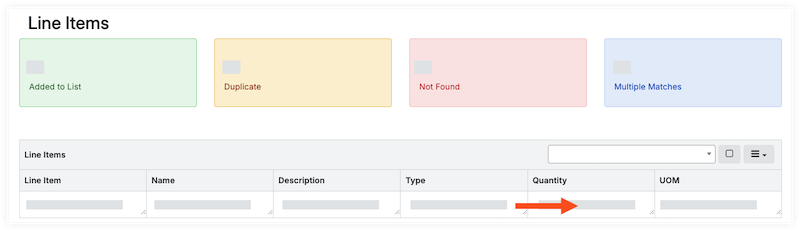
- Cliquez sur Créer le document.
- Sous « Postes de document », révisez les postes.
- Vérifiez la date de réception. Si vous devez apporter une modification, voir Mettre à jour la date de réception du matériel.
- Révisez la quantité.
- Saisissez l’emplacement de stockage pour chaque poste :
- Mettre à jour un poste individuel :
- Cliquez sur le champ Lieu de l’élément et sélectionnez le lieu dans le menu déroulant.
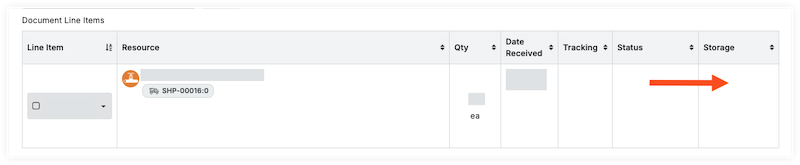
- Cliquez sur le champ Lieu de l’élément et sélectionnez le lieu dans le menu déroulant.
- Mettre à jour des postes par lot :
- Cochez la case de chaque poste.
- Sous « Emplacement de stockage », sélectionnez l’emplacement dans le menu déroulant.

- Cliquez sur Définir la sélection pour définir l’emplacement des éléments sélectionnés.
OU
Cliquez sur Définir tout pour définir l’emplacement de tous les postes.
- Ajouter des matériaux à un conteneur :
- Suivez les étapes pour ajouter des matériaux à un conteneur.
- Mettre à jour un poste individuel :
- Si les matériaux reçus sont inacceptables, excédentaires, courts ou endommagés (UOSD), suivez les étapes pour créer un défaut UOSD.
- Mettez à jour le statut des matériaux acceptables.
- Mettre à jour un poste individuel :
- Cliquez sur le champ « Statut » de l’élément et sélectionnez Vérifié > Acceptable dans le menu déroulant.

- Cliquez sur le champ « Statut » de l’élément et sélectionnez Vérifié > Acceptable dans le menu déroulant.
- Mettre à jour des postes par lot :
- Cochez la case de chaque poste.
- Sous « Statut/Condition », sélectionnez Vérifié > Acceptable dans le menu déroulant.

- Cliquez sur Définir la sélection pour définir le statut des éléments sélectionnés.
OU
Cliquez sur Définir tout pour définir le statut de tous les postes.
- Mettre à jour un poste individuel :
- Si un poste remplace un défaut, suivez les étapes pour associer des postes à un défaut.
- Facultatif : chargez des pièces jointes aux matériaux.
Créer un reçu à partir d’une commande
Important
Si vous avez déjà créé un envoi, créez le reçu de cet envoi. Dans le cas contraire, vous créerez un envoi en double.- Accédez à l’outil Matériaux du projet.
- Cliquez sur l’onglet Contrôle .
- Cliquez sur le sous-onglet Commandes.
- Cliquez sur le numéro de commande pour lequel vous souhaitez créer un reçu.
- Cochez les cases des éléments sur le reçu.
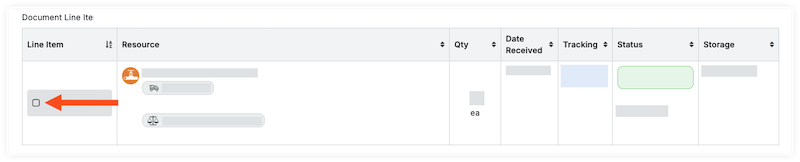
OU - Cochez la case dans l’en-tête « Postes du document » pour sélectionner tous les articles de la commande.

- Dans l’en-tête « Postes de documents », cliquez sur l’icône hamburger
 et sélectionnez Créer un reçu.

- Saisissez les informations du reçu.
- Cliquez sur Créer.
- Sous « Postes de document », révisez les postes.
- Vérifiez la date de réception. Si vous devez apporter une modification, voir Mettre à jour la date de réception du matériel.
- Révisez la quantité.
- Saisissez l’emplacement de stockage pour chaque poste :
- Mettre à jour un poste individuel :
- Cliquez sur le champ Lieu de l’élément et sélectionnez le lieu dans le menu déroulant.
- Cliquez sur le champ Lieu de l’élément et sélectionnez le lieu dans le menu déroulant.
- Mettre à jour des postes par lot :
- Cochez la case de chaque poste.
- Sous « Emplacement de stockage », sélectionnez l’emplacement dans le menu déroulant.
- Cliquez sur Définir la sélection pour définir l’emplacement des éléments sélectionnés.
OU
Cliquez sur Définir tout pour définir l’emplacement de tous les postes.
- Ajouter des matériaux à un conteneur :
- Suivez les étapes pour ajouter des matériaux à un conteneur.
- Mettre à jour un poste individuel :
- Si les matériaux reçus sont inacceptables, excédentaires, courts ou endommagés (UOSD), suivez les étapes pour créer un défaut UOSD.
- Si les matériaux indiqués sur le reçu arrivent dans un envoi distinct, cliquez sur le champ « Statut » de l’article et sélectionnez Zéro expédié.
Note: Cela mettra à jour la quantité de ce poste à 0. - Mettez à jour le statut des matériaux acceptables.
- Mettre à jour un poste individuel :
- Cliquez sur le champ « Statut » de l’élément et sélectionnez Vérifié > Acceptable dans le menu déroulant.
- Cliquez sur le champ « Statut » de l’élément et sélectionnez Vérifié > Acceptable dans le menu déroulant.
- Mettre à jour des postes par lot :
- Cochez la case de chaque poste.
- Sous « Statut/Condition », sélectionnez Vérifié > Acceptable dans le menu déroulant.
- Cliquez sur Définir la sélection pour définir le statut des éléments sélectionnés.
OU
Cliquez sur Définir tout pour définir le statut de tous les postes.
- Mettre à jour un poste individuel :
- Si un poste remplace un défaut, suivez les étapes pour associer des postes à un défaut.
- Facultatif : chargez des pièces jointes aux matériaux.
Créer un reçu à partir d’un envoi
- Accédez à l’outil Matériaux du projet.
- Cliquez sur l’onglet Contrôle .
- Cliquez sur le sous-onglet Expéditions.
- Cliquez sur l’envoi pour lequel vous souhaitez créer un reçu.
- Cochez les cases des articles sur le reçu
OU
Cochez la case dans l’en-tête « Postes du document » pour sélectionner tous les articles de la commande. - Dans l’en-tête « Postes de documents », cliquez sur l’icône hamburger et sélectionnez Recevoir.
Note: Le « Statut du document » de l’envoi doit être défini sur Débloqué. - Saisissez les informations du reçu.
- Cliquez sur Créer.
- Sous « Postes de document », révisez les postes.
- Vérifiez la date de réception. Si vous devez apporter une modification, voir Mettre à jour la date de réception du matériel.
- Révisez la quantité.
- Saisissez l’emplacement de stockage pour chaque poste :
- Mettre à jour un poste individuel :
- Cliquez sur le champ Lieu et sélectionnez le lieu dans le menu déroulant.
- Cliquez sur le champ Lieu et sélectionnez le lieu dans le menu déroulant.
- Mettre à jour des postes par lot :
- Cochez la case de chaque poste.
- Sous « Emplacement de stockage », sélectionnez l’emplacement dans le menu déroulant.
- Cliquez sur Définir la sélection pour définir l’emplacement des éléments sélectionnés.
OU
Cliquez sur Définir tout pour définir l’emplacement de tous les postes.
- Ajouter des matériaux à un conteneur :
- Suivez les étapes pour ajouter des matériaux à un conteneur.
- Mettre à jour un poste individuel :
- Si les matériaux reçus sont incorrects, endommagés, excédentaires ou insuffisants, suivez les étapes pour créer un défaut.
- Si les matériaux indiqués sur le reçu arrivent dans un envoi distinct, cliquez sur le champ « Statut » de l’article et sélectionnez Zéro expédié.
Note: Cela mettra à jour la quantité de ce poste à 0. - Mettez à jour le statut des matériaux acceptables.
- Mettre à jour un poste individuel :
- Cliquez sur le champ « Statut » de l’élément et sélectionnez Vérifié > Acceptable dans le menu déroulant.
- Cliquez sur le champ « Statut » de l’élément et sélectionnez Vérifié > Acceptable dans le menu déroulant.
- Mettre à jour des postes par lot :
- Cochez la case de chaque poste.
- Sous « Statut/Condition », sélectionnez Vérifié > Acceptable dans le menu déroulant.
- Cliquez sur Définir la sélection pour définir le statut des éléments sélectionnés.
OU
Cliquez sur Définir tout pour définir le statut de tous les postes.
- Mettre à jour un poste individuel :
- Si un poste remplace un défaut, suivez les étapes pour associer des postes à un défaut.
- Facultatif : chargez des pièces jointes aux matériaux.