Guide de l’utilisateur des matériaux (avec données financières)
Table des matières
- Bienvenue
- Configuration du projet
- Commande
- Recevoir
- Facturation
- Demander et délivrer
- Ajustements et transferts
- Gérer les défauts de l’UOSD
- Rapports
Vue d'ensemble
Flux de travail
-
Commander et recevoir avec engagements
-
Commander et recevoir avec engagements
-
Gérer les défauts
Commander et recevoir avec engagements

Commander et recevoir sans engagement

Gérer les défauts

Considérations
Configuration du projet
Aperçu des commandes
L’outil Matériaux fonctionne avec l’outil Engagements pour extraire automatiquement les bons de commande et les ordres de changement de l’engagement. Les matériaux répertoriés dans la ventilation des coûts (VDC) de l’ordre d’achat ou de changement sont disponibles pour la réception et la gestion des stocks dans l’outil Matériaux. Pour que les bons de commande et les ordres de changement apparaissent dans l’outil Matériaux, les informations suivantes doivent être reflétées dans le bon de commande ou le bon de commande :
- Un statut « Approuvé ».
- Une ventilation des coûts (VDC) dûment remplie, comprenant les informations suivantes pour chaque poste :
- Description
- Unité de mesure (UOM)
Une fois dans l’outil Matériaux, les informations suivantes sur la commande sont disponibles :
- Nom de la commande
- Description
- Fournisseur
- Date de livraison estimée
- Postes et leurs quantités

Créer un bon de commande
Contexte
Éléments à prendre en compte
- Autorisations utilisateur requises :
- Pour créer un bon de commande et afficher/saisir des données dans l'onglet Ventilation des coûts (VDC) :
- Autorisations de niveau « Admin » dans l'outil Engagements du projet.
OU - Autorisations de niveau « Standard » dans l'outil Engagements du projet. Le paramètre « Autoriser ces utilisateurs à voir les éléments de la ventilation des coûts » doit également être activé et votre nom doit être sélectionné dans la liste déroulante « Sélectionner une personne ».
- Autorisations de niveau « Admin » dans l'outil Engagements du projet.
- Pour créer un bon de commande et afficher/saisir des données dans l'onglet Ventilation des coûts (VDC) :
-
Pour les entreprises utilisant le
 Outil Intégrations ERP : desconditions préalables, des exigences, des limitations et des considérations peuvent s'appliquer en fonction du système ERP avec lequel votre compte Procore est intégré. Consultez Éléments à savoir sur votre intégration ERP pour plus de détails.
Conditions préalables
Procédure
- Accédez à l'outil Engagements du projet.
- Dans l'onglet Contrats, cliquez sur le bouton Créer et choisissez Bon de commande dans la liste déroulante.
Remarque
- Le bouton Créer est disponible lorsque vous affichez les onglets Contrats et Corbeille. Les nouveaux bons de commande sont toujours ajoutés à l'onglet Contrats.
- Le bouton Exporter n'est disponible que dans l'onglet Contrats. Pour en savoir plus, voir Exporter une liste d'engagements .
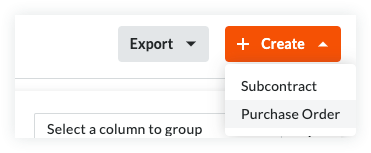
- Continuez avec les étapes suivantes :
Ajouter les informations de base
Mettez à jour les informations de base comme suit :

Remarques
- Il n'y a pas de champs obligatoires lors de l'ajout des informations de base.
- Si vous cliquez sur le bouton Créer sans avoir terminé la saisie des données, Procore enregistre le contrat, vous inscrit comme créateur et passe automatiquement son statut sur Ébauche.
- Numéro de contrat
Pour numéroter vos contrats, choisissez parmi ces options :- Si vous numérotez vos contrats en utilisant un système de numérotation séquentielle, vous pouvez saisir n'importe quelle combinaison de caractères alphanumériques dans cette case. Pour les contrats suivants, Procore applique automatiquement une numérotation consécutive par ordre croissant.
Exemple
Les exemples ci-dessous vous montrent comment fonctionne la numérotation consécutive par ordre croissant de Procore :
- Si le contrat précédent était 1, les contrats suivants seront 2, 3, et ainsi de suite.
- Si le contrat précédent était PC-0001, les contrats suivants seront PC-0002, PC-0003, et ainsi de suite.
- Si le contrat précédent était DCA00010-12-G-0001, les contrats suivants seront DCA00010-12-G-0002, DCA00010-12-G-0003, et ainsi de suite.
- Si vous ne numérotez PAS vos contrats en utilisant la numérotation séquentielle, vous pouvez saisir manuellement un numéro unique pour chaque bon de commande. Pour ce faire, écrasez l'entrée existante dans la case Numéroter. Les numéros de contrat dupliqués ne sont PAS autorisés.
Remarques
- Pour les entreprises utilisant l’outil Intégrations ERP, votre système ERP intégré peut imposer une limite maximale de caractères. Voir Quelle est la longueur maximale de caractères pour le « Numéro (#) » d’un engagement ? Important! Lorsqu’un engagement est exporté vers Intégration par Ryvit, il doit avoir un numéro unique.
- Vous pouvez personnaliser le schéma de numérotation des engagements de votre projet. pour en savoir plus, voir Puis-je personnaliser le système de numérotation des objets financiers dans Procore ?
- Si vous numérotez vos contrats en utilisant un système de numérotation séquentielle, vous pouvez saisir n'importe quelle combinaison de caractères alphanumériques dans cette case. Pour les contrats suivants, Procore applique automatiquement une numérotation consécutive par ordre croissant.
- Entreprise sous-traitante
Sélectionnez l'entreprise responsable de l'exécution du bon de commande (par exemple, American Construction Co.).
Remarques :- Pour apparaître dans cette liste en tant que sélection, ajoutez l'entreprise à l'annuaire du projet. Pour plus de détails, voir Ajouter une entreprise à l'annuaire du projet ou Importer des utilisateurs et des fournisseurs dans votre outil Annuaire au niveau projet (Procore Imports).
- Titre
Saisissez un nom descriptif pour le contrat.Remarques
- Si votre entreprise a activé l'outil Intégrations ERP, sachez que certains systèmes ERP intégrés imposent des limites de caractères dans le champ « Titre » lorsque des données exportées depuis Procore sont importées dans leur système.
- Pour plus de détails sur les limites de caractères, voir Quelle est la longueur maximale des caractères pour le « titre » d'un engagement ?
- Facultatif : Signer avec DocuSign®
Déplacez ce curseur vers la droite pour collecter les signatures avec l'intégration Procore + DocuSign®. Pour savoir comment activer l'intégration dans Procore, voir Activer ou désactiver l'intégration DocuSign® sur un projet Procore.
Mettre à jour les informations générales
Mettez à jour le contrat avec des informations plus générales :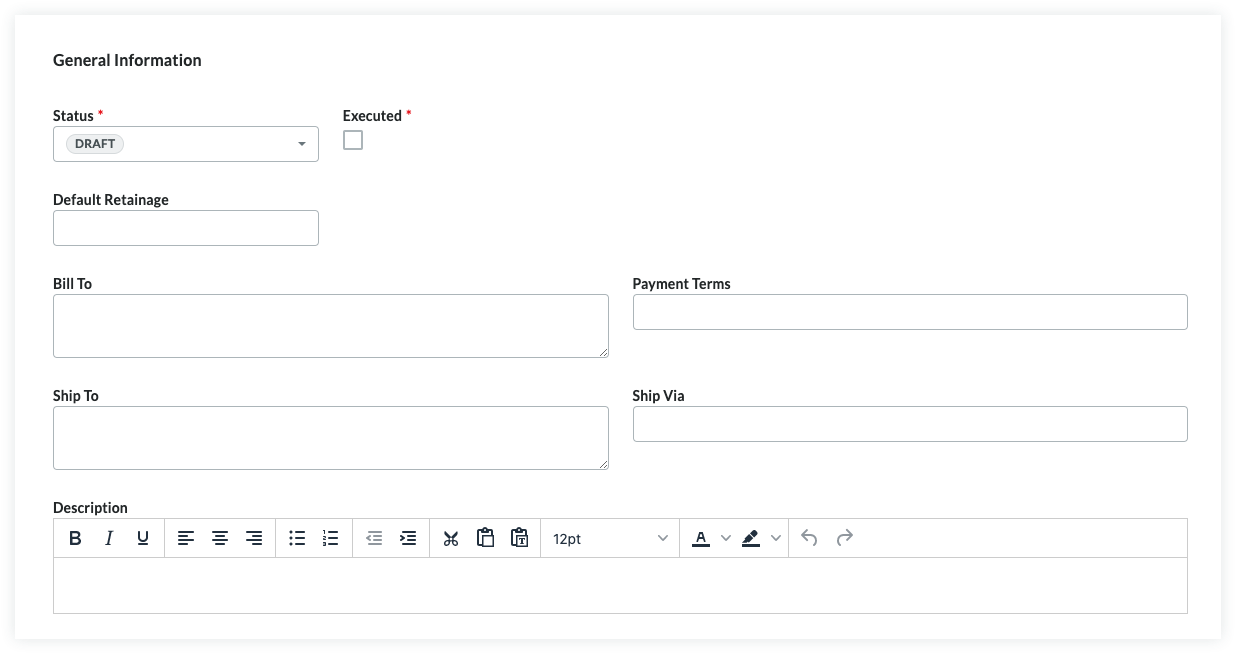
- Statut
Procore attribue automatiquement aux contrats le statut « Par défaut ». Pour sélectionner un autre statut, choisissez l'une des étiquettes de statut dans la liste déroulante. Les options comprennent :Remarque
Pour créer des ordres de changement et des factures, le statut de votre contrat doit être défini sur Approuvé ou Terminé. - Exécuté
Cochez cette case si le contrat a été entièrement exécuté. Un contrat entièrement exécuté est un accord juridiquement valable qui a été signé par les représentants autorisés de chaque partie.Remarques
- De nombreux utilisateurs de Procore choisissent de cocher la case « Exécuté » lorsqu'ils modifient le statut du bon de commande à « Approuvé » ou « Terminé ».
- L'heure à laquelle votre équipe de projet coche la case « Exécuté » doit toujours être alignée sur le processus métier unique de votre projet
- Retenue de garantie par défaut
Saisissez un nombre qui représentera le pourcentage servant de retenue de garantie sur les postes de la ventilation des coûts du contrat. Par exemple, si vous prévoyez de retenir dix (10) pour cent de la valeur de l'article, saisissez 10 %.Remarques
- Le montant de la « retenue de garantie par défaut » défini sur le bon de commande n'affectera que le montant de la première facture. La modification de cette valeur après la création de la première facture de sous-traitant n'affectera PAS le montant de la retenue de garantie sur les factures suivantes.
- Afin de définir ou de débloquer le montant de la retenue de garantie sur une facture ultérieure, suivez les étapes de Activer la retenue de garantie sur un bon de commande ou un contrat de sous-traitance. Ensuite, utilisez l'un de ces outils Procore pour définir ou débloquer la retenue de garantie sur cette facture :
- Engagements. Définir ou libérer une retenue de garantie sur une facture de sous-traitant.
- Facturation. Définir ou débloquer une retenue de garantie sur une facture de sous-traitant. Si vous souhaitez configurer des règles de retenue de garantie qui ajustent automatiquement les montants retenus sur vos factures de sous-traitant, voir Activer les règles de rétention à échelle mobile sur les factures d'un engagement.
- Facturer à
Entrez les coordonnées professionnelles de la personne qui paie la commande. Procore utilise ces informations pour remplir automatiquement l'adresse de facturation sur toutes les factures créées pour cette commande. - Assigné à
Saisissez le nom de la personne assignée au bon de commande. - Conditions de paiement
Entrez les conditions de paiement. Par exemple, Net 30, Net 45, etc. - Expédier à
Entrez les coordonnées de l'entreprise pour la destination de l'envoi. Procore utilise ces informations pour remplir automatiquement l'adresse de livraison sur toutes les factures créées pour cette commande. N'oubliez pas que cette adresse peut être différente de l'adresse de facturation. Par exemple, vous pouvez choisir de faire livrer la commande directement sur le chantier ou dans un lieu de stockage hors site. - Expédier par
Entrez la méthode d'expédition de la commande. Par exemple, Air, International, Océan, Camion, Train, etc.Remarque
Le champ « Expédier par » est un champ de texte libre, il vous permet de saisir la méthode d'expédition, le transporteur et/ou le numéro de suivi appropriés pour la commande. - Description
Entrez une description plus détaillée du contrat principal. Vous pouvez appliquer les options de la barre d'outils de formatage à votre texte.
Mettre à jour la confidentialité du contrat
L'utilisation du paramètre de confidentialité n'autorise que les administrateurs du projet et les utilisateurs non-administrateurs sélectionnés. Pour modifier les autorisations d'accès du contrat, procédez comme suit :
- Cochez ou décochez la case « Privé ». Procore active ce paramètre par défaut.
- Sélectionnez un employé de « l'entreprise sous-traitante » dans la liste déroulante Contact de facturation.
Mettre à jour les dates du contrat
Pour mettre à jour le contrat avec les dates importantes, procédez comme suit :
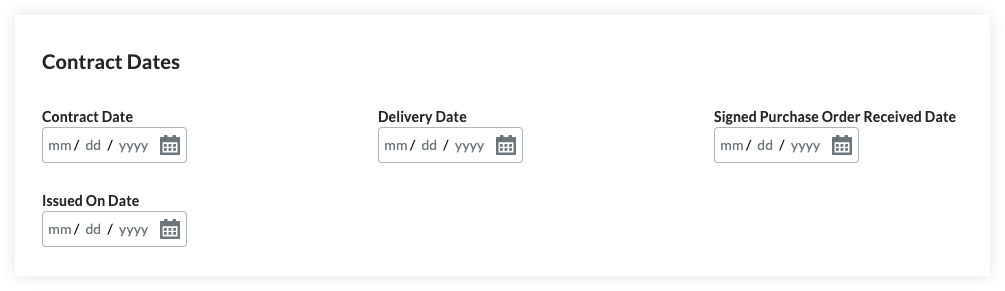
Remarques
- L'administrateur Procore de votre entreprise gère les dates qui apparaissent dans la section « Dates du contrat » en utilisant la fonction de champs configurables.
- Pour plus de détails, voir Quels champs de l'outil Engagements peuvent être configurés comme obligatoires, facultatifs ou cachés ?
- Date de réception du bon de commande signé
Sélectionnez la date à laquelle le bon de commande exécuté a été reçu. - Contrat
Sélectionnez la date du contrat pour la commande. - Livraison
Sélectionnez la date de livraison prévue ou réelle de la commande. - Émis le
Sélectionnez la date à laquelle la commande a été émise par votre entreprise.
Mettre à jour la ventilation des coûts
Il existe deux (2) méthodes pour mettre à jour la ventilation des coûts du bon de commande :
- Ajouter des postes à la ventilation des coûts
- Importer des postes dans la ventilation des coûts à partir d'un fichier CSV
Ajouter des postes à la ventilation des coûts
Par défaut, vous pouvez saisir des postes sur la VDC du bon de commande à tout moment, tant que ce dernier n'a pas le statut « Approuvé ».
Remarque
Si votre équipe de projet a activé le paramètre de configuration « Activer la ventilation des coûts toujours modifiable » dans cet outil, les utilisateurs disposant de l'autorisation utilisateur requise pour Modifier les bons de commande peuvent ajouter des postes à la ventilation des coûts lorsqu'un bon de commande a un statut. Pour obtenir des informations spécifiques sur ce paramètre, voir Qu'est-ce que le paramètre « Activer la ventilation des coûts toujours modifiable » ?Pour ajouter manuellement des postes individuels à la ventilation des coûts :
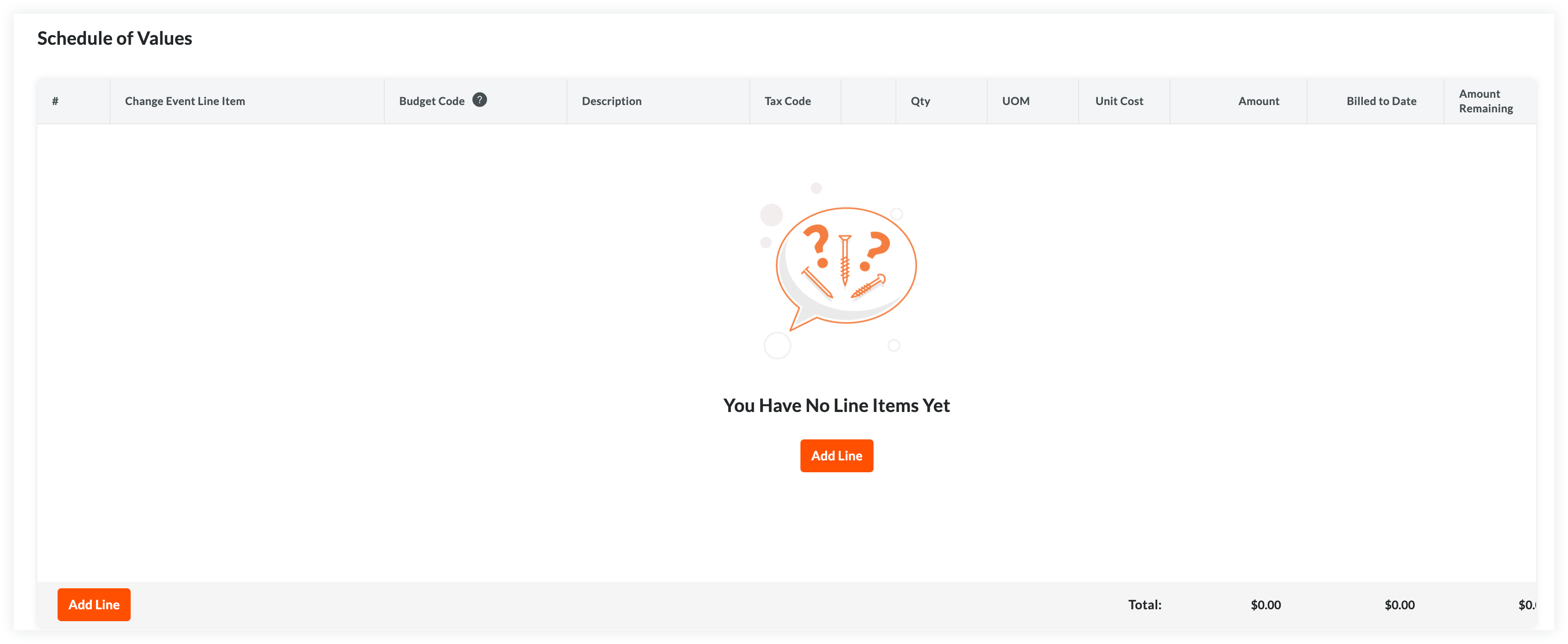
- Choisissez parmi ces options :
- Si la VDC est vide, cliquez sur Ajouter une ligne sous « Vous n'avez pas encore de postes ».
OU - Si vous avez des postes existants, cliquez sur Ajouter une ligne.
Procore crée de nouveaux postes en commençant par le numéro « 1 ». Les lignes suivantes sont créées dans l'ordre numérique.
- Si la VDC est vide, cliquez sur Ajouter une ligne sous « Vous n'avez pas encore de postes ».
- Attribuez un code budgétaire pour le nouveau poste. Ces options s'offrent à vous :
- Pour attribuer au poste un code budgétaire existant, commencez par saisir un code dans la case Rechercher et sélectionnez le code correspondant dans la liste.
OU - Pour créer un nouveau code budgétaire pour le poste, cliquez sur le bouton Créer un code budgétaire. Ensuite, sélectionnez les éléments de segment pertinents dans la ou les listes déroulantes de manière à correspondre aux exigences du schéma de code budgétaire de votre projet. Enfin, cliquez sur Créer.
- Pour attribuer au poste un code budgétaire existant, commencez par saisir un code dans la case Rechercher et sélectionnez le code correspondant dans la liste.
- Selon la méthode comptable utilisée, suivez les étapes adaptées pour ajouter un poste :
- Pour un contrat basé sur le montant :
Une VDC basée sur le montant requiert la saisie de ces données :- N°
Procore saisit automatiquement un numéro de poste dans l'ordre séquentiel. - Poste d'événement de changement
Si les événements de changement sont activés, vous pouvez sélectionner un poste d'événement de changement si les engagements doivent être liés à un événement de changement. - Code budgétaire
Sélectionnez un code budgétaire dans la liste ou cliquez sur Créer un code budgétaire pour en créer un nouveau. Voir Qu'est-ce qu'un code budgétaire dans la SDP de Procore ? - Description
Saisissez une description pour le poste. Par exemple, tapez : Frais de service mensuels - Montant
Saisissez le montant du coût. - Facturé à ce jour
Le système calcule automatiquement le montant facturé sur l'engagement à ce jour. - Montant restant
Saisissez le montant qui n'a PAS été facturé à ce jour. - Code fiscal
Saisissez un code fiscal à utiliser pour ce poste. Ce champ n'apparaît que si vous avez activé la fonction de code fiscal. Voir Comment utiliser les codes fiscaux sur un projet ?
- N°
- Pour un contrat basé sur les unités/quantités :
Une VDC basée sur les unités/quantités requiert la saisie de ces données :- N°
Procore saisit automatiquement un numéro de poste dans l'ordre séquentiel. - Poste d'événement de changement
Si les événements de changement sont activés, vous pouvez sélectionner un poste d'événement de changement si les engagements doivent être liés à un événement de changement. - Code budgétaire
Sélectionnez un code budgétaire dans la liste ou cliquez sur Créer un code budgétaire pour en créer un nouveau. Voir « Qu'est-ce qu'un code budgétaire dans la SDP de Procore ? » - Description
Saisissez une description pour le poste. Par exemple, tapez : Frais de service mensuels - Qté
Saisissez le nombre d'unités. - UdM
Entrez l'unité de mesure (UdM).Remarque
- Pour afficher les options par défaut de la liste, voir Quelles unités de mesure figurent dans la liste principale de Procore ?
- Pour mettre à jour les options disponibles dans la liste, voir Mettre à jour une unité de mesure dans la liste principale des unités de mesure.
- Coût unitaire
Saisissez le coût unitaire dans la case prévue à cet effet. - Montant
Le système calcule automatiquement le sous-total, en fonction des entrées Qté, UdM et Coût unitaire. - Facturé à ce jour
Le système calcule automatiquement le montant facturé sur l'engagement à ce jour. - Montant restant
Saisissez le montant qui n'a PAS été facturé à ce jour. - Code fiscal
Saisissez un code fiscal à utiliser pour ce poste. Ce champ n'apparaît que si vous avez activé la fonction de code fiscal. Voir Comment utiliser les codes fiscaux sur un projet ?
- N°
- Pour un contrat basé sur le montant :
- Facultatif : Répétez les étapes ci-dessus pour ajouter autant de postes que nécessaire.
- Cliquez sur Enregistrer.
Procore enregistre les postes sur la VDC du contrat.
Importer des postes dans la ventilation des coûts à partir d'un fichier CSV
- Dans la carte Ventilation des coûts, cliquez sur le bouton Importer une VDC depuis un CSV.
- Cliquez sur le bouton Télécharger le modèle CSV et choisissez l'une de ces options :
- Modèle vierge. Cliquez sur cette option pour télécharger un modèle vierge.
OU - Modèle avec des postes existants. Cliquez sur cette option pour télécharger un modèle qui inclut toutes les données des postes existants du budget de votre projet.
Remarque
- Procore télécharge un fichier modèle au format CSV à l'emplacement de téléchargement de fichiers de votre navigateur Web.
- Le nom du fichier est : TBD
- Modèle vierge. Cliquez sur cette option pour télécharger un modèle vierge.
- Ouvrez le modèle que vous avez téléchargé sur votre ordinateur.
- Saisissez les données que vous souhaitez charger directement dans le modèle.
Important
Ne PAS modifier ou réorganiser les en-têtes de colonne dans le fichier modèle. - Après avoir saisi les données relatives aux postes, veillez à enregistrer les mises à jour de votre fichier au format « Comma Separated Values » (Valeurs séparées par des virgules).
- Rendez-vous à nouveau sur Procore. Dans la section « Fichier CSV », choisissez l'une de ces options :
- Cliquez sur Charger un fichier.
OU - Effectuez un glissé-déposé pour déplacer le modèle que vous venez de mettre à jour dans la section « Fichier CSV ».
- Cliquez sur Charger un fichier.
- Choisissez l'une de ces options :
- Ajouter des postes supplémentaires. Choisissez cette option si vous souhaitez créer de nouveaux postes en utilisant les données de votre modèle.
OU - Remplacer les postes existants. Choisissez cette option si vous souhaitez effacer tous les postes existants du contrat principal et les remplacer par les données de votre modèle.
Remarque
Si le paramètre de configuration « Activer la ventilation des coûts toujours modifiable » est activé dans l'outil Engagements du projet, l'option « Remplacer les postes existants » est grisée et indisponible une fois qu'une facture est créée et que les postes sont facturés. Pour en savoir plus, voir Qu'est-ce que le paramètre « Activer la ventilation des coûts toujours modifiable » ?
- Ajouter des postes supplémentaires. Choisissez cette option si vous souhaitez créer de nouveaux postes en utilisant les données de votre modèle.
- Cliquez sur Importer.
Joindre des fichiers
Pour ajouter des pièces jointes au contrat :
- Sur la carte « Pièces jointes », cliquez sur Modifier.
- Cliquez sur Joindre des fichiers.
- Dans la boîte de dialogue « Joindre des fichiers », mettez en surbrillance l'emplacement où sont stockés les fichiers à charger. Les options suivantes s'offrent à vous :
- Mon ordinateur. Cliquez sur Charger des fichiers pour ouvrir l'explorateur de votre ordinateur. Sélectionnez les fichiers à charger et cliquez sur Ouvrir.
- Photos. Si l'outil Photos est actif sur le projet, choisissez l'emplacement dans la liste Sélectionner un album, puis recherchez le ou les fichiers à charger.
- Plans. Si l'outil Plans est actif sur le projet, choisissez le secteur dans la liste Sélectionner le secteur, puis recherchez le ou les fichiers à charger.
- Formulaires. Si l'outil Formulaires est actif sur le projet, choisissez le modèle dans la liste Sélectionner le modèle, puis recherchez le ou les fichiers à charger.
- Documents. Si l'outil Documents est actif sur le projet, rendez-vous sur le dossier où le ou les fichiers à charger sont stockés, puis mettez-les en surbrillance.
- Cliquez sur Joindre.
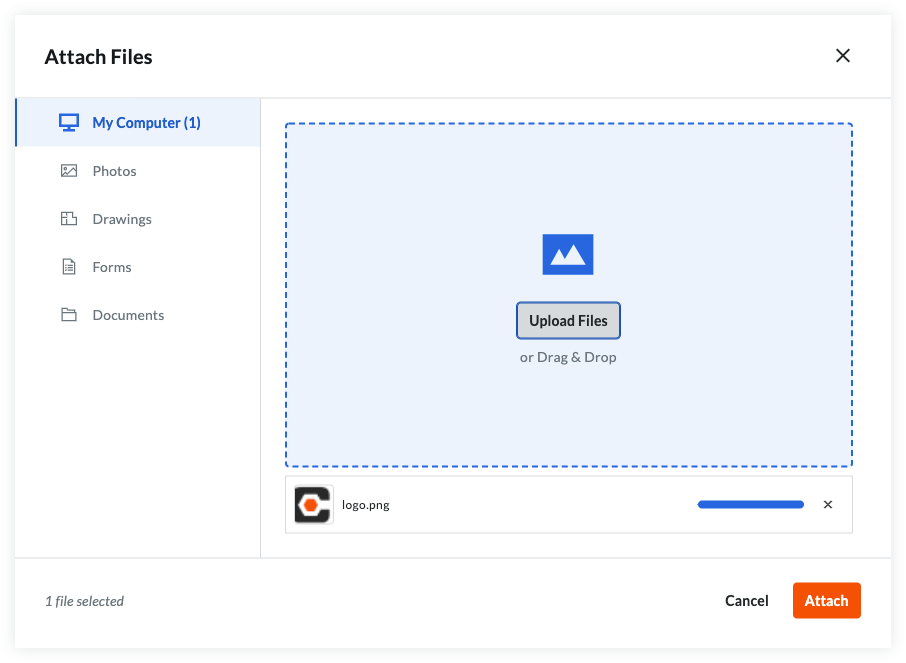
Un indicateur de progression vous indique le statut d'avancement du téléchargement. - Cliquez sur l'icône (X) Fermer de la boîte de dialogue Joindre des fichiers.
Enregistrer le contrat
Pour enregistrer le contrat, cliquez sur l'un (1) de ces boutons :
- Créer. Cliquez sur ce bouton pour enregistrer le nouveau contrat et revenir à l'onglet « Général » en mode visualisation.
OU - Compléter avec DocuSign®. Cliquez sur ce bouton pour lancer l'intégration Procore + DocuSign® et préparer l'enveloppe pour la signature. Pour en savoir plus, consultez DocuSign®.
OU - Annuler.
Prochaines étapes
Si votre entreprise a activé l'outil Intégrations ERP :
Créer un ordre de changement (OCE)
Objectif
Créer un ordre de changement d'engagement .
Contexte
Dans Procore, les bons de commande et les contrats de sous- traitance sont appelés engagements. Un engagement est un accord contractuel entre un acheteur (par exemple, un maître d'ouvrage, un entrepreneur général ou un entrepreneur spécialisé) et un vendeur (par exemple, un entrepreneur, un sous-traitant ou un fournisseur). Le vendeur est responsable de l'exécution des travaux du projet ou de l'exécution d'une commande pour l'acheteur. Lorsque vous devez modifier les conditions de l'accord d'origine, vous pouvez créer un ordre de changement de l'engagement.
Important
Lorsque l'outil Événements de changement est activé sur un projet
Le processus que vous utiliserez pour créer un ordre de changement de l'engagement dans Procore dépend de plusieurs facteurs. Tout d'abord, si l'outil Événements de changement est désactivé pour le projet, vous utiliserez l'un des processus ci-dessous. En outre, n'oubliez pas que le nombre d'étapes requises pour créer un ordre de changement de l'engagement dépend du paramètre de niveau d'ordre de changement configuré dans l'outil Engagements du projet (voir Configurer le nombre de niveaux d'ordre de changement de l'engagement) :
- Configuration à 1 niveau
- Créez un ordre de changement de l'engagement comme décrit ci-dessous.
- Configuration à 2 niveaux
- Créer un ordre de changement potentiel d'engagement
- Créer un ordre de changement de l'engagement
PROCORE USAGE INTERNE UNIQUEMENT
Bien que cela ne soit pas recommandé, Procore prend également en charge une configuration à 3 niveaux :
- Configuration à 3 niveaux
- Créer un ordre de changement potentiel de l’engagement
- Créer une demande d’ordre de changement
- Créer un ordre de changement de l'engagement
Éléments à prendre en compte
- Autorisations utilisateur requises :
- Autorisations de niveau « Admin » dans l'outil Engagements du projet
- Autorisations de niveau « Admin » dans l'outil Engagements du projet
- Informations supplémentaires :
- Si l'outil Événements de changement est désactivé pour le projet :
- Les étapes de la création d'un ordre de changement sont déterminées par le nombre de niveaux d'ordre de changement configurés pour l'outil Engagements. Voir Quels sont les différents paramètres de niveau d'ordre de changement dans Finances ? et Configurer le nombre de niveaux d'ordre de changement.
- Si l'outil Événements de changement est activé sur le projet :
- Le bouton Créer un OC à l'engagement n'est pas disponible.
- Cliquez plutôt sur Créer un événement de changement.
- Suivez ensuite les étapes décrites dans Créer un événement de changement.
- Suivez ensuite les étapes décrites dans Créer un ordre de changement de l'engagement à partir d'un événement de changement .
- Si l'outil Événements de changement est désactivé pour le projet :
- Pour les entreprises qui utilisent l’option Outil Intégrations ERP : Afficher/Masquer
- Les exigences supplémentaires, les considérations et les limitations varient selon le système ERP le compte de votre entreprise est intégré. La plupart des systèmes ERP ont des limitations sur le nombre de caractères qui peuvent être utilisés pour le titre d’un engagement. Voir Éléments à savoir sur votre intégration ERP pour plus de détails.
Conditions préalables
Procédure
- Créer un ordre de changement de l'engagement
- Ajouter une ventilation des coûts à l'ordre de changement
Créer un ordre de changement de l'engagement
Si vous avez créé un bon de commande ou un contrat de sous-traitance et que vous devez modifier les conditions de cet élément, suivez les étapes ci-dessous pour créer un ordre de changement de l'engagement.
- Accédez à l’outil Engagements du projet.
- Sous Contrats , recherchez l'engagement. Cliquez ensuite sur Modifier .
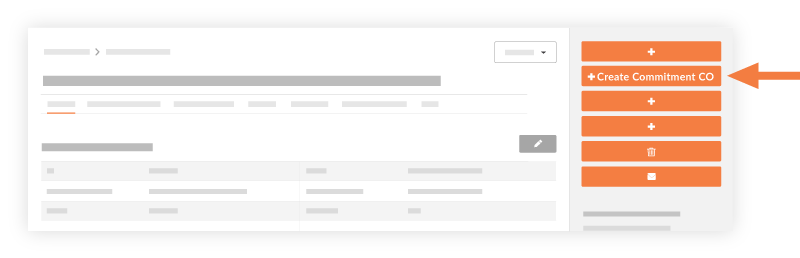
- Cliquez sur Créer un OC de l'engagement.
Remarques
Si l'outil Événements de changement est activé sur votre projet, le bouton Créer un OC de l'engagement n'est pas disponible. Suivez ces étapes à la place :
- Tout d'abord, cliquez sur Créer un événement de changement.
- Ensuite, suivez les étapes décrites dans Créer un événement de changement.
- Ensuite, suivez les étapes décrites dans Créer un ordre de changement de l’engagement à partir d’un événement de changement.
- Dans l'onglet Général, procédez comme suit :
- Signer avec DocuSign®
Si vous avez activé l'intégration Procore + DocuSign® (voir Activer ou désactiver l'intégration DocuSign® sur un projet Procore), une coche apparaît dans cette case par défaut. Si vous ne souhaitez PAS collecter les signatures avec DocuSign®, décochez la case. - Numéro
Ce champ se remplit automatiquement en fonction du nombre d'ordres de changement déjà créés. Par défaut, le numéro est automatiquement incrémenté de un.Conseil
Comment Procore assigne-t-il des numéros aux ordres de changement d'engagement ? pour en savoir plus, voir Puis-je personnaliser le système de numérotation des objets financiers dans Procore ? - Révision
- Affiche le numéro de révision de l'ordre de changement. Lorsqu'un ordre de changement est créé pour la première fois, son numéro de révision est zéro. Un ordre de changement peut avoir plusieurs révisions en raison des commentaires d'un réviseur/approbateur.
- Date de création.
Ce champ se remplit automatiquement avec la date à laquelle vous créez l'ordre de changement de l'engagement. La date ne peut pas être modifiée. - Créé par
Se remplit automatiquement avec le nom de l'utilisateur qui crée l'ordre de changement. - Entreprise sous-traitante
Se remplit automatiquement avec le nom du sous-traitant ou du fournisseur figurant sur le contrat de sous-traitance. Ce champ est uniquement disponible pour les contrats de sous-traitance. - Contrat
Se remplit automatiquement avec le nom du contrat pour lequel l'ordre de changement est créé. Ce champ n'est disponible que pour les contrats de sous-traitance. - Titre
Saisissez un nom pour l'ordre de changement. La limite maximale de caractères est de 255 caractères.Important
Si vous utilisez un système ERP intégré, le nombre maximal de caractères pour le champ « Titre » d'un engagement est différent pour chaque système. Pour obtenir une liste des systèmes et de leurs limites, voir Quel est le nombre maximal de caractères pour un « titre » d'engagement ? - Statut
Sélectionnez un statut pour l'ordre de changement. Pour en savoir plus, voir Quels sont les statuts par défaut des ordres de changement dans Procore ? - Privé.
Cochez cette case pour rendre l'ordre de changement visible uniquement aux utilisateurs disposant des autorisations de niveau « Admin » dans l'outil Engagements. - Motif du changement.
Sélectionnez l'un de ces motifs pour l'ordre de changement potentiel : demande du client, développement de la conception, allocation, condition existante ou forfait. Pour savoir comment configurer les motifs du changement, voir Définir les configurations de gestion des changements par défaut. - Méthode comptable
Ce champ hérite de la méthode comptable spécifiée dans le contrat. - Date d'échéance
Sélectionnez une date d'échéance d'ici laquelle l'ordre de changement doit être approuvé. - Date de facturation
Sélectionnez la date à laquelle l'ordre de changement a été facturé. - Réviseur désigné
Sélectionnez l'utilisateur du projet Procore dans votre organisation qui sera responsable d'approuver ou de rejeter cet ordre de changement ultérieurement. Voir Approuver ou rejeter les ordres de changement de l'engagement .Important
- Le réviseur désigné peut soumettre une réponse d'approbation ou de rejet uniquement lorsque le statut d'un ordre de changement est En attente – En révision .
- Pour envoyer une notification par e-mail au réviseur désigné afin de l'informer qu'un ordre de changement est en attente de réponse, choisissez parmi ces options :
- Vous pouvez transmettre l'ordre de changement au contrat principal au « réviseur désigné » par e-mail. Voir Transférer un ordre de changement à un utilisateur du projet par e-mail .
OU - L'ordre de changement en attente sera également répertorié dans la zone « Mes éléments ouverts » de la page d'accueil du projet. L'utilisateur peut consulter cette page à tout moment.
- Vous pouvez transmettre l'ordre de changement au contrat principal au « réviseur désigné » par e-mail. Voir Transférer un ordre de changement à un utilisateur du projet par e-mail .
- Une fois que le réviseur désigné a soumis une réponse d'approbation ou de rejet, le champ Réviseur (directement sous le champ Réviseur désigné) indique la date et l'heure de la réponse de cet utilisateur. Le champ Réviseur n'est visible que par le Réviseur désigné.
- Demande reçue de
Sélectionnez dans l'annuaire du projet un utilisateur au nom duquel vous soumettez l'ordre de changement. - Descriptif
Saisissez une description détaillée de l'ordre de changement.Remarques
- Si vous exportez l’ordre de changement vers Sage 300 CRE® et Intégration par Procore, les entrées de plus de mille (1000) caractères seront tronquées lors de l’exportation.
- Si vous exportez l'ordre de changement vers un autre système ERP intégré, vous pouvez saisir un nombre illimité de caractères dans Procore.
- Impact sur le planning
Si vous la connaissez, vous pouvez fournir une estimation du nombre de jours supplémentaires qui pourraient être ajoutés au planning actuel du projet si l'ordre de changement était approuvé. - Lieu
Utilisez le menu déroulant lieu pour sélectionner un lieu où l'élément a un impact. Sélectionnez parmi les lieux prédéfinis ou ajoutez un lieu à plusieurs niveaux. Voir Ajouter un lieu à plusieurs niveaux à un élément. Ce lieu peut être aussi général que l'emplacement du site au premier niveau ou aussi spécifique que l'endroit du chantier où l'entrepreneur travaillera au deuxième niveau. - Référence
Indiquez tout autre outil, matériau ou document lié à l'ordre de changement. - Exécuté
Cochez cette case si l'ordre de changement a déjà été exécuté. - Changement de champ
Cochez cette case si l'ordre de changement nécessite un changement de champ. - Payé en totalité
Cochez cette case si le coût est déjà couvert dans le budget. - Pièces jointes
Sélectionnez et ajoutez tout document pertinent.
- Signer avec DocuSign®
- Cliquez sur Créer ou Créer et envoyer par e-mail pour envoyer l'ordre de changement à tous les utilisateurs répertoriés comme « Réviseurs ».
Ajouter une ventilation des coûts (VDC) à l'ordre de changement
Si des coûts sont associés à l’ordre de changement, ajoutez des postes à la ventilation des coûts de l’ordre de changement. 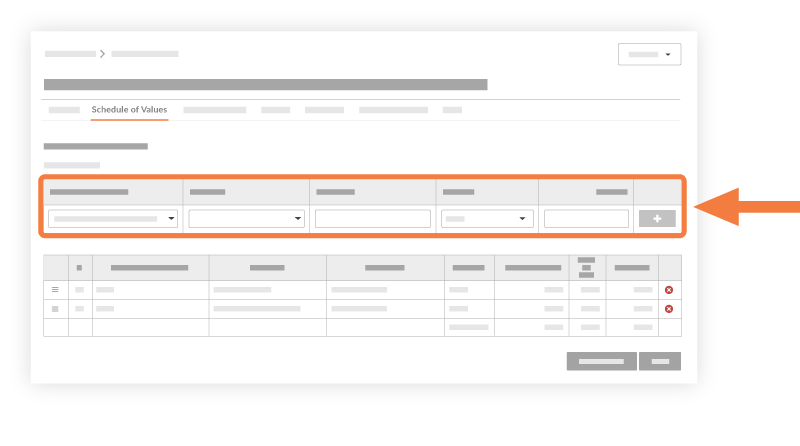
- Cliquez sur l'onglet Ventilation des coûts.
- Cliquez sur Modifier.
- Cliquez sur Ajouter une ligne.
- Poste du contrat principal
Sélectionnez un poste dans la liste déroulante. Si aucun poste ne convient, sélectionnez Non budgétisé . - Modifier le poste d'événement
Sélectionnez un poste d'événement de changement dans la liste déroulante. - Sous-projets
Si la fonction Sous-projets est activée sur votre projet, sélectionnez-en un dans la liste. Voir Activer les sous-projets sur les projets pour SDP . - Code budgétaire
Sélectionnez un code budgétaire dans la liste déroulante. Voir Qu'est-ce qu'un code budgétaire dans SDP de Procore ? - Descriptif
Saisissez une description pour le nouvel ordre de changement. - Montant du coût
Saisissez un montant dans la case. - Facultatif : codes fiscaux
Si vous utilisez des codes fiscaux avec ce projet, sélectionnez un code fiscal à utiliser pour le poste.Conseil
Vous ne voyez pas le champ Codes fiscaux ?Ce champ n'apparaît que lorsque la fonction de codes fiscaux est activée sur le projet Procore. Voir Comment utiliser les codes fiscaux sur un projet ?
- Poste du contrat principal
- Cliquez sur Ajouter.
- Répétez ces étapes pour chaque poste.
- Cliquez sur Enregistrer.
Remarque
Pour les entreprises qui ont activé l'outil Intégrations ERP
Une fois que l'ordre de changement de l'engagement a obtenu le statut « Approuvé » dans l'outil Engagements, les chefs de projet envoient généralement l'ordre de changement à l'outil Intégrations ERP où il doit être accepté par un approbateur comptable pour exportation vers le système ERP intégré . Pour obtenir des instructions, voir Envoyer un OCE à Intégrations ERP pour approbation comptable .
Prochaines étapes
Vue d'ensemble
Une fois que vos commandes ont été passées dans l’outil Engagements, les matériaux répertoriés dans la ventilation des coûts (VDC) sont disponibles pour la réception et la gestion des stocks dans l’outil Matériaux. Lorsque vous recevez des matériaux, vous pouvez les remettre immédiatement pour une utilisation sur un chantier, ou vous pouvez stocker des matériaux dans votre inventaire pour être émis à une date ultérieure.
Créer un envoi
Objectif
Créer un envoi pour suivre les matériaux qui ont été expédiés pour votre projet.
Contexte
Vous pouvez utiliser Procore pour gérer les matériaux de votre projet. À partir de l’outil Matériaux, vous pouvez créer des envois pour suivre les matériaux que vous avez commandés. Vous pouvez créer des expéditions pour des commandes que vous avez passées en dehors de Procore, ou à partir d’achats approuvés et de commandes modifiées effectuées dans l’outil Engagements de Procore.
Éléments à prendre en compte
- Autorisations utilisateur requises
- Vous pouvez créer un reçu à partir d’une commande ou d’un envoi. Si vous créez un reçu à partir d’une commande, il créera automatiquement un envoi. Si vous avez déjà créé un envoi pour cette commande, cela créera un doublon. Vous pouvez supprimer l’envoi en double.
- La date d’expédition et le temps de transit estimé saisis calculeront la date de livraison estimée pour les postes de l’envoi.
- Si vous créez un envoi pour des matériaux chargés, vous devez créer votre reçu à partir du bouton « Créer ».
Conditions préalables
Les matériaux doivent être répertoriés dans votre inventaire selon l’une des méthodes suivantes :
Procédure
Créer un envoi à partir du bouton « Créer »
Conseil
Si vous avez chargé vos matériaux au lieu de les commander via l’outil Engagements, utilisez cette méthode pour créer votre envoi.- Accédez à l’outil Matériaux du projet.
- Ajoutez à votre liste les matériaux qui doivent être ajustés. Voir Ajouter des matériaux à la liste.
- Cliquez sur Créer et sélectionnez Reçu.
- Optionnel: Sélectionnez un bon de commande.
Remarque : sélectionnez cette option si vous avez commandé des matériaux via l’outil Engagements. - Saisissez les informations « Fournisseur ».
- Saisissez la « Date de réception ».
- Cliquez dans n’importe quel champ du tableau « Itinéraire » pour effectuer des ajustements en fonction des informations de votre envoi.
- Optionnel: Saisissez des notes.
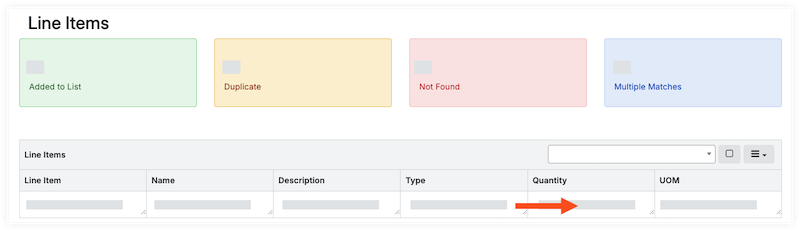
- Sous « Postes », cliquez sur le champ de quantité pour chaque poste et saisissez la quantité de l’article à ajuster.
- Cliquez sur Créer le document.
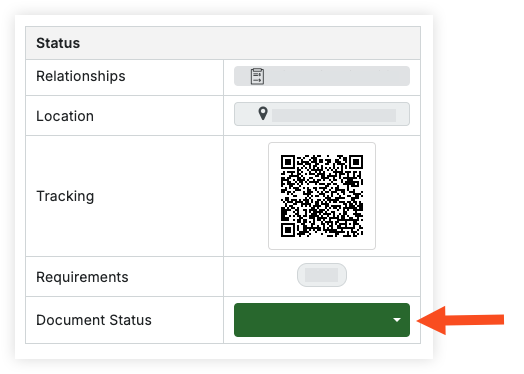
- Facultatif: sur l’envoi, mettez à jour le « Statut du document » sur Débloqué si l’envoi est en transit.
Créer un envoi à partir d’une commande
- Accédez à l’outil Matériaux du projet.
- Cliquez sur l’onglet Contrôle .
- Cliquez sur le sous-onglet Commandes.
- Cliquez sur le numéro de commande pour lequel vous souhaitez créer un envoi.
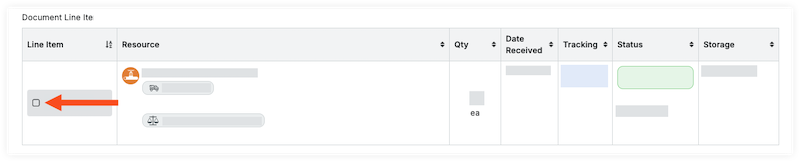
- Cochez les cases des articles de l’envoi.
OU
Cochez la case dans l’en-tête « Postes du document » pour sélectionner tous les articles de la commande.

- Dans l’en-tête « Postes de documents », cliquez sur l’icône hamburger
 et sélectionnez Créer un envoi.

- Saisissez les informations relatives à l’envoi :
- Facultatif : Numéro/Nom de l’envoi. Saisissez le numéro d’expédition ou laissez-le vide pour générer automatiquement un numéro d’expédition.
- Facultatif : Destination. Saisissez la destination par défaut assignée à tous les postes de l’envoi. Les postes individuels peuvent être mis à jour ultérieurement ou sur le reçu lors de la réception de la commande. Voir Mettre à jour un envoi.
- Date d’expédition. Saisissez la date à laquelle les articles ont été expédiés.
- Temps de transit estimé (jours). Indiquez le nombre de jours pendant lesquels l’envoi devrait être en transit avant son arrivée.
- Type de référence de l’envoi. Saisissez le type de référence de l’un des éléments suivants
- Autre/Aucun(e)
- Avis
- Libération
- Connaissement
- Liste de colisage
- Facultatif : numéro de référence. Saisissez le numéro de référence de l’envoi.
- Facultatif : Remarques. Saisissez des notes.
- Cliquez sur Créer.
- Facultatif : charger des pièces jointes aux matériaux
- Facultatif: sur l’envoi, mettez à jour le « Statut du document » sur Débloqué si l’envoi est en transit.
Prochaines étapes
Voir aussi
Créer un reçu
Objectif
Créer un reçu pour les matériaux qui ont été reçus pour votre projet.
Contexte
Vous pouvez utiliser Procore pour gérer les matériaux de votre projet. À partir de l’outil Matériaux, vous pouvez créer des reçus pour suivre les matériaux que vous avez reçus. Vous pouvez créer des reçus pour des commandes que vous avez passées en dehors de Procore, ou à partir d’achats approuvés et de commandes modifiées effectuées dans l’outil Engagements de Procore.
Éléments à prendre en compte
- Autorisations utilisateur requises
- Pour les clients utilisant des engagements, il est recommandé de créer un reçu à partir d’une commande ou d’un envoi. Si vous créez un reçu à partir d’une commande, il créera automatiquement un envoi. Si vous avez déjà créé un envoi pour cette commande, cela créera un doublon. Vous pouvez supprimer l’envoi en double.
- Si vous créez un reçu à partir d’un envoi, le statut du document de l’envoi doit indiquer « Débloqué ». Voir Mettre à jour un envoi.
- Si vous créez un reçu à partir de matériaux chargés, vous devez créer votre reçu à partir du bouton « Créer ».
Conditions préalables
- Les lieux doivent déjà être créés dans Procore. Voir Ajouter des lieux à un projet.
- Les matériaux doivent être répertoriés dans votre inventaire en utilisant l’une des méthodes suivantes :
Procédure
- Créer un reçu à partir du bouton « Créer »
- Créer un reçu à partir d’une commande
- Créer un reçu à partir d’un envoi
Créer un reçu à partir du bouton Créer
Conseil
Si vous avez chargé vos documents au lieu de les commander via l’outil Engagements, utilisez cette méthode pour créer votre reçu.- Accédez à l’outil Matériaux du projet.
- Ajoutez à votre liste les matériaux qui doivent être ajustés. Voir Ajouter des matériaux à la liste.
- Cliquez sur Créer et sélectionnez Reçu.
- Saisissez les informations « Fournisseur ».
- Saisissez la « Date de réception ».
- Sélectionnez le « Type de référence » pour le reçu.
- Saisissez le « numéro de référence » du reçu.
- Sélectionnez « Inspecté par nom » pour la personne qui a inspecté les matériaux reçus.
- Sélectionnez « Reçu par nom » pour la personne qui a reçu les documents.
- Optionnel: Saisissez des notes.
- Sous « Postes », cliquez sur le champ de quantité pour chaque poste et saisissez la quantité de l’article à ajuster.
- Cliquez sur Créer le document.
- Sous « Postes de document », révisez les postes.
- Vérifiez la date de réception. Si vous devez apporter une modification, voir Mettre à jour la date de réception du matériel.
- Révisez la quantité.
- Saisissez l’emplacement de stockage pour chaque poste :
- Mettre à jour un poste individuel :
- Cliquez sur le champ Lieu de l’élément et sélectionnez le lieu dans le menu déroulant.
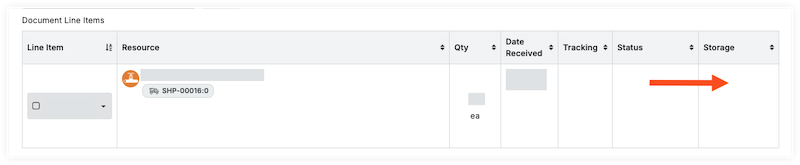
- Cliquez sur le champ Lieu de l’élément et sélectionnez le lieu dans le menu déroulant.
- Mettre à jour des postes par lot :
- Cochez la case de chaque poste.
- Sous « Emplacement de stockage », sélectionnez l’emplacement dans le menu déroulant.

- Cliquez sur Définir la sélection pour définir l’emplacement des éléments sélectionnés.
OU
Cliquez sur Définir tout pour définir l’emplacement de tous les postes.
- Ajouter des matériaux à un conteneur :
- Suivez les étapes pour ajouter des matériaux à un conteneur.
- Mettre à jour un poste individuel :
- Si les matériaux reçus sont inacceptables, excédentaires, courts ou endommagés (UOSD), suivez les étapes pour créer un défaut UOSD.
- Mettez à jour le statut des matériaux acceptables.
- Mettre à jour un poste individuel :
- Cliquez sur le champ « Statut » de l’élément et sélectionnez Vérifié > Acceptable dans le menu déroulant.

- Cliquez sur le champ « Statut » de l’élément et sélectionnez Vérifié > Acceptable dans le menu déroulant.
- Mettre à jour des postes par lot :
- Cochez la case de chaque poste.
- Sous « Statut/Condition », sélectionnez Vérifié > Acceptable dans le menu déroulant.

- Cliquez sur Définir la sélection pour définir le statut des éléments sélectionnés.
OU
Cliquez sur Définir tout pour définir le statut de tous les postes.
- Mettre à jour un poste individuel :
- Si un poste remplace un défaut, suivez les étapes pour associer des postes à un défaut.
- Facultatif : chargez des pièces jointes aux matériaux.
Créer un reçu à partir d’une commande
Important
Si vous avez déjà créé un envoi, créez le reçu de cet envoi. Dans le cas contraire, vous créerez un envoi en double.- Accédez à l’outil Matériaux du projet.
- Cliquez sur l’onglet Contrôle .
- Cliquez sur le sous-onglet Commandes.
- Cliquez sur le numéro de commande pour lequel vous souhaitez créer un reçu.
- Cochez les cases des éléments sur le reçu.
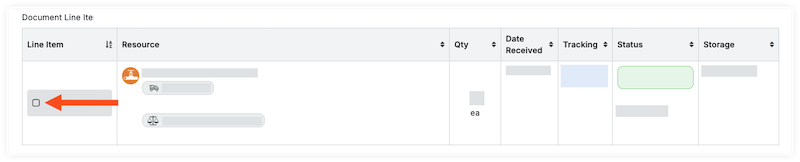
OU - Cochez la case dans l’en-tête « Postes du document » pour sélectionner tous les articles de la commande.
- Dans l’en-tête « Postes de documents », cliquez sur l’icône hamburger et sélectionnez Créer un reçu.

- Saisissez les informations du reçu.
- Cliquez sur Créer.
- Sous « Postes de document », révisez les postes.
- Vérifiez la date de réception. Si vous devez apporter une modification, voir Mettre à jour la date de réception du matériel.
- Révisez la quantité.
- Saisissez l’emplacement de stockage pour chaque poste :
- Mettre à jour un poste individuel :
- Cliquez sur le champ Lieu de l’élément et sélectionnez le lieu dans le menu déroulant.
- Cliquez sur le champ Lieu de l’élément et sélectionnez le lieu dans le menu déroulant.
- Mettre à jour des postes par lot :
- Cochez la case de chaque poste.
- Sous « Emplacement de stockage », sélectionnez l’emplacement dans le menu déroulant.
- Cliquez sur Définir la sélection pour définir l’emplacement des éléments sélectionnés.
OU
Cliquez sur Définir tout pour définir l’emplacement de tous les postes.
- Ajouter des matériaux à un conteneur :
- Suivez les étapes pour ajouter des matériaux à un conteneur.
- Mettre à jour un poste individuel :
- Si les matériaux reçus sont inacceptables, excédentaires, courts ou endommagés (UOSD), suivez les étapes pour créer un défaut UOSD.
- Si les matériaux indiqués sur le reçu arrivent dans un envoi distinct, cliquez sur le champ « Statut » de l’article et sélectionnez Zéro expédié.
Note: Cela mettra à jour la quantité de ce poste à 0. - Mettez à jour le statut des matériaux acceptables.
- Mettre à jour un poste individuel :
- Cliquez sur le champ « Statut » de l’élément et sélectionnez Vérifié > Acceptable dans le menu déroulant.
- Cliquez sur le champ « Statut » de l’élément et sélectionnez Vérifié > Acceptable dans le menu déroulant.
- Mettre à jour des postes par lot :
- Cochez la case de chaque poste.
- Sous « Statut/Condition », sélectionnez Vérifié > Acceptable dans le menu déroulant.
- Cliquez sur Définir la sélection pour définir le statut des éléments sélectionnés.
OU
Cliquez sur Définir tout pour définir le statut de tous les postes.
- Mettre à jour un poste individuel :
- Si un poste remplace un défaut, suivez les étapes pour associer des postes à un défaut.
- Facultatif : chargez des pièces jointes aux matériaux.
Créer un reçu à partir d’un envoi
- Accédez à l’outil Matériaux du projet.
- Cliquez sur l’onglet Contrôle .
- Cliquez sur le sous-onglet Expéditions.
- Cliquez sur l’envoi pour lequel vous souhaitez créer un reçu.
- Cochez les cases des articles sur le reçu
OU
Cochez la case dans l’en-tête « Postes du document » pour sélectionner tous les articles de la commande. - Dans l’en-tête « Postes de documents », cliquez sur l’icône hamburger et sélectionnez Recevoir.
Note: Le « Statut du document » de l’envoi doit être défini sur Débloqué. - Saisissez les informations du reçu.
- Cliquez sur Créer.
- Sous « Postes de document », révisez les postes.
- Vérifiez la date de réception. Si vous devez apporter une modification, voir Mettre à jour la date de réception du matériel.
- Révisez la quantité.
- Saisissez l’emplacement de stockage pour chaque poste :
- Mettre à jour un poste individuel :
- Cliquez sur le champ Lieu et sélectionnez le lieu dans le menu déroulant.
- Cliquez sur le champ Lieu et sélectionnez le lieu dans le menu déroulant.
- Mettre à jour des postes par lot :
- Cochez la case de chaque poste.
- Sous « Emplacement de stockage », sélectionnez l’emplacement dans le menu déroulant.
- Cliquez sur Définir la sélection pour définir l’emplacement des éléments sélectionnés.
OU
Cliquez sur Définir tout pour définir l’emplacement de tous les postes.
- Ajouter des matériaux à un conteneur :
- Suivez les étapes pour ajouter des matériaux à un conteneur.
- Mettre à jour un poste individuel :
- Si les matériaux reçus sont incorrects, endommagés, excédentaires ou insuffisants, suivez les étapes pour créer un défaut.
- Si les matériaux indiqués sur le reçu arrivent dans un envoi distinct, cliquez sur le champ « Statut » de l’article et sélectionnez Zéro expédié.
Note: Cela mettra à jour la quantité de ce poste à 0. - Mettez à jour le statut des matériaux acceptables.
- Mettre à jour un poste individuel :
- Cliquez sur le champ « Statut » de l’élément et sélectionnez Vérifié > Acceptable dans le menu déroulant.
- Cliquez sur le champ « Statut » de l’élément et sélectionnez Vérifié > Acceptable dans le menu déroulant.
- Mettre à jour des postes par lot :
- Cochez la case de chaque poste.
- Sous « Statut/Condition », sélectionnez Vérifié > Acceptable dans le menu déroulant.
- Cliquez sur Définir la sélection pour définir le statut des éléments sélectionnés.
OU
Cliquez sur Définir tout pour définir le statut de tous les postes.
- Mettre à jour un poste individuel :
- Si un poste remplace un défaut, suivez les étapes pour associer des postes à un défaut.
- Facultatif : chargez des pièces jointes aux matériaux.
Prochaines étapes
Facultatif : créer un défaut d’UOSD
Objectif
Pour créer un défaut lorsque vous recevez des matériaux incorrects, endommagés, excédentaires ou manquants.
Contexte
Lorsque vous recevez un envoi, vérifiez les matériaux pour vous assurer que tous les articles sont acceptables. À l’occasion, vous pouvez recevoir des documents inacceptables, excessifs, courts ou endommagés (UOSD). Si vous rencontrez des problèmes avec l’envoi, vous pouvez créer un défaut pour suivre le problème et le résoudre avec votre fournisseur.
Vous pouvez créer un défaut à l’aide des statuts suivants :
- Endommagé
- Excédent
- Court
- Inacceptable
Note: Cette option est généralement utilisée si l’élément incorrect a été envoyé.
Éléments à prendre en compte
- Autorisations utilisateur requises
- Pour les excédents et les ruptures de stock, la quantité de la ligne de réception parent est mise à jour, mais la quantité d’expédition reste la même. Dans d’autres scénarios, la quantité d’envoi est automatiquement mise à jour pour correspondre à la quantité reçue lorsque l’entrée est validée.
- Une fois l’accusé de réception validé, le billet UOSD est automatiquement créé après la validation de l’encaissement. Voir Valider un reçu.
Procédure
Créer un UOSD pour les matériaux endommagés
- Accédez à l’outil Matériaux du projet.
- Cliquez sur l’onglet Contrôle .
- Cliquez sur le sous-onglet Reçus.
- Cliquez sur le numéro de reçu.
Conseil
Définissez les emplacements de stockage pour tous les éléments avant de créer l’UOSD/le défaut pour un poste. La ou les lignes défectueuses seront par défaut au même emplacement de stockage. Voir Créer un reçu.
- Pour le poste de matériaux, cliquez sur le champ « Statut » et sélectionnez Vérifié > endommagé.
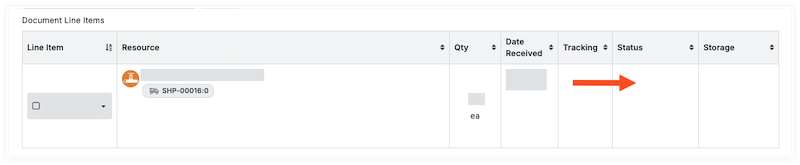
Remarque
Cette action crée deux sous-lignes, l’une pour les matériaux endommagés (#.2) et l’autre pour les matériaux acceptables (#.1). Si vous avez plusieurs types de défauts, vous pouvez ajouter d’autres sous-lignes pour suivre avec précision la quantité et l’état. - Dans la sous-ligne #.2, complétez les informations suivantes pour les matériaux endommagés :
- Saisissez la quantité de matériaux endommagés.
- Saisissez l’emplacement où les matériaux endommagés sont stockés.
- Optionnel: Saisissez des notes.
- Cliquez sur Enregistrer.
- Pour les autres documents, examinez et entrez les informations dans la sous-ligne #.1.
- Saisissez la quantité de matériaux.
- Sélectionnez le « Statut/Condition ».
- Saisissez l’emplacement où les matériaux sont stockés.
- Optionnel: Saisissez des notes.
- Optionnel: Joignez des photos en suivant ces étapes :
- Cliquez sur l’icône du curseur pour le poste et sélectionnez Photo/Documents.
- Cliquez sur Ajouter des fichiers et sélectionnez un fichier.
OR
Glisser-déposer des fichiers dans la fenêtre modale des pièces jointes. - Cliquez sur Charger.
- Cliquez sur Enregistrer.
- Optionnel: Pour créer des sous-lignes supplémentaires, cliquez sur l’icône Ajouter une sous-ligne
. Saisissez les informations relatives aux sous-lignes, puis cliquez sur Enregistrer.
Conseil
Cliquez sur la sous-ligne #.1 avant d’ajouter des sous-lignes supplémentaires pour vous assurer que la quantité du nouveau défaut UOSD est séparée de la quantité acceptable. Les nouvelles sous-lignes prendront la quantité de la sous-ligne sélectionnée, sauf en cas de création d’un dépassement.
Créer un UOSD pour un dépassement
- Accédez à l’outil Matériaux du projet.
- Cliquez sur l’onglet Contrôle .
- Cliquez sur le sous-onglet Reçus.
- Cliquez sur le numéro de reçu.
Conseil
Définissez les emplacements de stockage pour tous les éléments avant de créer l’UOSD/le défaut pour un poste. La ou les lignes défectueuses seront par défaut au même emplacement de stockage. Voir Créer un reçu.
- Pour le poste de matériaux, cliquez sur le champ « Statut » et sélectionnez Dépassement.
Remarque
Cette action crée deux sous-lignes, l’une pour la quantité excédentaire de matériaux (#.1.2) et l’autre pour les matériaux acceptables (#.1.1). Si vous avez plusieurs types de défauts, vous pouvez ajouter d’autres sous-lignes pour suivre avec précision la quantité et l’état. - Dans la sous-ligne 1.2, complétez les informations suivantes pour les matériaux supplémentaires :
- Saisissez la quantité de matériaux supplémentaires.
- Saisissez l’emplacement où les matériaux supplémentaires sont stockés.
- Saisissez des notes.
- Cliquez sur Enregistrer.
- Pour les autres matières, inscrivez les renseignements de la sous-ligne 1.1.
- Saisissez la quantité de matériaux.
- Sélectionnez le « Statut/Condition ».
- Saisissez l’emplacement où les matériaux sont stockés.
- Saisissez des notes.
- Cliquez sur Enregistrer.
Créer un UOSD pour un court métrage
- Accédez à l’outil Matériaux du projet.
- Cliquez sur l’onglet Contrôle .
- Cliquez sur le sous-onglet Reçus.
- Cliquez sur le numéro de reçu.
Conseil
Définissez les emplacements de stockage pour tous les éléments avant de créer l’UOSD/le défaut pour un poste. La ou les lignes défectueuses seront par défaut au même emplacement de stockage. Voir Créer un reçu.
- Pour le poste de matériaux, cliquez sur le champ « Statut » et sélectionnez Court.
Remarque
Cette action crée deux sous-lignes, l’une pour la quantité courte (#.1.2) et l’autre pour les matériaux acceptables (#.1.1). Si vous avez plusieurs types de défauts, vous pouvez ajouter d’autres sous-lignes pour suivre avec précision la quantité et l’état. - Dans la sous-ligne 1.2, complétez les informations suivantes pour les documents courts :
- Saisissez la quantité de matériaux qui était attendue, mais qui n’était pas incluse dans l’envoi.
- Saisissez des notes.
- Cliquez sur Enregistrer.
- Pour les autres matériaux, entrez les informations de la sous-ligne 1.1.
Note: La quantité est automatiquement mise à jour au montant que vous avez reçu, en tenant compte de la quantité courte.- Sélectionnez le « Statut/Condition ».
- Saisissez l’emplacement où les matériaux sont stockés.
- Saisissez des notes.
- Cliquez sur Enregistrer.
Créer un UOSD pour les matériaux non valides
- Accédez à l’outil Matériaux du projet.
- Cliquez sur l’onglet Contrôle .
- Cliquez sur le sous-onglet Reçus.
- Cliquez sur le numéro de reçu.
Conseil
Définissez les emplacements de stockage pour tous les éléments avant de créer l’UOSD/le défaut pour un poste. La ou les lignes défectueuses seront par défaut au même emplacement de stockage. Voir Créer un reçu.
- Pour le poste de matériaux, cliquez sur le champ « Statut » et sélectionnez Vérifié comme inacceptable.
- Saisissez la quantité de matériaux qui ne sont pas acceptables.
- Saisissez l’emplacement où les matériaux sont stockés.
- Saisissez des notes.
- Cliquez sur Enregistrer.
- Optionnel: Pour créer des sous-lignes supplémentaires, cliquez sur l’icône Ajouter une sous-ligne
. Saisissez les informations relatives aux sous-lignes, puis cliquez sur Enregistrer.
Prochaines étapes
Voir aussi
Poster un reçu
Objectif
Valider un reçu pour les matériaux qui ont été reçus pour votre projet.
Contexte
Les matériaux importés et les matériaux répertoriés dans les commandes approuvées à partir de l’outil Engagements apparaissent dans l’outil Matériaux. À partir de l’outil Matériaux, vous pouvez créer des reçus pour suivre les matériaux que vous avez reçus. Une fois que tous les documents ont été reçus, publiez le reçu pour indiquer que la réception est terminée.
Pour les entreprises disposant de Procore Financials, un projet de facture est automatiquement créé dans l’outil Facturation de Procore après la validation du reçu.
Éléments à prendre en compte
- Autorisations utilisateur requises
- Après avoir validé le reçu, un projet de facture est automatiquement créé dans l’outil Facturation de Procore .
Conditions préalables
Procédure
- Accédez à l’outil Matériaux du projet.
- Cliquez sur l’onglet Contrôle.
- Cliquez sur le sous-onglet Reçus .
- Cliquez sur le numéro de reçu.
- Localisez le « Statut du document ».
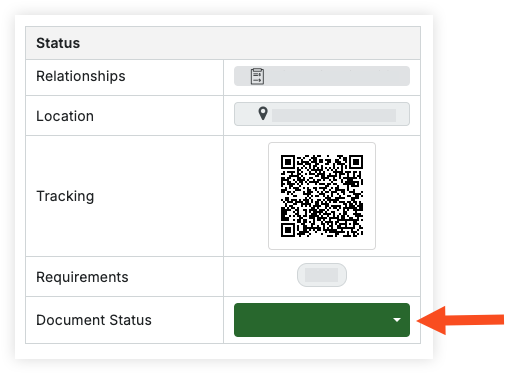
- Cliquez sur Non publié et sélectionnez l’une des options suivantes :
- Sélectionnez Publier pour ajouter les matériaux à votre inventaire. À l’avenir, vous pourrez distribuer des matériaux pour la remise.
- Sélectionnez Publier > remise directe à la personne pour envoyer et remettre automatiquement les matériaux.
- Sélectionnez Publier > transfert direct au projet pour émettre et remettre automatiquement les matériaux.
Conseil
Si vous avez une période de facturation ouverte, un projet de facture de sous-traitant est automatiquement créé dans l’outil Facturation de Procore après la validation du reçu. Toutefois, si une période de facturation n’est pas ouverte au moment de la validation du reçu, un projet de facture ne sera pas créé, même si une période de facturation est ouverte à une date ultérieure.
Procore vous recommande de ne PAS créer manuellement de factures pour les matériaux, car cela créerait un doublon. La facture générée automatiquement à partir du reçu ne peut pas être supprimée.
Vue d’ensemble et étapes
Vue d'ensemble
Vous pouvez demander des matériaux à utiliser sur votre chantier. Il se peut que les matériaux soient déjà en stock ou qu’il faille les commander pour répondre à la demande. Lorsque des matériaux sont disponibles dans votre inventaire, votre demande peut être approuvée et émise pour la remise.
.png?revision=1)
Créer une demande de matériaux
Objectif
Créer une demande de matériaux dans votre inventaire.
Contexte
Vous pouvez demander des matériaux à utiliser sur votre chantier. Il se peut que des matériaux doivent être commandés pour répondre à la demande ou qu’ils soient déjà en stock. Lorsque des matériaux sont disponibles dans votre inventaire, votre demande peut être approuvée et émise pour la remise.
Éléments à prendre en compte
Conditions préalables
Les matériaux doivent être répertoriés dans votre inventaire selon l’une des méthodes suivantes :
Procédure
Créer une demande de matériaux à partir du bouton Créer
- Accédez à l’outil Matériaux du projet.
- Ajoutez des matériaux à votre liste active. Voir Ajouter des matériaux à la liste.
- Cliquez sur Créer et sélectionnez Demander.
- Optionnel: Remplissez le formulaire :
- Demandé par. Saisissez le nom du demandeur.
Note: S’il est laissé vide, ce champ sera par défaut attribué à l’utilisateur qui crée la demande. - Date limite requise. Saisissez la date à laquelle les matériaux sont requis.
Note: S’il n’est pas renseigné, ce champ sera par défaut le jour en cours. - Mode d’emploi. Saisissez les directives qui s’imposent.
- Lot de travaux. Saisissez les informations sur le lot de travaux.
- Remarques. Saisissez des notes.
- Demandé par. Saisissez le nom du demandeur.
- Sous « Postes », cliquez sur le champ de quantité pour chaque poste et saisissez la quantité que vous demandez.
OU
Sous le formulaire, cochez la case si vous souhaitez définir par défaut la quantité de poste sur la quantité de ressources disponibles. - Optionnel: Cochez la case si vous souhaitez effacer la liste (active) après la création du document.
- Cliquez sur Créer le document.
Créer une demande de matériaux à partir d’un document de besoins
- Accédez à l’outil Matériaux du projet.
- Cliquez sur l’onglet Contrôle .
- Cliquez sur le sous-onglet Besoins.
- Cliquez sur le nom du document pour lequel vous souhaitez créer une demande.
- Cochez les cases correspondant aux éléments individuels dans le document sur les besoins.
OU
Cochez la case à côté du menu hamburger pour sélectionner tous les éléments du document de besoins.

- Dans l’en-tête « Postes de documents », cliquez sur le menu hamburger et sélectionnez Créer une demande de retrait.

- Optionnel: Remplissez le formulaire :
- Demandé par. Saisissez le nom du demandeur.
Note: S’il est laissé vide, ce champ sera par défaut attribué à l’utilisateur qui crée la demande. - Instructions. Saisissez les directives pour la demande.
- Date limite requise. Saisissez la date à laquelle les matériaux sont requis.
Note: S’il n’est pas renseigné, ce champ sera par défaut le jour en cours. - Mode d’emploi. Saisissez les directives qui s’imposent.
- Lot de travaux. Saisissez les informations sur le lot de travaux.
- Remarques. Saisissez des notes.
- Demandé par. Saisissez le nom du demandeur.
- Cliquez sur Créer.
Prochaines étapes
Voir aussi
Approuver la demande de matériaux
Distribuer des documents pour la remise
Objectif
Distribuer des documents à remettre à une personne.
Contexte
Lors de la réception de matériaux, ils peuvent être délivrés et remis directement à une personne ou à un projet. Voir Valider un reçu. Alternativement, les matériaux reçus peuvent être stockés dans votre inventaire.
Lorsque des matériaux sortent de l’inventaire, ils doivent être prélevés dans l’inventaire et remis à une personne, un projet ou un lieu. Les documents peuvent également être remis à un tiers qui résout un défaut de l’UOSD.
Vous pouvez émettre les documents qui ont été demandés à l’aide du ticket d’émission qui a été automatiquement créé à partir de la demande. Voir Créer une demande. Vous pouvez également contourner le processus de demande et émettre des documents directement en créant un ticket d’émission.
Un ticket d’émission se compose d’un ou de plusieurs tickets de prélèvement. Un ticket de prélèvement vous permet d’assigner la tâche de prélèvement à un employé et de filtrer les postes du ticket d’émission par lieu. Le ticket d’émission est marqué comme « Traité » une fois que tous les postes ont été entièrement sélectionnés.
Éléments à prendre en compte
Conditions préalables
- Les matériaux doivent être disponibles en inventaire pour être émis.
- Si vous émettez des documents à partir d’une demande, la demande doit être approuvée avant que les documents puissent être émis. Voir Approuver une demande de matériaux.
Procédure
- Émettre des documents à partir d’une demande ou d’un défaut de l’UOSD
- Distribuer directement des documents
Émettre des documents à partir d’une demande ou d’un défaut de l’UOSD
- Accédez à l’outil Matériaux du projet.
- Cliquez sur l’onglet Contrôle.
- Cliquez sur le sous-onglet Émission.
- Cliquez sur le numéro du ticket d’émission.
- Optionnel: Si les matériaux se trouvent à plusieurs endroits ou si vous souhaitez assigner la tâche de prélèvement à plus d’une personne, vous pouvez diviser les billets par emplacement :
- Sous « Billets de prélèvement », cliquez sur l’icône du curseur pour le billet de prélèvement.

- Sélectionnez l'une des options suivantes :
- Diviser par lieux d’inventaire pour diviser par emplacement exact.
- Fractionner par emplacements d’inventaire principaux pour diviser par emplacement supérieur dans la hiérarchie.
- Cochez la case du ticket de prélèvement pour filtrer les « Postes du document » par lieu.
- Optionnel: Pour assigner un ticket de prélèvement à un employé, voir Assigner un billet de prélèvement.
- Sous « Billets de prélèvement », cliquez sur l’icône du curseur pour le billet de prélèvement.
- Sous « Postes de documents », saisissez la quantité du poste qui a été prélevé dans l’inventaire.
OU
Cliquez sur Quantité prélevée pour le poste afin de marquer les matériaux prélevés dans le stock. - Dans la section « Choisir des billets », cliquez sur « Statut » et sélectionnez Remise à la personne ou Remise au projet.
- Remplissez le formulaire.
- Cliquez sur le champ de signature et écrivez votre signature, confirmant la remise.
- Cliquez sur Accepter.
Note: Une fois que tous les éléments ont été entièrement sélectionnés, le « Statut du document » du billet émis est automatiquement mis à jour sur « Traité ».
Distribuer directement des documents
- Accédez à l’outil Matériaux du projet.
- Ajoutez des matériaux à votre liste active. Voir Ajouter des matériaux à la liste.
- Cliquez sur Créer et sélectionnez Problème.
- Remplissez le formulaire :
- Facultatif : Numéro/Nom de l’envoi. Saisissez le numéro d’expédition ou laissez-le vide pour générer automatiquement un numéro d’expédition.
- Demandé par. Saisissez le nom du demandeur.
- Demandé par. Saisissez le nom du demandeur.
- Facultatif : Instructions. Saisissez les directives qui s’imposent.
- Facultatif : Lot de travaux. Saisissez les informations sur le lot de travaux.
- Facultatif : Remarques. Saisissez des notes.
- Sous « Postes », cliquez sur le champ de quantité pour chaque poste et saisissez la quantité que vous demandez.
- Optionnel: Cochez la case si vous souhaitez effacer la liste (active) après la création du document.
- Cliquez sur Créer le document.
- Sous « Postes de documents », saisissez la quantité de postes prélevés sur le poste qui a été prélevé dans l’inventaire.
OR
Cliquez sur l’icône en forme de flèche dans le champ « Quantité prélevée » pour marquer la quantité totale de matériaux prélevés dans l’inventaire. - Sous l’en-tête « Choisir des billets », repérez la colonne « Statut ».
- Dans la section « Choisir des billets », cliquez sur « Statut » et sélectionnez Remise à la personne ou Remise au projet.
- Remplissez le formulaire.
- Cliquez sur le champ de signature et écrivez votre signature, confirmant la remise.
- Cliquez sur Accepter.
Note: Une fois que tous les éléments ont été entièrement sélectionnés, le « Statut du document » du billet émis est automatiquement mis à jour sur « Traité ».
Vue d’ensemble des ajustements
Créer un ajustement
- Accédez à l’outil Matériaux du projet.
- Ajoutez à votre liste les matériaux qui doivent être ajustés. Voir Ajouter des matériaux à la liste.
Conseil
Vous pouvez utiliser le sous-onglet Stockage pour voir les éléments d’un certain emplacement à ajouter à votre liste. Voir Rechercher et filtrer le stockage des matériaux. - Cliquez sur Créer et sélectionnez Ajustement.
- Optionnel: Saisissez la date.
- Sélectionnez le « Type d’ajustement » :
Note: Il s’agit du statut initial qui est appliqué à tous les postes. Vous pouvez modifier les postes en n’importe quel type d’ajustement après avoir cliqué sur Créer le document.- Ajouter. Augmente la quantité de stock disponible.
- Retirer. Diminue la quantité de stock disponible.
- Ferraille. Diminue la quantité de stock disponible.
- Excédent. Diminue la quantité d’inventaire disponible, mais l’article conserve un emplacement de stockage et un drapeau spécial « Surplus ». Cela peut être utilisé pour marquer les matériaux comme n’étant plus nécessaires pour le projet, mais peut être nécessaire plus tard pour d’autres utilisations.
- Retournez au fournisseur. Diminue la quantité de stock disponible.
- Retour en stock. Augmente la quantité de stock disponible.
- Optionnel: Sélectionnez le « motif de l’ajustement » pour vos dossiers :
Note: Les motifs d’ajustement disponibles dépendent du type d’ajustement sélectionné.- Redressez-vous. Pour le rapprochement des décomptes réels.
- Endommagé. Articles qui ont été endommagés de manière irréparable.
- Trouvé. Éléments manquants mais qui ont été retrouvés.
- Perdu. Objets qui ont été perdus.
- Réparé. Les articles qui ont été réparés par le vendeur.
- Volé. Objets qui ont été volés.
- Optionnel: Ajoutez des notes.
- Sous « Postes », cliquez sur le champ de quantité pour chaque poste et saisissez la quantité de l’article à ajuster.
- Cliquez sur Créer le document.
- Sous « Postes de document », révisez les postes et saisissez le nouvel emplacement de stockage, si nécessaire.
- Passez en revue les quantités, la date et le statut/l’état. Cliquez dans le champ pour effectuer une mise à jour.
- Saisissez l’emplacement de stockage de chaque poste pour indiquer l’endroit où vous avez ajouté ou supprimé les matériaux :
Note: Ceci est particulièrement important si le matériau est stocké à plusieurs endroits.- Mettre à jour un poste individuel :
- Cliquez sur le lieu À et sélectionnez le lieu dans le menu déroulant.
- Cliquez sur le champ De l’emplacement et sélectionnez l’emplacement dans le menu déroulant.
- Mettre à jour des postes par lot :
- Cochez la case de chaque poste.
- Sous « Lieu de stockage », sélectionnez le lieu de destination ou le lieu de départ dans le menu déroulant.
- Cliquez sur Définir la sélection pour définir l’emplacement des éléments sélectionnés.
OU
Cliquez sur Définir tout pour définir l’emplacement de tous les postes.
- Mettre à jour un poste individuel :
- Cliquez sur En attente à côté de « Statut du document » et sélectionnez Publier pour confirmer l’ajustement.
Voir aussi
Vue d’ensemble du transfert
Si vous devez déplacer des matériaux vers un nouvel emplacement de stockage, vous pouvez créer un transfert de matériaux. Si le statut des matériaux change pendant le transfert, les inventaires peuvent être affectés.
Exemple
Vous avez 100 lames de plancher disponibles en inventaire. Un transfert est créé pour 10 lames de plancher, mais on craint que les lames de plancher ne soient endommagées. Le statut des matériaux dans le transfert est mis à jour à « Non coché », et l’inventaire des matériaux affiche 10 lames de plancher de moins disponibles.
Une fois que les lames de parquet ont été inspectées et jugées acceptables, vous créez un nouveau transfert. Lors du transfert, sélectionnez « Non coché » comme « Lieu de l’expéditeur », sélectionnez l’emplacement physique de l’article comme « Lieu de destination » et définissez le statut du poste sur « Vérifié > Acceptable ». Les lames de parquet sont à nouveau disponibles dans votre inventaire.
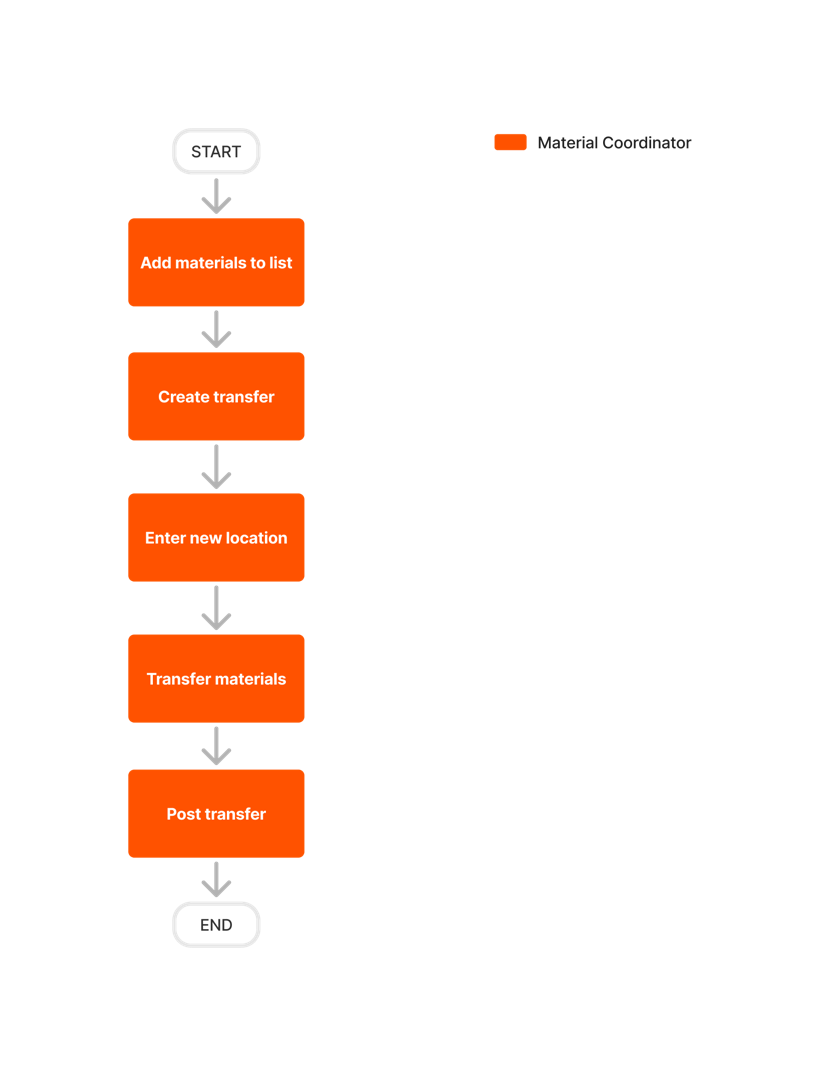
Créer un transfert
Vue d'ensemble
Lorsque vous recevez un envoi contenant des matériaux inacceptables, endommagés, excédentaires ou manquants (UOSD), vous pouvez créer un défaut UOSD et gérer la résolution dans Procore.

Résoudre les défauts de l’UOSD
Objectif
Pour résoudre un défaut pour les matériaux reçus qui étaient incorrects, endommagés, trop ou trop de matériaux.
Contexte
Lorsque vous recevez un envoi contenant des matériaux inacceptables, endommagés, excédentaires ou manquants (UOSD), vous pouvez créer un défaut UOSD et gérer la résolution dans Procore.
Éléments à prendre en compte
- Autorisations utilisateur requises
- Les statuts « Non résolus » n’ont pas d’impact sur l’inventaire.
Conditions préalables
- Créer un défaut
- Si vous avez reçu des matériaux de remplacement du fournisseur, vous devez d’abord avoir un reçu associé au poste. Voir Associer des postes à un défaut.
- Si vous retournez des matériaux au fournisseur ou si vous travaillez avec un tiers, vous devez d’abord envoyer les matériaux pour la remise.
Procédure
- Accédez à l’outil Matériaux du projet.
- Cliquez sur l’onglet Contrôle .
- Cliquez sur le sous-onglet Unités centrales.
- Cliquez sur le numéro de ticket UOSD .
- Facultatif : charger des pièces jointes aux matériaux
- Si vous recevez ou retournez des matériaux au fournisseur, suivez les étapes suivantes :
- Mettez à jour le « Statut de résolution ».

- Si vous gérez l’UOSD/le défaut par l’intermédiaire d’un tiers, procédez comme suit :
- Cliquez sur le champ « Statut de résolution » du poste à transférer et à conserver.
Note: Ceci ajoute le matériel à l’inventaire afin qu’il puisse être remis à un tiers pour une résolution ultérieure. - Suivez les étapes pour distribuer les documents pour la remise.
- Cliquez sur le champ « Statut de résolution » du poste à transférer et à conserver.
- Pour tous les autres cas d’utilisation, cliquez sur le champ « Statut de résolution » et mettez à jour le statut de chaque poste :
- Il est résolu >ajouter au stock. Cela ajoute automatiquement le stock à votre inventaire et résout le défaut.
- Résolu > réparé sur place. Cela ajoute automatiquement le stock à votre inventaire et résout le défaut.
- Résolu > crédit fourni par le fournisseur. Cela supprime la quantité manquante de votre inventaire et résout le défaut.
- Transfert et garde. Ceci ajoute le matériel à l’inventaire afin qu’il puisse être remis à un tiers pour une résolution ultérieure.
- Si vous gérez l’UOSD/le défaut par l’intermédiaire d’un tiers, procédez comme suit :
Recevoir du fournisseur
- Suivez les étapes pour associer les postes d’un reçu à un UOSD/defect.
- Suivez les étapes de Créer un ajustement des matériaux pour retirer les matériaux endommagés/inacceptables de l’inventaire.
Note: Si vous avez reçu des matériaux pour résoudre un USOD/défaut court, ne créez pas d’ajustement. L’état de résolution ajuste de manière appropriée votre inventaire. - Mettez à jour le « Statut de résolution » sur Résolu > reçu du fournisseur.
Retour au fournisseur
- Cochez la case du poste.
- Dans l’en-tête « Postes de documents », cliquez sur l’icône en forme de hamburger et sélectionnez Envoyer les éléments sélectionnés au fournisseur.
- Saisissez les informations dans le formulaire et cliquez sur Créer un ticket d’émission.
- Suivez les étapes pour distribuer les documents pour la remise.
- Mettez à jour le « Statut de résolution » sur Résolu > retour au fournisseur.
Note: Vous ne pouvez définir ce statut qu’une fois que les matériaux ont été retournés au fournisseur et que le billet d’émission a été marqué comme « Terminé ».