

Structure de découpage du projet : Guide d’administration du projet
Table des matières
- Vue d'ensemble
- Gérer les éléments de segment personnalisés
- Gérer les codes de coût
- Gérer les sous-projets
- Définir la structure des codes budgétaires du projet
Vue d'ensemble
Ce guide montre aux utilisateurs disposant d’autorisations de niveau « Admin » sur l’outil Admin au niveau projet comment configurer une structure de découpage du projet (SDP) pour un nouveau projet Procore en tirant parti des segments disponibles définis dans la SDP par défaut de votre organisation.
Flux de travail


Ajouter des éléments de segment
Objectif
Ajouter des éléments de segment à un segment dans votre structure de découpage du projet (SDP) au niveau projet.
Contexte
Un segment est une catégorie discrète qu'une organisation utilise pour décomposer son travail en composants gérables. Un élément de segment est l'un des nombreux éléments distincts d'un segment. Après avoir créé un segment, l'administrateur Procore de votre entreprise peut y ajouter un nombre illimité d'éléments de segment au niveau entreprise. Cependant, le fait que vous soyez ou non autorisé à suivre la procédure ci-dessous pour ajouter des éléments de segment personnalisés au niveau projet dépend des paramètres du segment au niveau entreprise.
Remarque
Les étapes ci-dessous ne sont disponibles que lorsque votre Administrateur Procore coche la case « Ajouter/Modifier/Supprimer des éléments de segment au niveau projet ». Pour en savoir plus, voir Ajouter des segments personnalisés et Modifier les paramètres de segment personnalisé .Éléments à prendre en compte
- Informations supplémentaires :
-
- Pour permettre aux utilisateurs du projet de modifier ou de supprimer un élément de segment personnalisé au niveau entreprise qui est ensuite copié dans un projet, les paramètres Ajouter/Modifier/Supprimer des éléments de segment au niveau du projet et Supprimer les éléments de segment hérités de l'entreprise. doivent être activés lorsque vous effectuez les étapes ci-dessous.
- Lorsque vous modifiez un élément de segment au niveau entreprise qui a été copié dans votre projet, les utilisateurs pourront uniquement modifier le champ « Description » de l’élément de segment. Voir Modifier des éléments de segment sur un projet.
- Lorsque vous éditez un élément de segment au niveau projet qui a été spécifiquement créé sur un projet, les utilisateurs pourront modifier à la fois le « Code » et la « Description » de l’élément de segment. Voir Modifier des éléments de segment sur un projet.
- Le segment « Type de coût » par défaut de Procore ne peut être géré que par un Administrateur Procore dans l'outil Admin au niveau entreprise. Voir Ajouter des types de coûts d'entreprise .
-
- Restrictions :
- Dans un segment plat, les entrées en double dans le champ Code ne sont PAS autorisées.
- Dans un segment à plusieurs niveaux, les entrées en double dans le champ Code ne sont PAS autorisées lorsque les éléments de segment sont des enfants du même segment parent.
- Il n'y a pas de limites de caractères ou d'autres limitations sur les entrées dans le champ « Description ».
- Il n'y a pas de limite au nombre d'éléments de segment que vous pouvez ajouter.
Conditions préalables
Procédure
- Accédez à l'outil Admin du projet.
- Sous « Paramètres de la compagnie », cliquez sur le lien Structure de découpage du projet.
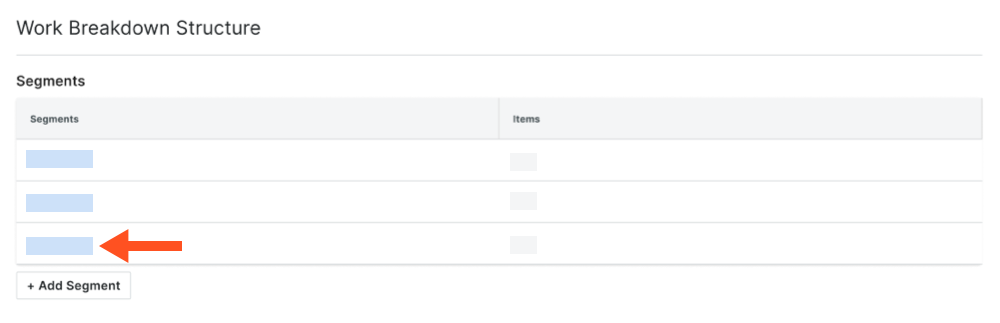
- Dans le tableau « Segments », cliquez sur le segment avec lequel vous souhaitez travailler.
Remarque
Par exemple, vous pouvez créer un segment personnalisé nommé « Phase » et ajouter des éléments de segment nommés « Phase 1 », « Phase 2 » et « Phase 3 ». - Dans le tableau Segment, cliquez sur le bouton Ajouter des éléments . Ensuite, procédez comme suit :
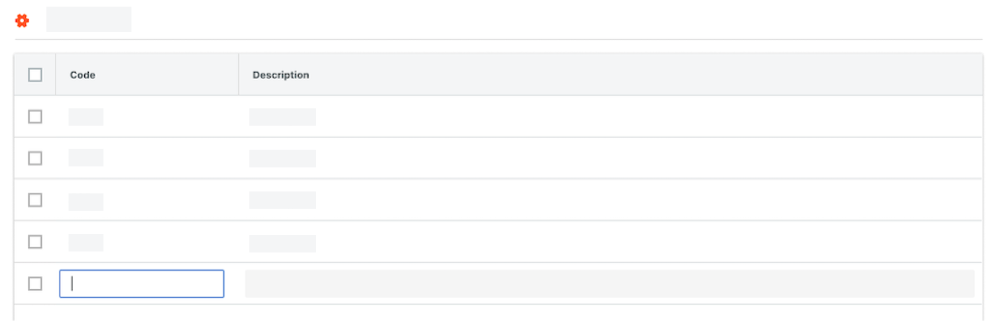
- Coder. Saisissez un code alphanumérique unique pour l'élément de segment. Par exemple, saisissez : P1, P2 ou P3
Remarque
- Vous pouvez définir des limites de caractères dans le champ « Code » lors de l'ajout ou de la modification d'un segment. Voir Ajouter des segments personnalisés ou Modifier les paramètres de segment personnalisé .
- Descriptif. Saisissez une description de l'élément de segment. Par exemple, entrez : Phase I, Phase II ou Phase III
Important
Pour enregistrer le nouveau poste, vous devez saisir à la fois un code et une description. Si vous n'avez PAS d'entrée dans les deux champs et déplacez votre curseur, un message contextuel vous rappelle que les modifications apportées ne seront PAS enregistrées.
- Pour terminer votre entrée de données sur le poste, cliquez sur Annuler.
- Pour continuer sans enregistrer le poste, cliquez sur Quitter.
- Coder. Saisissez un code alphanumérique unique pour l'élément de segment. Par exemple, saisissez : P1, P2 ou P3
- Répétez les étapes ci-dessus pour chaque élément de segment que vous souhaitez ajouter.
Prochaines étapes
Modifier les éléments de segment
Objectif
Modifier les éléments de segment dans votre structure de découpage du projet (SDP) au niveau projet.
Contexte
Un segment est une catégorie discrète qu'une organisation utilise pour décomposer son travail en composants gérables. Un élément de segment est l'un des nombreux éléments distincts d'un segment. Après avoir créé un segment, l'administrateur Procore de votre entreprise peut y ajouter un nombre illimité d'éléments de segment au niveau entreprise. Cependant, le fait que vous soyez ou non autorisé à suivre la procédure ci-dessous pour modifier des segments au niveau projet dépend des paramètres du segment au niveau entreprise.
Remarque
Pour modifier un élément de segment personnalisé au niveau entreprise qui a été copié dans votre projet, le paramètre Ajouter/Modifier/Supprimer des éléments de segment au niveau projet doit être activé par l' Administrateur Procore de votre entreprise lors de l'ajout du segment. Pour en savoir plus, voir Ajouter des segments personnalisés .
Éléments à prendre en compte
- Informations supplémentaires :
- Pour modifier ou supprimer un élément de segment personnalisé au niveau entreprise qui a été copié dans votre projet, les paramètres Ajouter/Modifier/Supprimer des éléments de segment au niveau du projet et Supprimer les éléments de segment hérités d’une entreprise doivent être activés par l’administrateur Procore de votre entreprise lors de l’ajout du segment. Pour en savoir plus, voir Ajouter des segments personnalisés, les étapes ci-dessous, et Supprimer les éléments de segment inutilisés d’un projet.
- Lorsque vous modifiez un élément de segment au niveau entreprise qui a été copié dans votre projet, vous pouvez uniquement modifier le champ « Description » de l'élément de segment.
- Lorsque vous éditez un élément de segment au niveau projet qui a été spécifiquement créé sur un projet, vous pouvez modifier à la fois le « Code » et la « Description » de l’élément de segment.
- Le segment « Type de coût » par défaut de Procore ne peut être géré que par un Administrateur Procore dans l'outil Admin au niveau entreprise. Voir Ajouter des types de coûts d'entreprise .
- Restrictions :
- Dans un segment plat, les entrées en double dans le champ Code ne sont PAS autorisées.
- Dans un segment à plusieurs niveaux, les entrées en double dans le champ Code ne sont PAS autorisées lorsque les éléments de segment sont des enfants du même segment parent.
- Il n'y a pas de limites de caractères ou d'autres limitations sur les entrées dans le champ « Description ».
- Il n'y a pas de limite au nombre d'éléments de segment que vous pouvez ajouter.
- Les segments personnalisés ne sont PAS pris en charge avec l'outil Intégrations ERP.
Conditions préalables
Procédure
- Accédez à l'outil Admin du projet.
- Sous Paramètres du projet, cliquez sur le lien Structure de découpage du projet.
- Dans le tableau « Segments », cliquez sur le segment avec lequel vous souhaitez travailler.
- Dans le tableau Segment, recherchez le segment à modifier.
- Cliquez dans le champ Description et remplacez la valeur existante par votre nouvelle valeur.
Exemple
Dans cet exemple, nous avons modifié le champ Description de « Phase 1 » en « Phase I » sur un segment personnalisé nommé « Phase ».

Prochaines étapes
Voir aussi
Supprimer les éléments de segment inutilisés
Objectif
Supprimer les items de segment inutilisés d'un projet Procore.
Contexte
Au niveau projet, les segments et éléments de segment peuvent être supprimés conformément aux politiques définies par l' Administrateur Procore de votre entreprise lors de la création du segment (voir Ajouter des segments personnalisés ). Tout comme les éléments de segment dans votre SDP au niveau entreprise, les éléments de segment au niveau projet ne peuvent être supprimés que s'ils n'ont pas été utilisés pour créer un code budgétaire sur votre projet.
Remarque
Éléments à prendre en compte
- Information supplémentaire :
- Une fois qu'un élément de segment est utilisé pour créer un code budgétaire sur un projet, il ne peut pas être supprimé. Cependant, il peut être désactivé pour empêcher une utilisation future. Voir Désactiver des éléments de segment.
- Restrictions :
Conditions préalables
Procédure
- Accédez à l'outil Admin au niveau projet.
- Sous « Paramètres du projet », cliquez sur le lien Structure de répartition du travail.
- Dans le tableau « Segments », cliquez sur le segment qui contient le(s) élément(s) à supprimer.
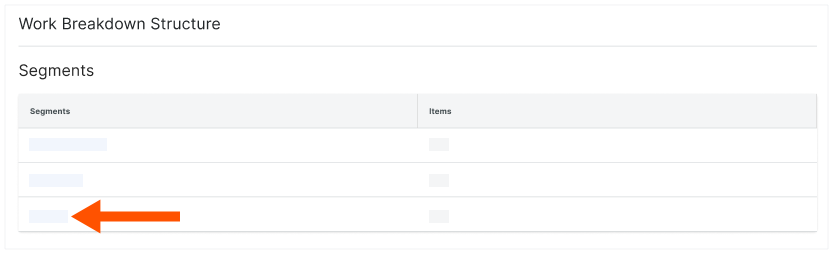
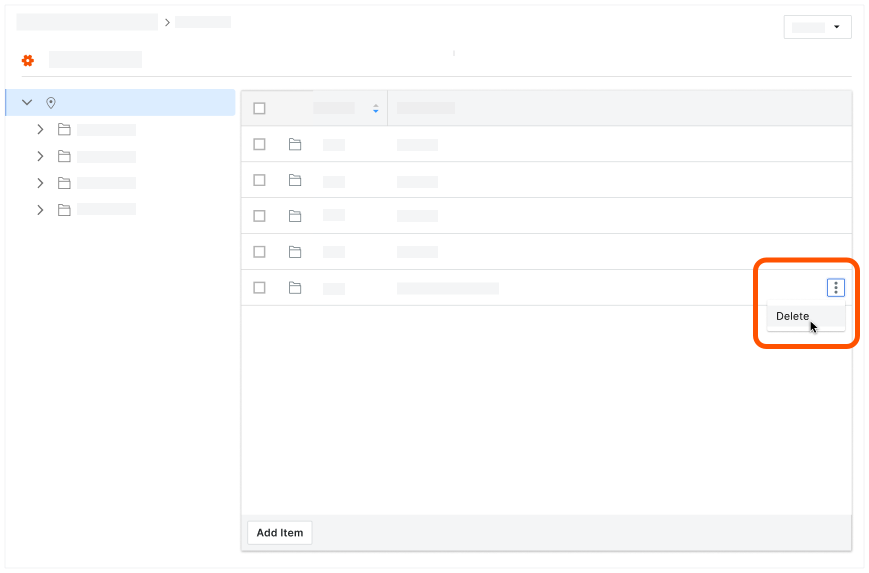
- Recherchez l'item de segment à supprimer. Si vous supprimez un segment à plusieurs niveaux, vous souhaiterez accéder à l'item de segment et le mettre en surbrillance dans le volet de gauche.
- Cliquez sur les points de suspension verticaux sur le poste de l’élément de segment, puis choisissez Supprimer dans le menu de débordement .
Prochaines étapes
Voir aussi
Assigner des codes de coût aux sous-projets
Objectif
Assigner des codes de coût aux sous-projets pour la structure de découpage du projet (SDP) de votre projet.
Contexte
L’attribution de codes de coût aux sous-projets est une pratique clé pour assurer le contrôle financier, l’efficacité des projets, des décisions éclairées et une plus grande rentabilité, offrant ainsi une visibilité financière granulaire cruciale à l’échelle de l’organisation. Une fois que les codes de coût de l’entreprise ont été ajoutés à un projet Procore, les utilisateurs peuvent ajouter ces codes aux sous-projets de votre projet pour fournir à l’équipe un meilleur suivi des informations financières. Dans l’administration au niveau projet également, les utilisateurs peuvent localiser rapidement les codes de coût à l’aide d’une fonction de recherche et les affecter à des sous-projets en masse ou ajouter manuellement des codes à chaque sous-projet.
Éléments à prendre en compte
- Autorisations utilisateur requises :
- Autorisations de niveau « Admin » dans l'outil Admin au niveau projet.
- Restrictions :
- Les segments personnalisés ne sont PAS pris en charge avec l'outil Intégrations ERP.
Conditions préalables
Procédure
- Ajouter des codes de coût aux sous-projets par lot
- Ajouter des codes de coût individuels aux sous-projets
Ajouter des codes de coût aux sous-projets par lot
- Accédez à l'outil Admin du projet.
- Sous « Paramètres du projet », cliquez sur Structure de répartition du travail.
- Dans le tableau « Segments », cliquez sur Sous-projets.
Remarques
- Si le lien Sous-projets n'est pas visible dans le tableau Segments, voir Activer les sous-projets pour SDP.
- Pour ajouter des sous-projets, votre administrateur Procore doit d’abord ajouter les codes de coût de l’entreprise.
- Les codes de coût sont copiés à partir de la liste des codes de coût de l’entreprise, et non de la liste du projet.
- Cliquez sur Ajouter par lot des codes de coût d’entreprise.

- Dans la zone Rechercher , tapez pour rechercher le(s) code(s).
Le système répertorie tous les codes correspondant à votre entrée. - Choisissez parmi ces options :
- Pour sélectionner tous les codes correspondants, cliquez sur Tout sélectionner.
- Pour choisir des codes spécifiques, mettez-les en surbrillance dans la liste.
- Cliquez sur Suivant.
- Dans la fenêtre « Sélectionner les sous-projets », cochez les cases Sous-projet souhaitées pour ajouter les codes sélectionnés.
- Cliquez sur Ajouter.
Ajouter des codes de coût individuels aux sous-projets
- Accédez à l'outil Admin du projet.
- Sous Paramètres du projet, cliquez sur le lien Structure de découpage du projet.
- Dans le tableau Segments, cliquez sur le lien Sous-projets.
Remarques
- Si le lien Sous-projets n'est pas visible dans le tableau Segments, voir Activer les sous-projets pour SDP.
- Avant de pouvoir ajouter un sous-projet à un projet, l' Administrateur Procore de votre entreprise doit ajouter les codes de coût de votre entreprise. Voir Ajouter des codes de coût d'entreprise .
- Pour les sous-projets, les codes de coût sont copiés à partir de la liste des codes de coût standard au niveau entreprise, et non de la liste des codes de coût au niveau projet.
- Dans la liste « Sous-projets », recherchez le sous-projet auquel assigner des codes de coût.
- Cliquez sur l’icône
 du sous-projet.
 - Choisissez parmi ces options :
- Pour assigner tous les codes de coût de votre entreprise au sous-projet sélectionné, cliquez sur le bouton Codes de coût de l'entreprise .
- Pour créer des codes de coût pour le sous-projet sélectionné, cliquez sur Ajouter un code de coût en bas de la liste.
- Saisir un code et une description
- Définissez le statut du code de coût.
Remarques
- Si des codes de coût sélectionnés sont déjà utilisés par un code de coût de projet existant, Procore n'assignera PAS ces codes de coût au sous-projet. Au lieu de cela, une bannière JAUNE apparaît pour vous informer que les codes de coût concernés sont déjà utilisés. Pour voir la liste des codes de coût concernés, cliquez sur le bouton Afficher les détails .
Copier les codes de coût de la compagnie dans un projet
Objectif
Copier des codes de coût d'entreprise dans un projet Procore à l'aide de la page Structure de découpage du projet (SDP) de l'outil Admin du projet.
Contexte
Éléments à prendre en compte
- Autorisations utilisateur requises :
- Autorisation de niveau « Admin » dans l'outil Admin au niveau projet.
OU - Autorisations de niveau « Lecture seule » ou « Standard » dans l'outil Admin au niveau projet avec l' autorisation granulaire « Gérer les codes SDP » activée sur votre modèle d'autorisations.
- Autorisation de niveau « Admin » dans l'outil Admin au niveau projet.
- Restrictions :
Conditions préalables
Procédure
- Accédez à l'outil Admin au niveau projet.
- Sous Paramètres du projet, cliquez sur le lien Structure de découpage du projet.
- Dans la liste Segments, cliquez sur le lien Codes de coût.
- Cliquez sur Codes de coût de l’entreprise.
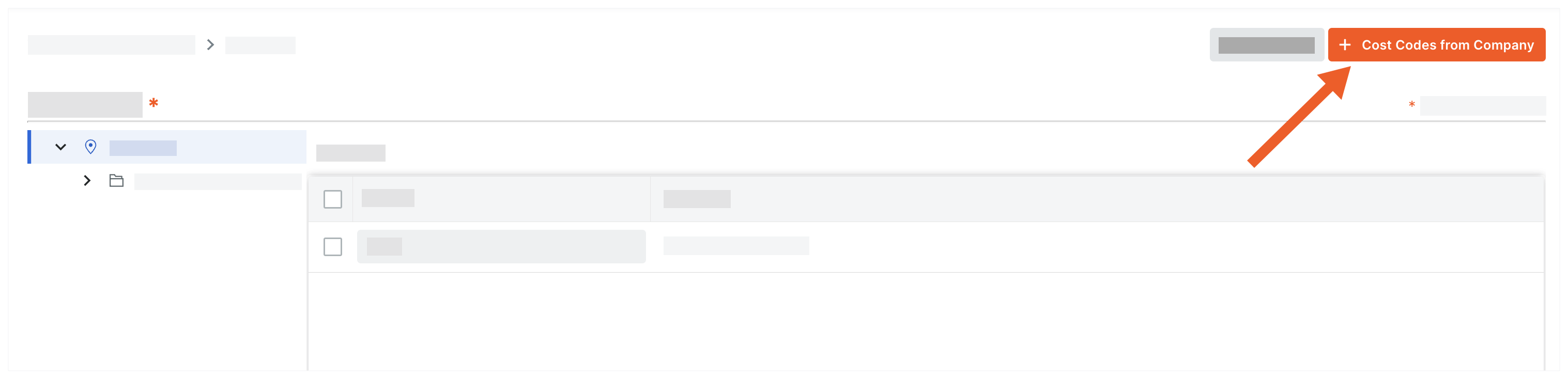
- Dans la fenêtre « Ajouter des codes de coût à ce projet », choisissez parmi les options suivantes :

- Pour copier tous les codes de coût de l’entreprise dans le projet, cliquez sur Sélectionner tout.
- Pour sélectionner des codes de coût spécifiques, saisissez un code dans la zone Rechercher des codes de coût et mettez en surbrillance les codes à ajouter.
- Pour choisir les codes de coût, développez les éléments de segment souhaités et mettez en surbrillance les éléments de segment à copier.
- Cliquez sur Ajouter.
Prochaines étapes
Ajouter des sous-projets à un projet
Objectif
Ajouter un sous-projet à un projet Procore dans la page Structure de découpage du projet (SDP) de l'outil Admin du projet.
Contexte
Une fois qu'un sous-projet a été créé, vous pouvez émettre des postes spécifiques dans la Ventilation des coûts (VDC) pour un ordre de changement du sous-projet.
Éléments à prendre en compte
- Informations supplémentaires :
- L'ajout de sous-projets à un projet les ajoute également à votre liste de segments au niveau entreprise. Le segment Sous-projets est compté comme l'un (1) des treize (13) segments disponibles.
- Restrictions :
Conditions préalables
Procédure
- Accédez à l'outil Admin du projet.
- Sous Paramètres du projet, cliquez sur le lien Structure de découpage du projet.
- Dans le tableau Segments, cliquez sur le lien Sous-projets.
Remarques
- Si le lien Sous-projets n'est pas visible dans le tableau Segments, voir Activer les sous-projets sur les projets pour la structure de découpage du projet.
- Avant de pouvoir ajouter un sous-projet à un projet, l' Administrateur Procore de votre entreprise doit ajouter les codes de coût de votre entreprise. Voir Ajouter des codes de coût d'entreprise .
- Pour les sous-projets, les codes de coût sont copiés à partir de la liste des codes de coût standard au niveau entreprise, et non de la liste des codes de coût au niveau projet.
- Choisissez parmi ces options :
- Si vous créez des sous-projets pour la première fois, cliquez sur le bouton Ajouter des éléments de segment.
OU - Si vous ajoutez des sous-projets à une liste existante, cliquez sur le bouton Ajouter un élément.
- Si vous créez des sous-projets pour la première fois, cliquez sur le bouton Ajouter des éléments de segment.
- Saisissez les informations suivantes :
- Code. Saisissez un code alphanumérique pour le sous-projet.
- Description. Saisissez une description pour le nouveau sous-projet.
- Cliquez n'importe où en dehors du poste pour l'enregistrer.
Procore affiche le travail enregistré en VERT.Important
Comme indiqué ci-dessous, après avoir ajouté le segment Sous-projet à un projet, il est automatiquement ajouté au tableau Segments dans l'outil Admin au niveau entreprise avec une infobulle à côté. L'ajout du sous-projet à un projet compte comme l'utilisation d'un (1) des treize (13) segments disponibles de votre entreprise.
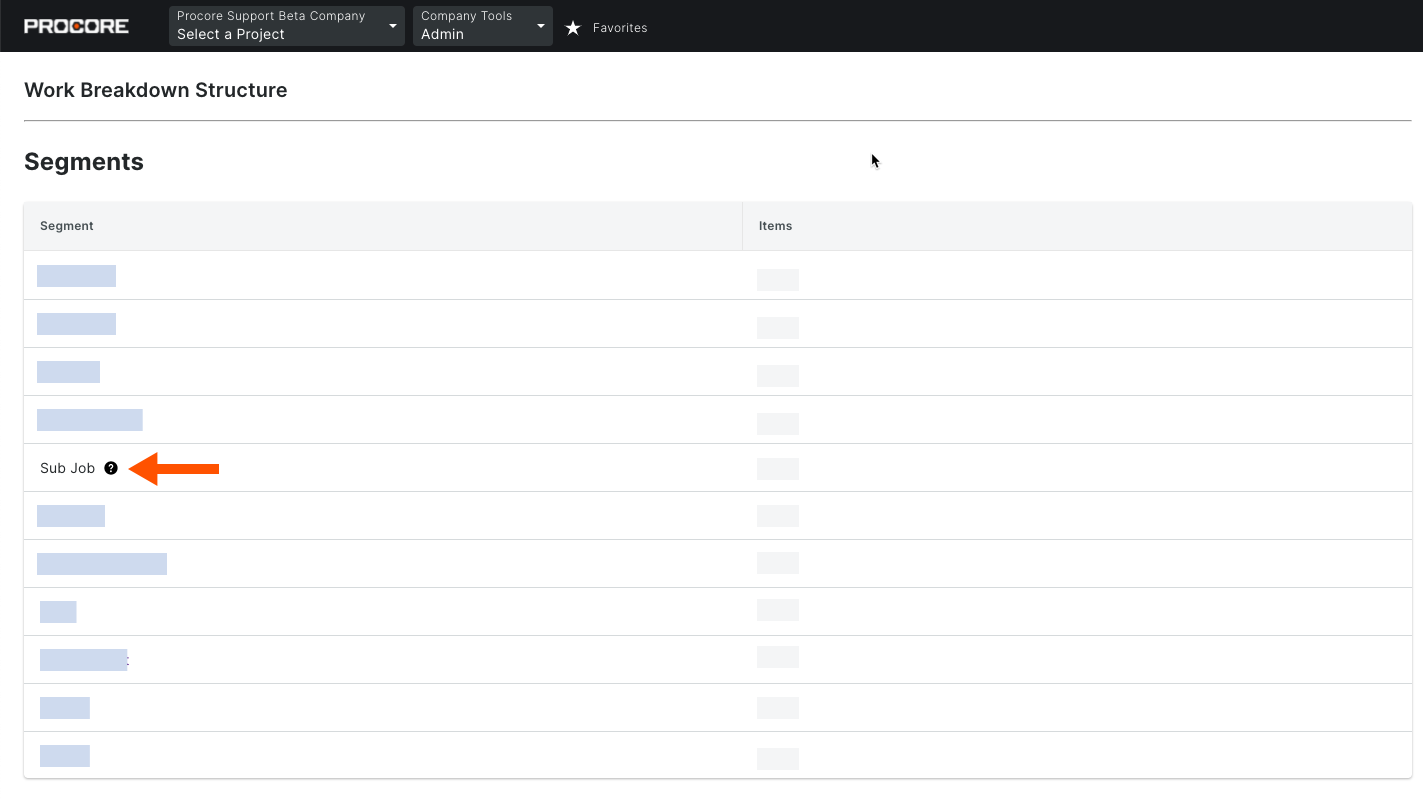
Prochaines étapes
Assigner des codes de coût du projet aux sous-projets
Objectif
Assigner des codes de coût aux sous-projets pour la structure de découpage du projet (SDP) de votre projet.
Contexte
L’attribution de codes de coût aux sous-projets est une pratique clé pour assurer le contrôle financier, l’efficacité des projets, des décisions éclairées et une plus grande rentabilité, offrant ainsi une visibilité financière granulaire cruciale à l’échelle de l’organisation. Une fois que les codes de coût de l’entreprise ont été ajoutés à un projet Procore, les utilisateurs peuvent ajouter ces codes aux sous-projets de votre projet pour fournir à l’équipe un meilleur suivi des informations financières. Dans l’administration au niveau projet également, les utilisateurs peuvent localiser rapidement les codes de coût à l’aide d’une fonction de recherche et les affecter à des sous-projets en masse ou ajouter manuellement des codes à chaque sous-projet.
Éléments à prendre en compte
- Autorisations utilisateur requises :
- Autorisations de niveau « Admin » dans l'outil Admin au niveau projet.
- Restrictions :
- Les segments personnalisés ne sont PAS pris en charge avec l'outil Intégrations ERP.
Conditions préalables
Procédure
- Ajouter des codes de coût aux sous-projets par lot
- Ajouter des codes de coût individuels aux sous-projets
Ajouter des codes de coût aux sous-projets par lot
- Accédez à l'outil Admin du projet.
- Sous « Paramètres du projet », cliquez sur Structure de répartition du travail.
- Dans le tableau « Segments », cliquez sur Sous-projets.
Remarques
- Si le lien Sous-projets n'est pas visible dans le tableau Segments, voir Activer les sous-projets pour SDP.
- Pour ajouter des sous-projets, votre administrateur Procore doit d’abord ajouter les codes de coût de l’entreprise.
- Les codes de coût sont copiés à partir de la liste des codes de coût de l’entreprise, et non de la liste du projet.
- Cliquez sur Ajouter par lot des codes de coût d’entreprise.
- Dans la zone Rechercher , tapez pour rechercher le(s) code(s).
Le système répertorie tous les codes correspondant à votre entrée. - Choisissez parmi ces options :
- Pour sélectionner tous les codes correspondants, cliquez sur Tout sélectionner.
- Pour choisir des codes spécifiques, mettez-les en surbrillance dans la liste.
- Cliquez sur Suivant.
- Dans la fenêtre « Sélectionner les sous-projets », cochez les cases Sous-projet souhaitées pour ajouter les codes sélectionnés.
- Cliquez sur Ajouter.
Ajouter des codes de coût individuels aux sous-projets
- Accédez à l'outil Admin du projet.
- Sous Paramètres du projet, cliquez sur le lien Structure de découpage du projet.
- Dans le tableau Segments, cliquez sur le lien Sous-projets.
Remarques
- Si le lien Sous-projets n'est pas visible dans le tableau Segments, voir Activer les sous-projets pour SDP.
- Avant de pouvoir ajouter un sous-projet à un projet, l' Administrateur Procore de votre entreprise doit ajouter les codes de coût de votre entreprise. Voir Ajouter des codes de coût d'entreprise .
- Pour les sous-projets, les codes de coût sont copiés à partir de la liste des codes de coût standard au niveau entreprise, et non de la liste des codes de coût au niveau projet.
- Dans la liste « Sous-projets », recherchez le sous-projet auquel assigner des codes de coût.
- Cliquez sur l’icône du sous-projet.
- Choisissez parmi ces options :
- Pour assigner tous les codes de coût de votre entreprise au sous-projet sélectionné, cliquez sur le bouton Codes de coût de l'entreprise .
- Pour créer des codes de coût pour le sous-projet sélectionné, cliquez sur Ajouter un code de coût en bas de la liste.
- Saisir un code et une description
- Définissez le statut du code de coût.
Remarques
- Si des codes de coût sélectionnés sont déjà utilisés par un code de coût de projet existant, Procore n'assignera PAS ces codes de coût au sous-projet. Au lieu de cela, une bannière JAUNE apparaît pour vous informer que les codes de coût concernés sont déjà utilisés. Pour voir la liste des codes de coût concernés, cliquez sur le bouton Afficher les détails .
Modifier des sous-projets sur un projet
Supprimer des sous-projets d'un projet
Ajouter des segments personnalisés à la structure des codes budgétaires du projet
Objectif
Ajouter de nouveaux segments personnalisés au niveau entreprise à votre structure de code budgétaire au niveau projet.
Contexte
Lorsque l'administrateur Procore de votre entreprise ajoute de nouveaux segments personnalisés à votre SDP au niveau entreprise, il est automatiquement ajouté à la liste des segments disponibles de votre projet existant. Ces nouveaux segments au niveau entreprise sont grisés et indisponibles pour indiquer qu'ils n'ont pas été ajoutés à la structure des codes budgétaires du projet. Si vous souhaitez ajouter ce nouveau segment personnalisé au niveau entreprise à votre projet, il peut être ajouté avant ou après avoir créé des codes budgétaires sur le projet.
Éléments à prendre en compte
- Autorisations utilisateur requises :
- Permissions de niveau « Admin » sur l'outil Admin au niveau du projet.
- Informations supplémentaires :
- Lorsqu'un nouveau segment est ajouté à la SDP au niveau de la compagnie, Procore l'ajoute à la liste des « segments disponibles ».
- Pour créer un code budgétaire de projet à l'aide de ce segment, vous devez l'ajouter à la structure de code budgétaire de votre projet.
- Vous pouvez ajouter un segment au niveau entreprise au code budgétaire de votre projet à tout moment, avant ou après avoir créé des codes budgétaires sur le projet.
- Pour savoir comment les structures des codes budgétaires au niveau entreprise et projet interagissent, voir Qu'arrive-t-il aux projets lorsque je modifie l'ordre des segments de la structure des codes budgétaires de mon entreprise dans SDP ?
- Restrictions :
Conditions préalables
Procédure
- Accédez à l'outil Admin au niveau projet.
- Sous « Paramètres du projet », cliquez sur le lien Structure de répartition du travail.
- Dans le tableau Segments disponibles, cliquez sur un segment à ajouter à la structure des codes budgétaires de votre projet.
Remarque
- Les nouveaux segments au niveau entreprise sont grisés pour indiquer qu'ils ne font PAS partie de la structure des codes budgétaires dans la liste des segments disponibles.
- Si vous ne savez pas comment utiliser le nouveau segment, consultez l'administrateur Procore de votre compagnie.
- Localisez le segment à ajouter et cliquez sur l’icône + à côté de l’élément de segment personnalisé à ajouter à la structure des codes budgétaires. Procore ajoute le nouveau segment à la structure des codes budgétaires de votre projet.
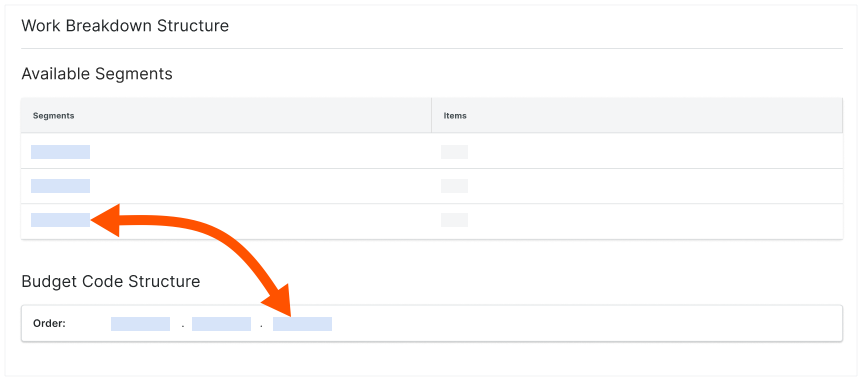
- Continuez en organisant les segments dans l'ordre souhaité.
Prochaines étapes
Organiser la structure des codes budgétaires du projet
Objectif
Organiser les segments par défaut et personnalisés afin de personnaliser la structure de découpage du projet (SDP) d'un projet.
Contexte
L'administrateur Procore de votre entreprise peut activer un paramètre qui permet aux utilisateurs disposant des autorisations utilisateur requises d'organiser les segments dans la structure des codes budgétaires d'un projet dans l'ordre de votre choix. Étant donné que la modification de la structure des codes budgétaires d'un projet le déconnecte de manière permanente de la structure des codes budgétaires de l'entreprise, vous ne devez utiliser ce paramètre que lorsqu'un projet nécessite une structure des codes budgétaires unique.
Éléments à prendre en compte
- Autorisations utilisateur requises :
- Autorisations de niveau « Admin » dans l'outil Admin au niveau du projet.
OU - Autorisations de niveau « Lecture seule » ou « Standard » dans l'outil Admin au niveau projet avec l' autorisation granulaire « Gérer les codes SDP » activée dans votre modèle d'autorisations.
- Autorisations de niveau « Admin » dans l'outil Admin au niveau du projet.
- Restrictions :
Conditions préalables
Procédure
- Accédez à l'outil Admin au niveau projet.
- Dans le volet de droite, cliquez sur le lien Structure de découpage du projet.
- Dans la section « Structure du code budgétaire », cliquez sur le bouton Modifier.
- Dans la fenêtre Modifier la structure des codes budgétaires, lisez le message.
Important
Si vous choisissez de modifier la structure des codes budgétaires d'un projet, sachez que cette action déconnecte définitivement le projet de la structure des codes budgétaires de l'entreprise. Toute modification apportée au projet ne s'appliquera qu'à ce projet. De plus, toutes les modifications apportées à la structure des codes budgétaires de l'entreprise n'auront AUCUN effet à l'avenir sur la structure des codes budgétaires du projet. - Si vous souhaitez continuer, cliquez sur Modifier.
- Dans le tableau « Ordre des segments », cliquez et maintenez la double poignée enfoncée, puis utilisez une opération de glisser-déposer pour placer chaque segment dans la position souhaitée. La zone « Ordre » reflète l’ordre des segments que vous définissez pour la structure des codes budgétaires de votre projet.
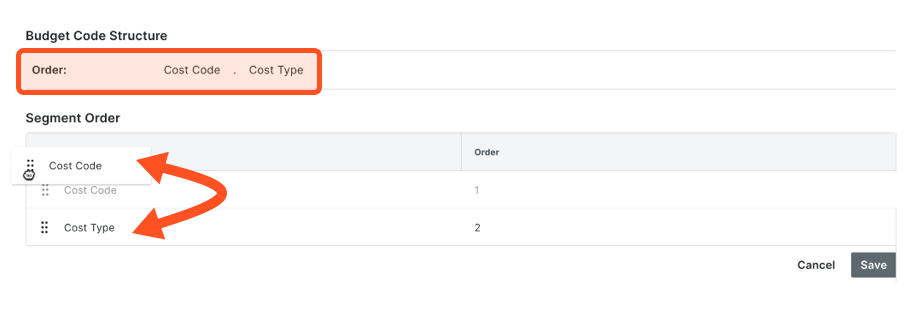
- Cliquez sur Enregistrer.
Prochaines étapes
Copier des segments de compagnie dans un projet
Supprimer des segments de la structure du code budgétaire du projet
Objectif
Supprimer un segment personnalisé dans la structure de découpage du projet (SDP) de votre entreprise de la structure des codes budgétaires d'un projet.
Contexte
Vous pouvez supprimer un segment personnalisé de votre structure des codes budgétaires au niveau projet tant qu'aucun code budgétaire n'utilise ce segment dans votre projet.
Éléments à prendre en compte
- Autorisations utilisateur requises :
- Permissions de niveau « Admin » sur l'outil Admin au niveau du projet.
- Informations supplémentaires :
- Vous ne pouvez supprimer un segment personnalisé de la structure des codes budgétaires au niveau projet que si aucun code budgétaire n'utilise ce segment dans le projet.
- Vous ne pouvez pas supprimer un segment personnalisé de la structure des codes budgétaires au niveau entreprise.
- Pour savoir comment les structures des codes budgétaires au niveau entreprise et projet interagissent, voir Qu'arrive-t-il aux projets lorsque je modifie l'ordre des segments de la structure des codes budgétaires de mon entreprise dans SDP ?
- Restrictions :
Conditions préalables
Procédure
- Accédez à l'outil Admin au niveau projet.
- Sous Paramètres du projet, cliquez sur le lien Structure de découpage du projet.
- Dans le tableau « Segments », cliquez avec le bouton droit de la souris sur les points de suspension verticaux et choisissez l’option de menu Supprimer de la structure des codes budgétaires .

Procore supprime le code budgétaire sélectionné de la section « Structure des codes budgétaires » du projet.