

Créer et démarrer un flux de travail de projet conceptuel
Contexte
Gérez et suivez les approbations de vos projets de concept directement dans Procore, éliminant ainsi le besoin d’e-mails, de feuilles de calcul et de documents hors ligne fragmentés. Ce flux de travail dédié assure la traçabilité de vos projets conceptuels, vous donnant une piste d’audit claire et centralisée pour savoir qui a approuvé ou rejeté un projet, et pourquoi.
Lorsqu’un flux de travail commence, les utilisateurs désignés reçoivent automatiquement des notifications pour approuver ou rejeter leur étape spécifique. Procore archive automatiquement toutes les décisions et tous les commentaires du projet, ce qui garantit une piste d’audit facilement accessible pour référence future.
Éléments à prendre en compte
-
Autorisations utilisateur requises :
-
Créer un modèle de flux de travail
-
Autorisations de niveau Admin dans l’outil Entreprise Flux de travail.
OU -
Autorisations de niveau « Lecture seule » ou « Standard » dans l’outil Entreprise Flux de travail avec les options « Afficher Flux de travail modèles » et « Créer et modifier des modèles Flux de travail » Autorisations granulaires activées sur votre modèle d’autorisation.
-
-
Configurer un flux de travail de projet conceptuel pour votre projet
-
Autorisations de niveau Admin dans l’outil Admin du projet.
-
-
Démarrer un flux de travail de projet conceptuel
-
Autorisations de niveau Admin dans l’outil Admin du projet.
-
-
-
Informations supplémentaires :
-
Le démarrage du flux de travail verrouille automatiquement l’étape du projet « Concept ». Le champ Étape du projet ne peut être mis à jour manuellement qu’après approbation du flux de travail.
-
Actuellement, un seul flux de travail de projet conceptuel peut être exécuté à la fois.
-
Après le lancement ou l’approbation d’un flux de travail de projet conceptuel, l’option Flux de travail de l’outil Admin du projet n’est plus visible. Si un flux de travail est rejeté, l’option Flux de travail redevient disponible dans l’outil Admin du projet et un nouveau flux de travail peut être lancé.
-
Créer un modèle de flux de travail
Créez un flux de travail, en sélectionnant Projet conceptuel pour l’outil. Afficher /Masquer les étapes
Ajouter un flux de travail
-
Accédez à l’outil Flux de travail au niveau Entreprise .
-
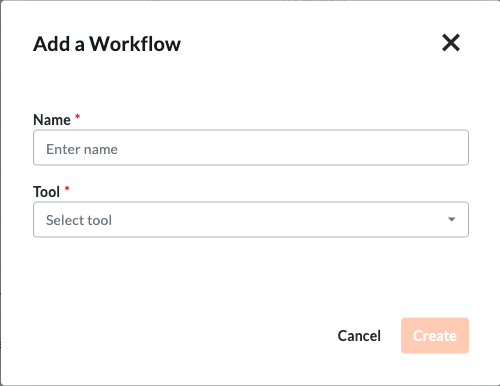
Cliquez sur Créer. La boîte de dialogue « Ajouter un flux de travail » s’ouvre.
-
Saisissez un nom pour le flux de travail.
-
Sélectionnez l’outil pour le flux de travail dans le menu Outil.
Remarque
Certains outils Procore doivent être activés pour apparaître en tant que sélection dans cette liste. Pour obtenir la liste des outils disponibles, consultez Quels outils Procore prennent en charge les flux de travail ? -
Cliquez sur Créer. Procore ouvre le générateur de flux de travail et crée une première étape « Sans titre ».
Mettre à jour la première étape du flux de travail
-
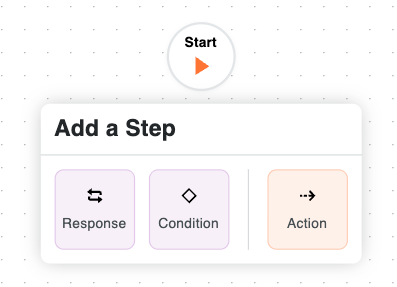
Commencez par sélectionner le type d’étape (étape de réponse, étape de condition) que vous utiliserez au début du flux de travail.
2. Suivez les instructions pour le type d’étape sélectionné :
-
Ajouter une étape de réponse à un flux de travail
-
Ajouter une étape de condition à un flux de travail
-
Ajouter une étape d’action à un flux de travail
Ajouter une étape de réponse à un flux de travail
-
Saisissez les informations suivantes dans la section Informations générales :
-
Nom de l’étape. Saisissez un nom pour l’étape.
-
Tapez. Sélectionnez Étape de réponse .
-
Élément Statut. Saisissez les élément statut qui seront associées à cette étape flux de travail.
-
Jours pour terminer. Saisissez le nombre de jours dont dispose le « groupe responsable » pour réaliser l’étape du flux de travail. Sélectionnez ensuite Jours calendaires ou Jours ouvrables dans la liste déroulante. Une fois le nombre de jours défini écoulé, Procore envoie un e-mail de rappel jusqu’à ce que l’étape soit terminée.
-
Facultatif : destinataires de la notification. Sélectionnez les groupes ou les rôles qui doivent recevoir une notification automatique lorsque l’étape du flux de travail n’est PAS terminée dans le nombre de jours spécifié sous Jours pour terminer. Les destinataires nommés ici recevront également un e-mail lorsque l’étape du flux de travail sera terminée. Les groupes par défaut sont les suivants :
-
Gestionnaire de flux de travail. Un gestionnaire de flux de travail est un utilisateur Procore qui doit être désigné pour un projet.
-
Élément Créateur. Un élément créateur est un utilisateur Procore qui a créé le élément d’un projet.
-
groupe de distribution. Après avoir publié ce flux de travail et l’avoir affecté à un projet, vous pouvez définir différents membres de groupe lors de la configuration du flux de travail au niveau projet.
-
Tous les utilisateurs du projet de l’Entreprise. Tous les utilisateurs du projet du entreprise de élément créateur qui sont affectés au projet sont automatiquement avertis lorsque vous sélectionnez Entreprise de Élément Créateur dans la liste destinataire notification.
-
-
Ajouter des personnes assignées
-
Complétez la section Personnes assignées :
-
Type de décision. Sélectionnez l’un des types de décision par défaut pour l’étape. Ce paramètre déterminera également les options d’exigence de réponse disponibles.
-
C’est le premier intervenant qui décide.
-
Ce sont plusieurs intervenants qui décident.
-
Seuls requis les intervenants décident. Cochez cette case si vous souhaitez que la décision finale sur l’ étape soit à déterminer uniquement par les intervenants dans des rôles où un ou tous les membres sont tenus de répondre.
-
-
-
-
Cliquez sur Gérer les personnes assignées.
-
Vous pouvez gérer les personnes assignées en fonction du rôle du projet ou du type de personne assignée de rôle personnalisé. Selon la méthode de configuration de votre personne assignée, suivez les instructions pertinentes :
-
Personnes assignées au rôle du projet:
Aucune mise à jour manuelle n’est nécessaire pour gérer les personnes assignées individuelles.
Les personnes assignées sont automatiquement renseignées dans chaque étape du flux de travail en fonction des rôles de projet attribués à partir de l' -
Annuaire du projet.
À noter : Assurez-vous que les rôles de l’annuaire du projet sont correctement attribués et à jour. Voir Comment assigner automatiquement des rôles de projet aux étapes du flux de travail ? pour plus de détails.-
Créez des rôles de projet dans l’outil administrateur Procore. Découvrez comment →
-
Assignez des personnes à des rôles de projet dans l’outil Annuaire du projet. Découvrez comment →
-
Configurez un modèle de flux de travail au niveau entreprise. Lors de la configuration de chaque étape du flux de travail, sélectionnez le(s) rôle(s) de projet approprié(s) que vous souhaitez affecter à cette étape.
-
Pour tout projet auquel le modèle est affecté, les personnes associées à ces rôles de projet sont automatiquement renseignées à chaque étape du flux de travail en fonction de la configuration de votre modèle de flux de travail au niveau entreprise.
-
Assurez-vous que tous les membres répertoriés dans l’annuaire du projet disposent des autorisations appropriées nécessaires pour les éléments de chaque outil et des autorisations de flux de travail appropriées.
-
Pour terminer la configuration, il est encore nécessaire de configurer manuellement le gestionnaire de flux de travail pour chaque modèle de projet par outil. Cette étape est requise car l’annuaire du projet est géré par projet et le gestionnaire de flux de travail peut varier selon l’outil.
-
-
Personnes assignées au rôle personnalisé:
-
Cliquez sur Gérer les personnes assignées dans les détails de l’étape sous la section Personnes assignées .
-
Cliquez sur Modifier les membres à côté du rôle personnalisé.
-
Sélectionnez des utilisateurs parmi les membres disponibles de l’annuaire du projet. Remarque: chaque rôle personnalisé d’une étape de flux de travail doit avoir au moins un utilisateur assigné.
-
(Facultatif) Si le type de décision est Plusieurs intervenants décident, vous pouvez définir les exigences de chaque membre à l’aide de la liste déroulante Requis pour répondre ?.
-
Cliquez sur Terminé pour confirmer les mises à jour de votre personne assignée.
-
Cliquez sur Enregistrer pour finaliser vos modifications. Remarque : Si des chantiers obligatoires contiennent des informations manquantes, une bannière apparaîtra en haut de la visionneuse de flux de travail. Cliquez sur Afficher les détails pour voir quelle étape doit être mise à jour.
-
-
Conseil
Vous pouvez également en masse assigner des rôles de projet à partir de l’Entreprise Annuaire.Ajouter des réponses
Une fois que les rôles de la personne assignée pour l’étape ont été déterminés, l’étape suivante consiste à ajouter des réponses. Les options disponibles lors de l’ajout de réponses sont déterminées par le type de décision de l’étape et par la nécessité ou non de répondants.
Les étapes d’ajout de réponses sont séparées par type de décision. Suivez les étapes correspondant au type de décision sélectionné pour l’étape.
Ajouter une étape de condition à un flux de travail
Les étapes de condition permettent d’acheminer un chemin de flux de travail différemment selon que les conditions de l’étape sont remplies ou non. Pour créer une étape de condition, suivez les instructions ci-dessous.
-
Saisissez les informations suivantes dans la section Informations générales :
-
Nom de l’étape. Saisissez un nom pour l’étape.
-
Tapez. Sélectionnez l’étape de condition.
-
Quand. Sélectionnez la première partie de l’hypothèse dans l’énoncé de la condition. Il existe différentes instructions conditionnelles pour chaque outil. Voir Instructions conditionnelles par outil.
-
Supérieur à. Si votre organisation exige des signatures supplémentaires pour des montants supérieurs ou égaux à un montant déterminé, vous devrez choisir cette option et saisir un montant dans le chantier de droite.
-
Inférieur à. Si vous voulez que l’étape fonctionne lorsque l’hypothèse est inférieur à un nombre spécifié.
-
Est. Si vous souhaitez que l’étape fonctionne lorsqu’un certain chantier est sélectionné pour un chantier personnalisé.
-
est cochée. Si vous souhaitez que l’étape fonctionne lorsqu’une case à cocher de champ personnalisé est cochée.
-
Contient l’un des éléments suivants. Si vous souhaitez que l’étape fonctionne lorsqu’une ou plusieurs options de sélection multiple sont choisies pour un chantier personnalisé.
-
-
Puis. Sélectionnez une étape dans la liste déroulante ou créez-en une nouvelle en cliquant sur le bouton Ajouter une étape.
-
Dans le cas contraire. Sélectionnez une étape dans la liste déroulante ou créez-en une nouvelle en cliquant sur le bouton Ajouter une étape. Il s’agit de l’étape suivante du flux de travail si les conditions de l’étape en cours ne sont PAS remplies.
-
-
Choisissez parmi ces options :
-
Annuler. Cliquez sur ce bouton pour annuler les modifications que vous avez apportées.
-
Enregistrer comme Ébauche. Cliquez sur ce bouton pour enregistrer une version numérotée Ébauche flux de travail. Choisissez cette option lorsque vous êtes encore en train de créer votre flux de travail.
-
Enregistrez et publiez. Cliquez sur ce bouton pour créer une nouvelle version publiée du flux de travail. Choisissez cette option lorsque vous êtes prêt à affecter votre flux de travail à un projet.
-
Instructions conditionnelles par outil
|
|
|
|
|
|
|
|
|
|
|
|
|
|
|
|
* Les états conditionnels liés au budget du projet sont basés sur le montant total de la colonne Budget sélectionnée dans la vue Budget Personnalisé Reporting située dans l’outil niveau Entreprise Admin. Voir Configurer une vue du budget pour les rapports personnalisés.
Ajouter une étape d’action à un flux de travail
Les étapes d’action détaillent les différentes actions que vous pouvez effectuer à l’étape suivante d’un flux de travail. Actuellement, les étapes d’action prises en charge sont Terminer le flux de travail, Envoyer le Webhook et Synchroniser les données externes ERP.
Fin du flux de travail
Une action Fin de flux de travail définit la fin d’un flux de travail et que le flux de travail est terminé.
-
Cliquez sur l’icône
 en regard d’une étape existante dans le générateur de flux de travail. Sélectionnez Action > Fin Flux de travail.
 -
Saisissez les informations suivantes dans la section Informations générales :
-
Nom de l’étape. Saisissez un nom pour l’étape.
-
Type d’extrémité. Choisissez le succès OU l’échec.
-
Élément Statut. Sélectionnez le statut approprié. Les options de statut varient selon l’outil.
-
Facultatif : destinataires de la notification. Sélectionnez les groupes ou les rôles qui doivent recevoir une notification automatique lorsque l’étape du flux de travail est terminée. Les groupes par défaut sont les suivants :
-
Gestionnaire de flux de travail. Un gestionnaire de flux de travail est un utilisateur Procore qui doit être désigné pour un projet.
-
Élément Créateur. Un élément créateur est un utilisateur Procore qui a créé le élément d’un projet.
-
groupe de distribution. Après avoir publié ce flux de travail et l’avoir affecté à un projet, vous pouvez définir différents membres de groupe lors de la configuration du flux de travail au niveau projet.
-
-
-
Choisissez parmi ces options :
-
Annuler. Cliquez sur ce bouton pour annuler les modifications que vous avez apportées.
-
Enregistrer comme Ébauche. Cliquez sur ce bouton pour enregistrer une version Ébauche numérotée du flux de travail. Choisissez cette option lorsque vous êtes encore en train de créer votre flux de travail.
-
Enregistrez et publiez. Cliquez sur ce bouton pour créer une nouvelle version publiée du flux de travail. Choisissez cette option lorsque vous êtes prêt à affecter votre flux de travail à un projet.
-
Envoyer un webhook
Une action Envoyer Webhook envoie flux de travail données à un système externe lorsque le flux de travail atteint une étape spécifique. Cette action fonctionne avec tous les types de flux de travail.
-
Dans la section Réponse du générateur de flux de travail, accédez à l’étape Aller.
-
Cliquez sur l’étape plus (+) Créer et sélectionnez Action > Envoyer le Webhook.
-
Saisissez les informations suivantes dans la section Informations générales :
-
Nom de l’étape : Saisissez un nom pour l’étape.
-
Tapez : Par défaut, il s’agit de « Étape d’action ».
-
Facultatif : destinataires de la notification. Sélectionnez les groupes ou les rôles qui doivent recevoir une notification automatique lorsque l’étape du flux de travail est terminée. Les groupes par défaut sont les suivants : Flux de travail Manager, Élément Créateur et groupe de distribution.
-
-
Facultatif : Dans la section Envoyer le Webhook - Détails, saisissez Personnalisé Données.
Remarque : Ces données seront incluses dans la charge utile du webhook avec les informations de flux de travail standard. Exemple : données JSON, messages simples et numéros de référence.
-
Dans la section Aller à l’étape, sélectionnez l’étape appropriée suivante ou sélectionnez Terminer le flux de travail.
-
Cliquez sur Enregistrer et publier. L’action Envoyer un webhook est ajoutée avec succès dans le flux de travail.
Créez un nouveau webhook :
Une fois que vous avez ajouté l’action à votre flux de travail, configurez un webhook dans le projet pour recevoir les données de Procore :
-
Sélectionnez votre projet et accédez à l’outil Admin du projet.
-
Sous Paramètres du projet , dans le panneau de gauche, cliquez sur Webhooks. La fenêtre Webhooks du projet s’ouvre.
-
Cliquez sur + Créer une accroche dans le coin supérieur droit. La fenêtre Nouveau crochet s’ouvre.
-
Entrez les informations suivantes dans la section Configuration du point de terminaison :
-
URL du point de terminaison : entrez l’URL à laquelle recevoir la charge utile de la demande lorsqu’un événement se produit.
-
En-tête d’autorisation : Saisissez le jeton à placer dans l’en-tête d’une requête POST de Procore.
-
Format de la charge utile : Sélectionnez la version de la charge utile de l’API REST que vous souhaitez recevoir. Remarque : une fois le hook créé, la version de la charge utile ne peut pas être modifiée.
-
-
Faites défiler jusqu’à la section Sélectionner les événements à envoyer .
-
Sous Outils > > Flux de travail de base, sélectionnez Flux de travail instance.Personnalisé.
-
Après avoir rempli les chantiers obligatoires, cliquez sur + Créer une accroche.
-
Le hook apparaît sur la page Webhooks du projet avec l’ID du hook, le Statut, l’abonné et l’URL du point de terminaison. Une icône d’édition est également disponible.
Remarque : Lorsque le flux de travail atteint l’étape configurée, le webhook est automatiquement envoyé à l’URL du point de terminaison de l’action sélectionnée.
Synchroniser les données externes de l’ERP
Une action Synchroniser un Données externe ERP flux de travail élément données synchronise avec un intégration ERP lorsque le Le flux de travail atteint une étape spécifique. Cela permet à votre système de comptabilité d’identifier automatiquement les enregistrements prêts à être extraits de Procore. Cette action ne nécessite aucune configuration et est prise en charge pour les types de flux de travail suivants : entreprise coûts directs, factures, applications de paiement, contrats principaux, contrats de bon de commande, contrats d'ordre de travail, changements budgétaires, ordres de changement au contrat principal (tous les types) et ordres de changement de l'engagement (tous les types).
-
Dans la section Réponse du générateur de flux de travail, accédez à l’étape Aller.
-
Cliquez sur l’étape plus (+) Créer et sélectionnez Action > synchroniser les Données externes ERP.
-
Saisissez les informations suivantes dans la section Informations générales :
-
Nom de l’étape : Saisissez un nom pour l’étape.
-
Tapez : Par défaut, il s’agit de « Étape d’action ».
-
Facultatif : destinataires de la notification. Sélectionnez les groupes ou les rôles qui doivent recevoir une notification automatique lorsque l’étape du flux de travail est terminée. Les groupes par défaut sont les suivants : Flux de travail Manager, Élément Créateur et groupe de distribution.
-
-
Dans la section Aller à l’étape, sélectionnez l’étape appropriée suivante ou sélectionnez Terminer le flux de travail.
-
Cliquez sur Enregistrer et publier. L’action Synchroniser les données externes ERP est ajoutée au flux de travail.
Enregistrer un modèle de flux de travail
Les options suivantes sont disponibles pour enregistrer le modèle de flux de travail :
-
Enregistrer comme Ébauche. Cliquez sur ce bouton pour enregistrer une version Ébauche numérotée du flux de travail. Cliquez sur Enregistrer comme ébauche pour fermer le générateur de flux de travail afin que vous puissiez enregistrer votre travail au fur et à mesure. Ébauche flux de travail modèles ne peuvent pas être utilisés sur des projets.
-
Enregistrez et publiez. Cliquez sur ce bouton pour créer une nouvelle version publiée du flux de travail. Les flux de travail publiés peuvent être utilisés sur des projets.
-
Annuler. Cliquez sur ce bouton pour annuler les modifications que vous avez apportées.
Affecter le flux de travail aux projets
Les flux de travail des projets conceptuels sont automatiquement disponibles pour tous vos projets conceptuels.
Configurer un flux de travail de projet conceptuel pour votre projet
-
Accédez à l’outil Admin du projet de concept.
-
Click flux de travail.
-
Cliquez sur Configurer à côté du flux de travail.
-
Affectez un gestionnaire de flux de travail en sélectionnant un utilisateur de projet dans la liste déroulante.
-
Facultatif : Cliquez sur n’importe quelle étape pour apporter des configurations supplémentaires au flux de travail.
-
Cliquez sur Enregistrer.
-
Cochez la case W orkflow « configuré »par défaut pour qu’il s’exécute sur le projet.
Démarrer le flux de travail du projet de concept
-
Accédez à la Aperçu du projetdu projet.
-
Cliquez sur Démarrer le flux de travail.