Détails de l’appel d’offres
- Créer des modèles d’appel d’offres (Bêta)
- Créer et gérer des formulaires d’appel d’offres
- Inviter des entreprises à répondre à un appel d’offres
- Niveler et comparer les appels d’offres soumis
- Attribuer un appel d’offres et le convertir en contrat de sous-traitance ou en bon de commande
- Soft Attribuer un appel d’offres
Créer des modèles d’appel d’offres
In Beta
This feature is currently in beta for customers using the Enhanced Bid Management Experience. Follow these steps to opt in:
- Navigate to the Company level Admin tool.
- Under 'Project Settings', select Bidding.
- In the 'New! Template Collections (Beta)' banner, click Opt-In.

- Review the beta participant terms and mark the checkbox to agree.
- Click Accept Terms to opt in.
Les modèles d’appel d’offres réduisent considérablement le temps nécessaire à la création de dossiers d’appel d’offres et de formulaires d’appel d’offres. Vous pouvez créer des modèles pour vos formulaires d’appel d’offres et les candidats potentiels à utiliser dans vos projets. Ces modèles incluent des détails tels que les postes, les montants et les portées incluses et exclues. Les listes de candidats peuvent englober à la fois des entreprises et des destinataires d’appel d’offres spécifiques.
Vous avez la possibilité de créer de nouveaux modèles ou de convertir un dossier d’appel d’offres existant en modèle. Lorsque vous créez des dossiers d’appel d’offres pour un projet, il vous suffit de sélectionner ces modèles pour créer efficacement vos formulaires d’appel d’offres et vos listes de candidats. Voir Créer des modèles d’appel d’offres.
Créer et gérer des formulaires d’appel d’offres
Les formulaires d’appel d’offres facilitent la ventilation des informations sur la portée et les coûts et aident à normaliser les réponses reçues des candidats. De plus, l’utilisation de formulaires d’appel d’offres permet d’égaliser les appels d’offres soumis. Lors de la création d’un nouveau formulaire d’appel d’offres, vous pouvez ajouter des postes et des sections aux sections « Appel d’offres de base » et « Alternatives ». Tous les postes ajoutés aux sections Appel d’offres de base et Alternatives seront envoyés à tous les candidats invités au formulaire d’appel d’offres. Voir Créer un formulaire d’appel d’offres et Importer des formulaires d’appel d’offres.
Vidéo
Inviter des entreprises à répondre à un appel d’offres
Après avoir rempli le formulaire d’appel d’offres, vous pouvez inviter des entreprises à répondre à un appel d’offres sur votre projet. Les entreprises sont extraites de l’outil Annuaire au niveau entreprise. Les utilisateurs des États-Unis et du Canada peuvent également inviter des candidats du réseau Procore Construction Network. Voir Ajouter des candidats à un formulaire d’appel d’offres.
Si une entreprise n’est pas encore dans l’outil Annuaire, vous pouvez la créer. Voir Ajouter une nouvelle entreprise à l’annuaire à partir de l’outil Appels d’offres et Ajouter un nouveau contact à l’annuaire à partir de l’outil Appels d’offres.
Lorsque vous êtes prêt à inviter les candidats à soumettre un appel d’offres, vous pouvez cliquer sur Inviter dans le menu déroulant ou sur la bannière « Inviter les candidats en attente ».


Niveler et comparer les appels d’offres soumis
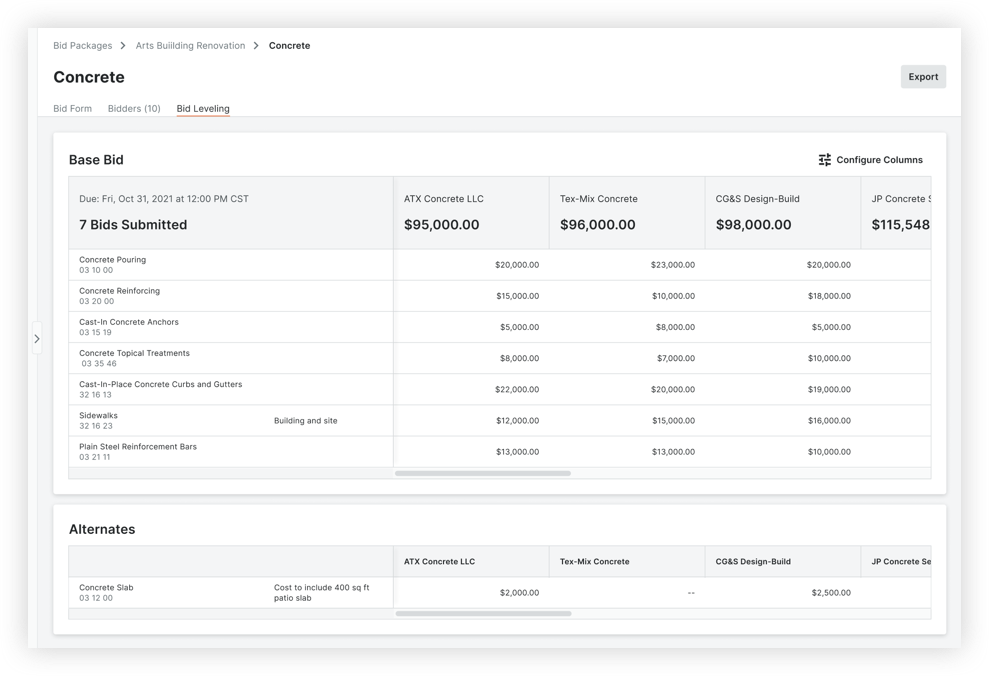
La fonction de nivellement des appels d’offres pour les formulaires d’appel d’offres dans l’outil Appels d’offres vous permet de comparer les offres côte à côte afin que vous puissiez décider plus facilement à qui attribuer un contrat. Voir Niveler les appels d’offres pour un formulaire d’appel d’offres pour plus d’informations.
Vidéo
Attribuer un appel d’offres et le convertir en contrat de sous-traitance ou en bon de commande
Semblable à l’expérience originale de gestion des offres, vous pouvez attribuer un appel d’offres et le convertir en contrat dans l’outil Engagements du projet. Voir Attribuer un appel d’offres et le convertir en contrat de sous-traitance ou en bon de commande. Après avoir sélectionné le type de contrat dans lequel vous souhaitez convertir l’offre, vous serez dirigé vers l’onglet Ventilation des coûts dans l’outil Engagements du projet, où vous pourrez ensuite envoyer le contrat par e-mail.
Vidéo
|
|
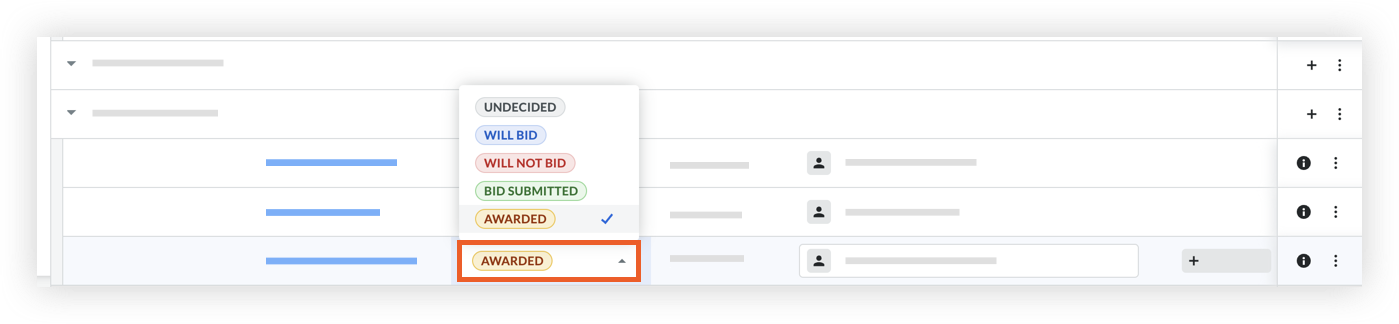
Soft Attribuer un appel d’offres
Si vous ne souhaitez pas encore créer de contrat, vous pouvez également attribuer un appel d’offres en changeant le statut de l’appel d’offres en « Attribué ». Voir Soft Attribuer un appel d’offres.