

Instantanés du budget et des prévisions : Guide de l’utilisateur
Table des matières
- Vue d'ensemble
- Considérations
- Principales caractéristiques
- Gérer l’accès
- Pour un projet
- Pour l’entreprise
- Plus
Vue d'ensemble
Considérations
Principales caractéristiques
Gérer l’accès
Créer un instantané
Créer un instantané à partir de l’onglet Budget
Les utilisateurs peuvent créer un instantané du statut du projet ou un instantané ad hoc à partir de l’onglet Budget. Seuls les instantanés de statut du projet sont enregistrés.
Le saviez-vous ?
Vous pouvez désormais modifier le nom, le type et la description d’un instantané directement à partir de la bannière du budget sans avoir à le supprimer et à le recréer. Pour en savoir plus, voir Modifier un Budget Instantané.
-
Accédez à l’outil Budget du projet.
-
Cliquez sur l’onglet Budget .
-
Cliquez sur + Créer et sélectionnez Instantané.
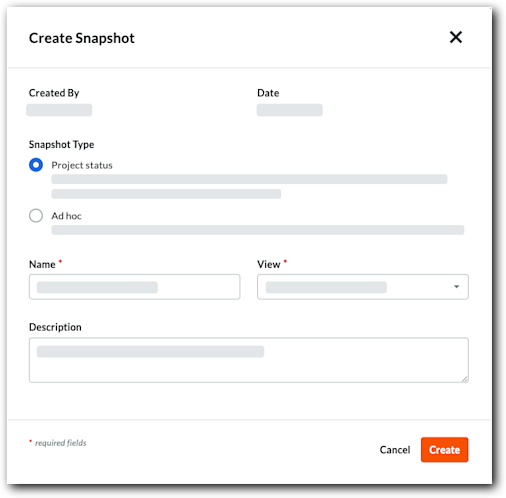
La fenêtre Créer un instantané s’ouvre.
-
Dans le module Créer un instantané, configurez les éléments suivants :
-
Type d’instantané. Sélectionnez l’une des options suivantes :
-
État d’avancement du projet. Choisissez cette option pour les rapports officiels, tels qu’un rapport mensuel nécessitant une révision.
-
Ad hoc. Choisissez cette option pour un instantané simple.
-
-
Nom. Saisissez un nom pour l’instantané.
-
Statut. Sélectionnez un statut dans le liste déroulante.
Remarque : Par par défaut, le par défaut statut est sélectionné. -
Vue. Sélectionnez une vue du budget pour l’instantané.
-
 Un point c’est tout. Recherchez ou sélectionnez une période financière ouverte dans le liste déroulante.
Remarque : Le champ Période n’est disponible que lorsque les périodes financières sont activées. -
La description. Saisissez une description de l’instantané.
-
-
Cliquez sur Créer.
Une fois l’opération terminée, la bannière Instantané créé apparaît en haut de la page.

-
(Facultatif pour les instantanés de statut de projet) Si la période sélectionnée est déjà affectée à un autre instantané, une boîte de dialogue de confirmation apparaît :
-
Cliquez sur Réassigner la période pour confirmer.
Remarque : Ceci transfère la période financière vers votre nouvel instantané et convertit l’instantané précédemment assigné en un instantané ad hoc .
-
Créer un instantané à partir de l'onglet Prévisions
Les utilisateurs peuvent créer un instantané ad hoc à partir de l’onglet Prévisions.
-
Accédez à l’outil Budget du projet.
-
Cliquez sur l’onglet Prévisions .
-
Cliquez sur Créer un instantané.
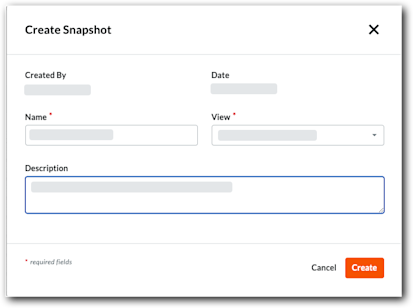
La fenêtre Créer un instantané s’ouvre.
-
Saisissez les informations sur l'instantané :
-
Nom. Saisissez un nom pour l’instantané.
-
Vue. Sélectionnez une vue du budget pour l’instantané.
-
La description. Saisissez une description de l’instantané.
-
-
Cliquez sur Créer.
Une fois l’instantané créé , la bannière Instantané créé apparaît en haut de la page.
Afficher un instantané
Il existe différentes façons d'afficher les instantanés dans l'outil Budget.
Afficher un instantané du statut du projet à partir de l’onglet Instantanés du statut du projet
Tout utilisateur peut afficher un onglet d’instantané de statut du projet à partir de cet onglet. Les instantanés ad hoc ne sont pas enregistrés et n’apparaissent pas dans cet onglet.
- Accédez à l’outil Budget au niveau Projet.
- Cliquez sur l'onglet Instantanés du statut du projet .
- Dans la colonne Nom , cliquez sur l'instantané à ouvrir.
- Le système ouvre l’instantané dans votre navigateur Web. Une bannière Affichage à partir d’un instantané apparaît.

- Cliquez sur le bouton Afficher les données actuelles pour revenir aux données budgétaires actuelles de votre projet
Afficher un instantané du statut du projet à partir de l’onglet Instantanés du statut du projet
Tout utilisateur peut afficher un onglet d’instantané de statut du projet à partir de cet onglet. Les instantanés ad hoc ne sont pas enregistrés et n’apparaissent pas dans cet onglet.
- Accédez à l’outil Budget au niveau Projet.
- Cliquez sur l'onglet Instantanés du statut du projet .
- Dans la colonne Nom , cliquez sur l'instantané à ouvrir.
- Le système ouvre l’instantané dans votre navigateur Web. Une bannière Affichage à partir d’un instantané apparaît.
- Cliquez sur le bouton Afficher les données actuelles pour revenir aux données budgétaires actuelles de votre projet.
Afficher le statut d’un projet Instantanés en tant que créateur de l’instantané
Les créateurs d’instantanés peuvent également afficher un instantané immédiatement après sa création.
- Suivez les étapes décrites dans Créer un instantané du budget.
Une fois enregistrée, la bannière Instantané créé s’affiche.

- Cliquez sur Afficher les données de l’instantané.
- L’étiquette de la bannière devient Affichage à partir d’un instantané.
- Révisez l’instantané si nécessaire.
- Cliquez sur le bouton Afficher les données actuelles pour revenir aux données budgétaires actuelles de votre projet.
Afficher un instantané ad hoc en tant que créateur d’instantanés
Les instantanés ad hoc ne peuvent être visualisés qu’après leur création. Seuls les instantanés de statut du projet sont enregistrés.
- Suivez les étapes d’un instantané ad hoc dans Créer un instantané du budget.
Une fois enregistrée, la bannière Instantané créé s’affiche.

- Cliquez sur Afficher les données de l'instantané.
- (Facultatif) Voir Exporter un instantané du budget si vous souhaitez l’enregistrer.
Important
Les instantanés ad hoc ne sont pas enregistrés après la session en cours. Vous devez l’exporter si vous voulez le voir plus tard. - Cliquez sur le bouton Afficher les données actuelles pour revenir aux données budgétaires actuelles de votre projet.
Configurer les colonnes
- Accédez à l'outil Budget au niveau Projet.
- Cliquez sur l’onglet Instantanés de statut du projet .
- Cliquez sur Configurer les colonnes.
Le panneau Paramètres du tableau s’ouvre.

- Sous Configurer les colonnes, vous avez ces choix pour chaque colonne disponible :
- Afficher les colonnes. Déplacez l’interrupteur à bascule vers la droite. Le paramètre par défaut du système est d’afficher toutes les colonnes disponibles.
- Masquez les colonnes. Déplacez l’interrupteur à bascule vers la gauche.
- Lorsque vous avez terminé, cliquez sur l’icône de fermeture (x) dans le panneau.
Appliquer une vue du budget
Accédez à l’outil Budget du projet. Cliquez ensuite sur l’onglet Budget, Budget Détails ou Instantané Statut du projet et sélectionnez une option dans le menu déroulant Afficher. Pour ajouter des vues à ce menu, voir Assigner une vue du budget à un projet.

Remarque
-
Procore propose aux comptes d’entreprise plusieurs vues du budget standard. Voir Quelles sont les vues du budget standard de Procore ?
-
Votre entreprise peut créer des vues du budget personnalisées ou modifier des vues existantes. Pour plus de détails, voir Configurer une nouvelle vue du budget.
Afficher un instantané du budget
Analyser la variance
Analyser l’écart de poste dans l’onglet Budget
En version bêta
Un tableau budgétaire amélioré est disponible pour analyser l’écart des postes entre les instantanés du budget. Voir Analyser l’écart de poste entre les instantanés du budget (bêta).Cette action analyse la variance en comparant un instantané avec le budget actif.
-
Accédez à l’outil Budget du projet.
-
Cliquez sur l’onglet Budget et sélectionnez une vue du budget standard ou personnalisée dans le menu Afficher .
-
Cliquez sur Analyser l’écart.
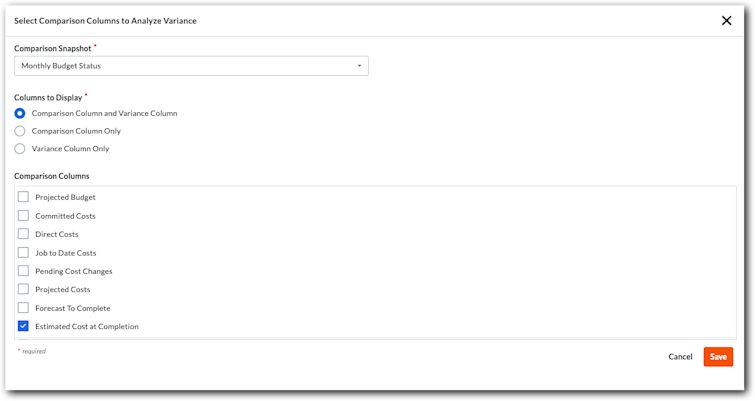
La fenêtre Sélectionner les colonnes de comparaison pour analyser l’écart s’ouvre . -
Dans le menu Instantané de comparaison , sélectionnez l’instantané pour le comparer à vos données budgétaires.
-
Sous Colonnes à afficher, choisissez une (1) option :
-
Colonne de comparaison et colonne d’écart. Affiche les deux valeurs.
-
Colonne de comparaison uniquement. Affiche la valeur de l’instantané de comparaison.
-
Colonne d’écart uniquement. Affiche l’écart entre l’instantané de comparaison et le budget actif.
-
-
Sous Colonnes de comparaison , cochez une ou plusieurs cases pour sélectionner les colonnes à analyser pour détecter les écarts.
-
Cliquez sur Enregistrer.
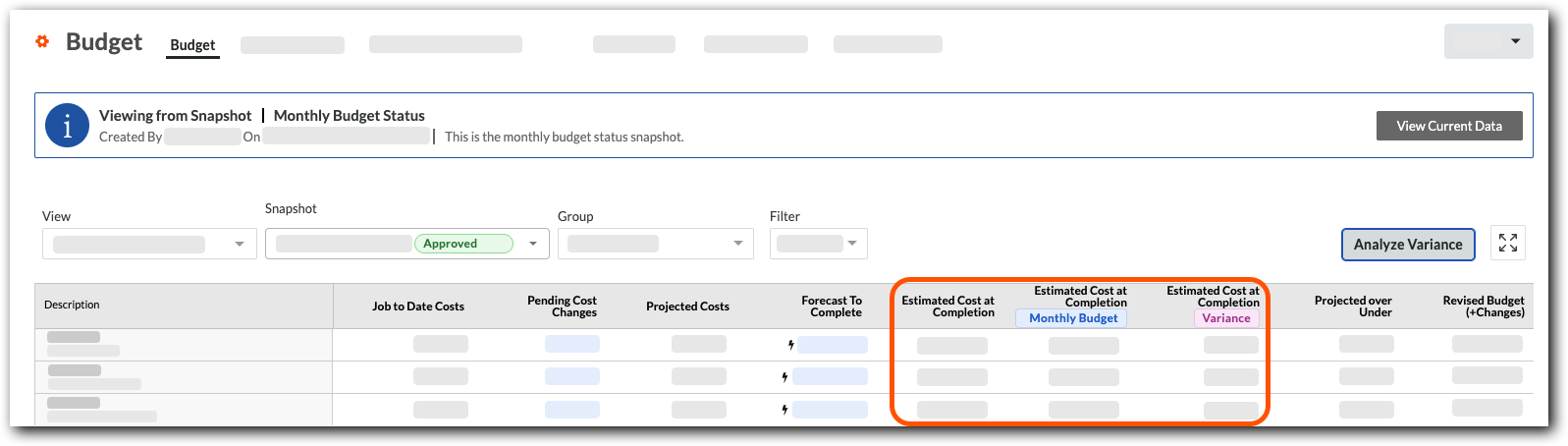
Procore analyse le budget actuel et l’instantané pour détecter les écarts.Exemple
Cet exemple montre l’option Colonne de comparaison et Colonne d’écart en utilisant Coût estimé à l’achèvement comme colonne de comparaison. L’étiquette de la colonne bleue affiche les données de l’instantané. La colonne intitulée Écart indique la différence entre l’instantané et votre budget.
Analyser l’écart agrégé entre les instantanés dans l’onglet Instantanés de statut du projet
Cette action analyse l’écart agrégé entre deux instantanés.
-
Accédez à l’outil Budget du projet.
-
Cliquez sur l’onglet Instantanés de statut du projet et sélectionnez une vue du budget standard ou personnalisée dans le menu Affichage .
-
Cliquez sur le nom de l’instantané pour l’ouvrir.
-
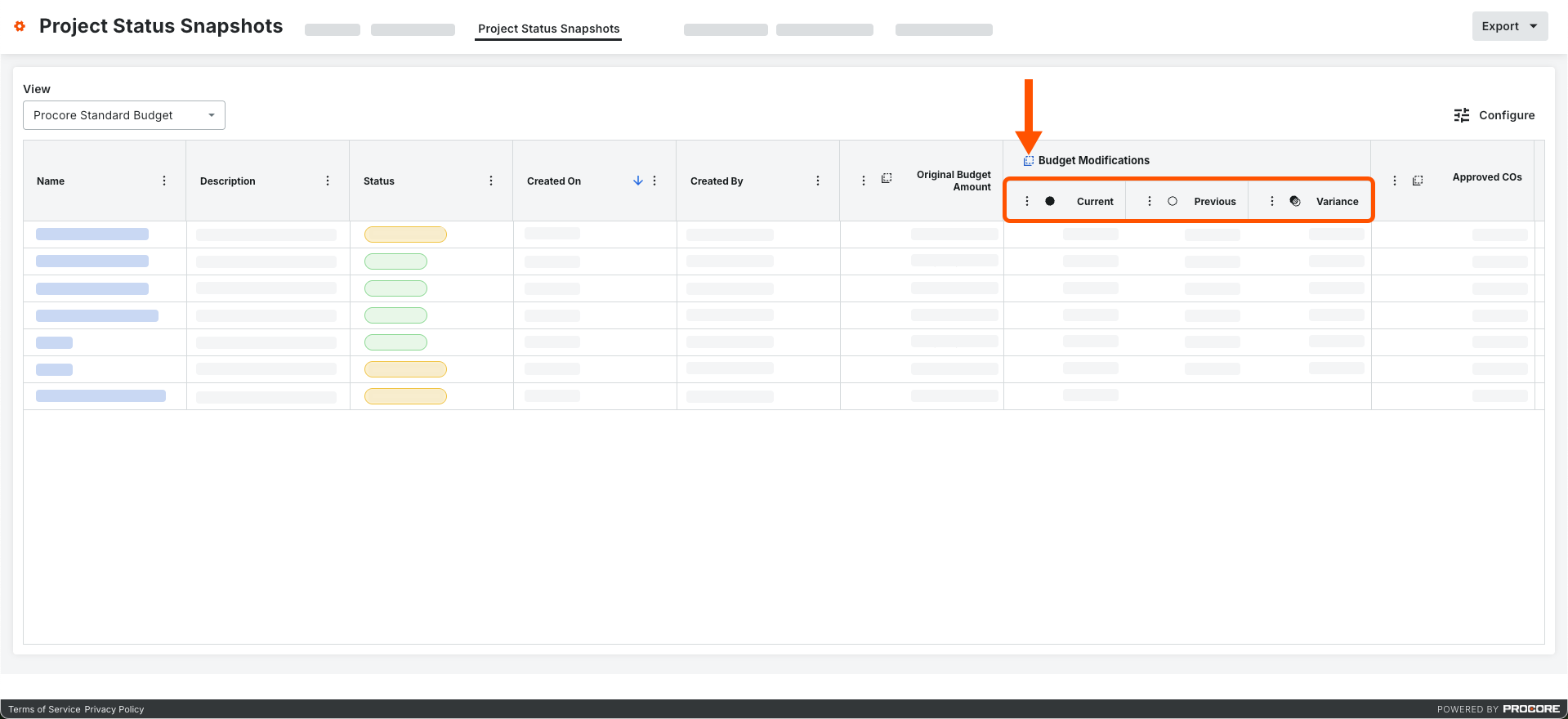
Sur une colonne où il est disponible, cliquez sur l’icône Écart .
Cela développe la colonne pour afficher l’actuel, le précédent et l’écart entre les deux instantanés.Exemple
Cet exemple montre les colonnes Actuel, Précédent et Écart qui apparaissent lorsque vous cliquez sur l’icône Écart sur une colonne.
Exporter un instantané
- Accédez à l'outil Budget .
- Cliquez sur l'onglet Budget ou Prévisions .
- Créez ou affichez un instantané.
Remarque
Les instantanés de statut de projet et de statut du projet sont disponibles pour l'onglet Budget. Seuls les instantanés Admin sont disponibles pour l'onglet Prévisions. - (Facultatif) Choisissez la vue du budget et appliquez les options de filtrage ou de regroupement à l’instantané.
- Cliquez sur Exporter.

Remarque
Étant donné que CSV est un format de fichier plat, les options de regroupement appliquées ne sont pas incluses dans les exportations au format CSV. - Choisissez l’une de ces options dans le menu :
- Le fichier CSV. Un fichier CSV est téléchargé à l'emplacement configuré dans votre navigateur Web.
- Fichier PDF. Une version PDF du fichier s’ouvre dans une nouvelle fenêtre de navigateur. Pour le télécharger, utilisez les options disponibles dans le visualiseur PDF de votre navigateur Web.
Exporter une liste d'instantanés
Afficher les instantanés
-
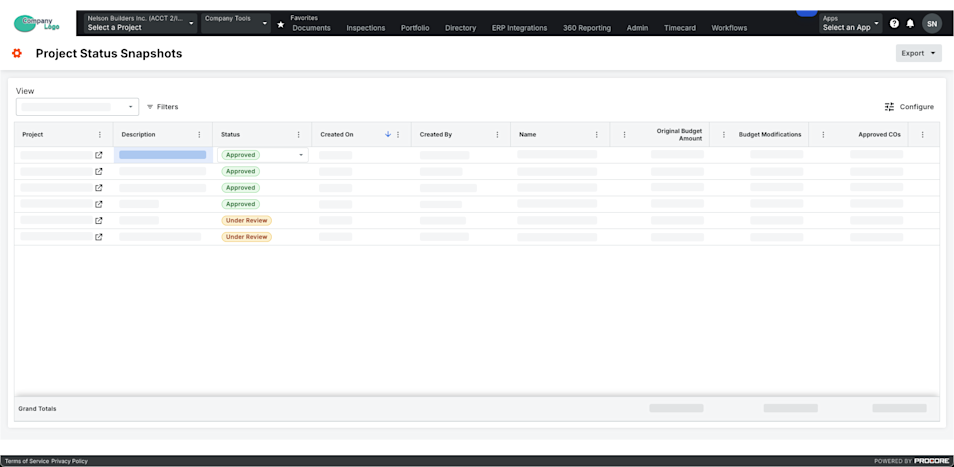
Accédez à l’outil Instantanés de statut de projet au niveau entreprise.
-
Recherchez un instantané dans la liste.
Remarque: si vous souhaitez afficher l’instantané, cliquez sur l’icône Ouvrir dans la colonne Projet .
Important
Pour voir les instantanés de statut de projet dans des projets Procore spécifiques et leurs propres instantanés ad hoc, accordez aux utilisateurs l’accès aux outils Budget de ces projets.
-
(Facultatif) Filtrer par période ou période de comparaison :
-
Un point c’est tout. Sélectionnez une ou plusieurs périodes dans cette liste déroulante.
Remarque
- Vous pouvez choisir parmi des options telles que En cours, Dernière période, Aucun(e) ou Périodes financières spécifiques.
- Par défaut, la période en cours est sélectionnée jusqu’à ce qu’elle soit modifiée.
-
Période de comparaison. Sélectionnez une période dans cette liste déroulante pour la comparer à la période principale. Voir Analyser l’écart entre les instantanés dans l’outil Instantanés de statut du projet.
Remarque
- Vous pouvez choisir parmi des options telles que Périodes financières actuelles, Précédentes ou Périodes financières.
- Si vous sélectionnez l’option Précédent dans la liste déroulante Période de comparaison, la période précédente est automatiquement sélectionnée en fonction de la période actuellement choisie dans la liste déroulante Période.
- Par défaut, la période précédente est sélectionnée jusqu’à ce qu’elle soit modifiée.
Important
Les champs Période et Période de comparaison ne sont disponibles que lorsque le paramètre Périodes financières est activé. Voir Activer ou désactiver les périodes financières pour les instantanés de statut de projet.
-
-
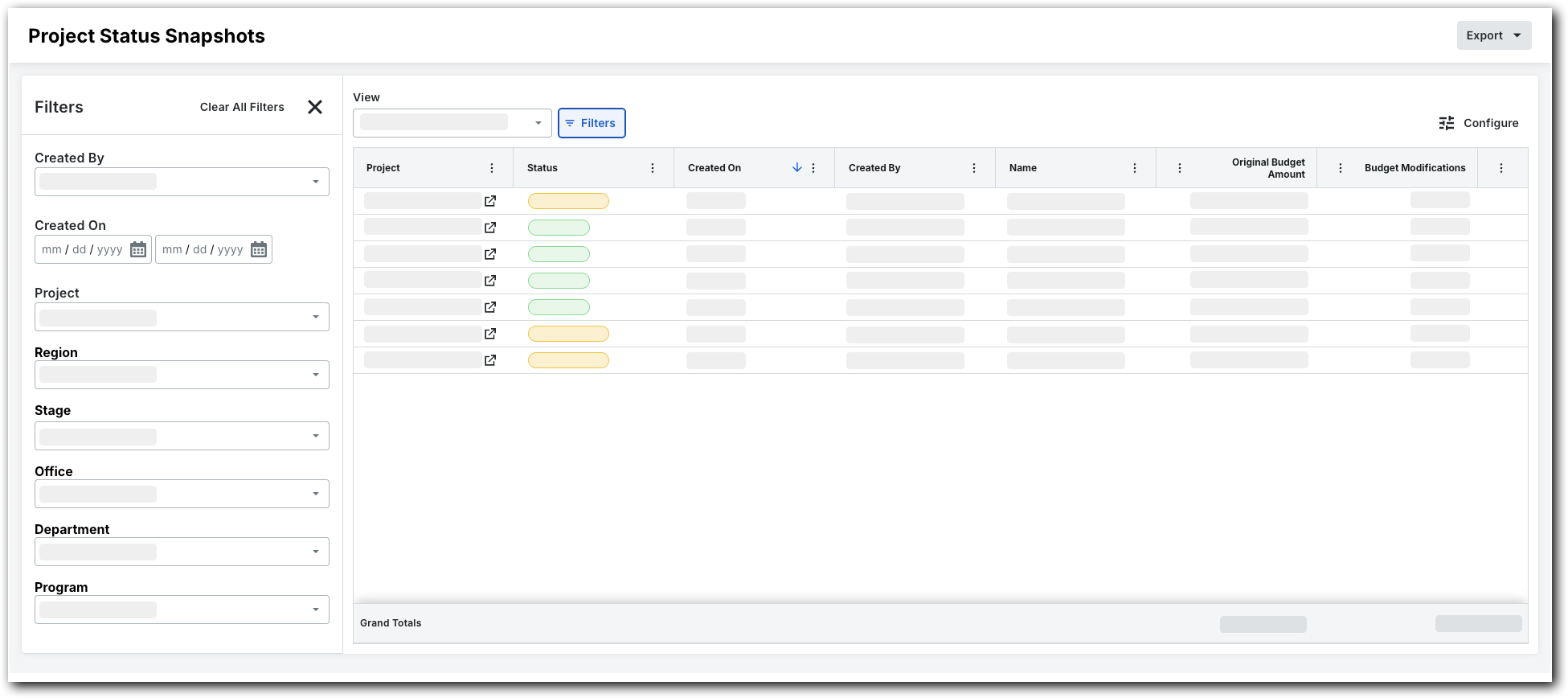
Pour filtrer l’vue en liste, cliquez sur Filtres.
Le panneau Filtres s’ouvre.
-
Définissez les filtres disponibles pour vous concentrer sur les instantanés que vous souhaitez afficher. Les options de filtre sont les suivantes :
-
Créé par. Choisissez un ou plusieurs créateurs d’instantanés.
-
créé le. Définissez une période à l’aide du calendrier.
-
projet. Sélectionnez des projets spécifiques pour afficher leurs instantanés.
-
Région. Choisissez une région de projet.
-
étape. Choisissez une étape du projet.
-
Statut. Sélectionnez un personnalisé statut. Pour plus d’informations sur la création d’un personnalisé statut, voir Créer un Personnalisé Statut pour les instantanés au Statut projet.
-
Bureau. Sélectionnez un bureau.
-
Ministère. Choisissez un département.
-
programme. Sélectionnez un programme.
-
Configurer les colonnes
- Accédez à l’outil Instantanés de statut de projet au niveau entreprise.
- Cliquez sur Configurer les colonnes.
Le panneau Paramètres du tableau s’ouvre.

- Sous Configurer les colonnes, vous avez les choix suivants pour chaque colonne disponible :
- Afficher les colonnes. Déplacez l’interrupteur à bascule vers la droite. Le paramètre par défaut du système est d’afficher toutes les colonnes disponibles.
- Masquer les colonnes. Déplacez l’interrupteur à bascule vers la gauche.
- Lorsque vous avez terminé, cliquez sur l’icône de fermeture (x) dans le panneau.
Appliquer des filtres
-
Accédez à l’outil Instantanés de statut de projet au niveau entreprise.
-
Sélectionnez une vue du budget dans la liste déroulante Vue.
-
(Facultatif) Filtrer par période ou période de comparaison :
-
Un point c’est tout. Sélectionnez une ou plusieurs périodes dans cette liste déroulante.
Remarque
- Vous pouvez choisir parmi des options telles que En cours, Dernière période, Aucun(e) ou Périodes financières spécifiques.
- Par défaut, la période en cours est sélectionnée jusqu’à ce qu’elle soit modifiée.
-
Période de comparaison. Sélectionnez une période dans cette liste déroulante pour la comparer à la période principale. Voir Analyser l’écart entre les instantanés dans l’outil Instantanés de statut du projet.
Remarque
- Vous pouvez choisir parmi des options telles que Périodes financières actuelles, Précédentes ou Périodes financières.
- Si vous sélectionnez l’option Précédent dans la liste déroulante Période de comparaison, la période précédente est automatiquement sélectionnée en fonction de la période actuellement choisie dans la liste déroulante Période.
- Par défaut, la période précédente est sélectionnée jusqu’à ce qu’elle soit modifiée.
Important
Les champs Période et Période de comparaison ne sont disponibles que lorsque le paramètre Périodes financières est activé. Voir Activer ou désactiver les périodes financières pour les instantanés de statut de projet.
-
-
Si vous souhaitez afficher l’instantané, cliquez sur l’icône Ouvrir
dans la colonne Projet . -
Cliquez sur Tous les filtres.
Le panneau Filtres s’ouvre.
-
Définissez les filtres disponibles pour vous concentrer sur les instantanés que vous souhaitez afficher. Les options sont les suivantes :
-
Créé par. Choisissez un ou plusieurs créateurs d’instantanés.
-
créé le. Définissez une période à l’aide du calendrier.
-
Projet. Sélectionnez des projets spécifiques pour afficher leurs instantanés.
-
Région. Choisissez une région de projet.
-
Étape. Choisissez une étape du projet.
-
Bureau. Sélectionnez un bureau.
-
Ministère. Choisissez un département.
-
Programme. Sélectionnez un programme.
-
Statut. Sélectionnez un statut.
-
Modifier le statut de l’instantané
Modifier le statut à partir de l’onglet Budget de l’outil Budget
-
Accédez à l’outil Budget au niveau projet.
-
Dans l’onglet Budget, sélectionnez l’instantané souhaité dans la liste déroulante Instantané.
-
Cliquez sur Modifier dans la barre d’outils en haut à droite de la vue du budget.
-
Dans la fenêtre contextuelle modale Modifier Instantané, cliquez sur le liste déroulante Statut et sélectionnez un personnalisé statut.
-
Cliquez sur Mettre à jour pour enregistrer vos modifications.
Modifier le statut à partir de l’onglet Instantanés de statut du projet dans l’outil Budget
-
Accédez à l’outil Budget au niveau projet.
-
Cliquez sur l’onglet Instantanés de statut du projet.
-
Recherchez l’instantané souhaité dans le tableau.
-
Cliquez sur la cellule Statut de l’instantané et sélectionnez un personnalisé statut.
Modifier le statut à partir de l’outil Instantanés de statut du projet
-
Accédez à l’outil Instantanés de statut de projet au niveau entreprise.
-
Recherchez l’instantané souhaité dans le tableau.
-
Cliquez sur la cellule Statut de l’instantané et sélectionnez un personnalisé statut.
Analyser la variance
Analyser l’écart de poste dans l’onglet Budget
En version bêta
Un tableau budgétaire amélioré est disponible pour analyser l’écart des postes entre les instantanés du budget. Voir Analyser l’écart de poste entre les instantanés du budget (bêta).Cette action analyse la variance en comparant un instantané avec le budget actif.
-
Accédez à l’outil Budget du projet.
-
Cliquez sur l’onglet Budget et sélectionnez une vue du budget standard ou personnalisée dans le menu Afficher .
-
Cliquez sur Analyser l’écart.
La fenêtre Sélectionner les colonnes de comparaison pour analyser l’écart s’ouvre . -
Dans le menu Instantané de comparaison , sélectionnez l’instantané pour le comparer à vos données budgétaires.
-
Sous Colonnes à afficher, choisissez une (1) option :
-
Colonne de comparaison et colonne d’écart. Affiche les deux valeurs.
-
Colonne de comparaison uniquement. Affiche la valeur de l’instantané de comparaison.
-
Colonne d’écart uniquement. Affiche l’écart entre l’instantané de comparaison et le budget actif.
-
-
Sous Colonnes de comparaison , cochez une ou plusieurs cases pour sélectionner les colonnes à analyser pour détecter les écarts.
-
Cliquez sur Enregistrer.
Procore analyse le budget actuel et l’instantané pour détecter les écarts.Exemple
Cet exemple montre l’option Colonne de comparaison et Colonne d’écart en utilisant Coût estimé à l’achèvement comme colonne de comparaison. L’étiquette de la colonne bleue affiche les données de l’instantané. La colonne intitulée Écart indique la différence entre l’instantané et votre budget.
Analyser l’écart agrégé entre les instantanés dans l’onglet Instantanés de statut du projet
Cette action analyse l’écart agrégé entre deux instantanés.
-
Accédez à l’outil Budget du projet.
-
Cliquez sur l’onglet Instantanés de statut du projet et sélectionnez une vue du budget standard ou personnalisée dans le menu Affichage .
-
Cliquez sur le nom de l’instantané pour l’ouvrir.
-
Sur une colonne où il est disponible, cliquez sur l’icône Écart .
Cela développe la colonne pour afficher l’actuel, le précédent et l’écart entre les deux instantanés.Exemple
Cet exemple montre les colonnes Actuel, Précédent et Écart qui apparaissent lorsque vous cliquez sur l’icône Écart sur une colonne.
Exporter une liste d'instantanés
- Accédez à l’outil Instantanés de statut de projet au niveau entreprise.
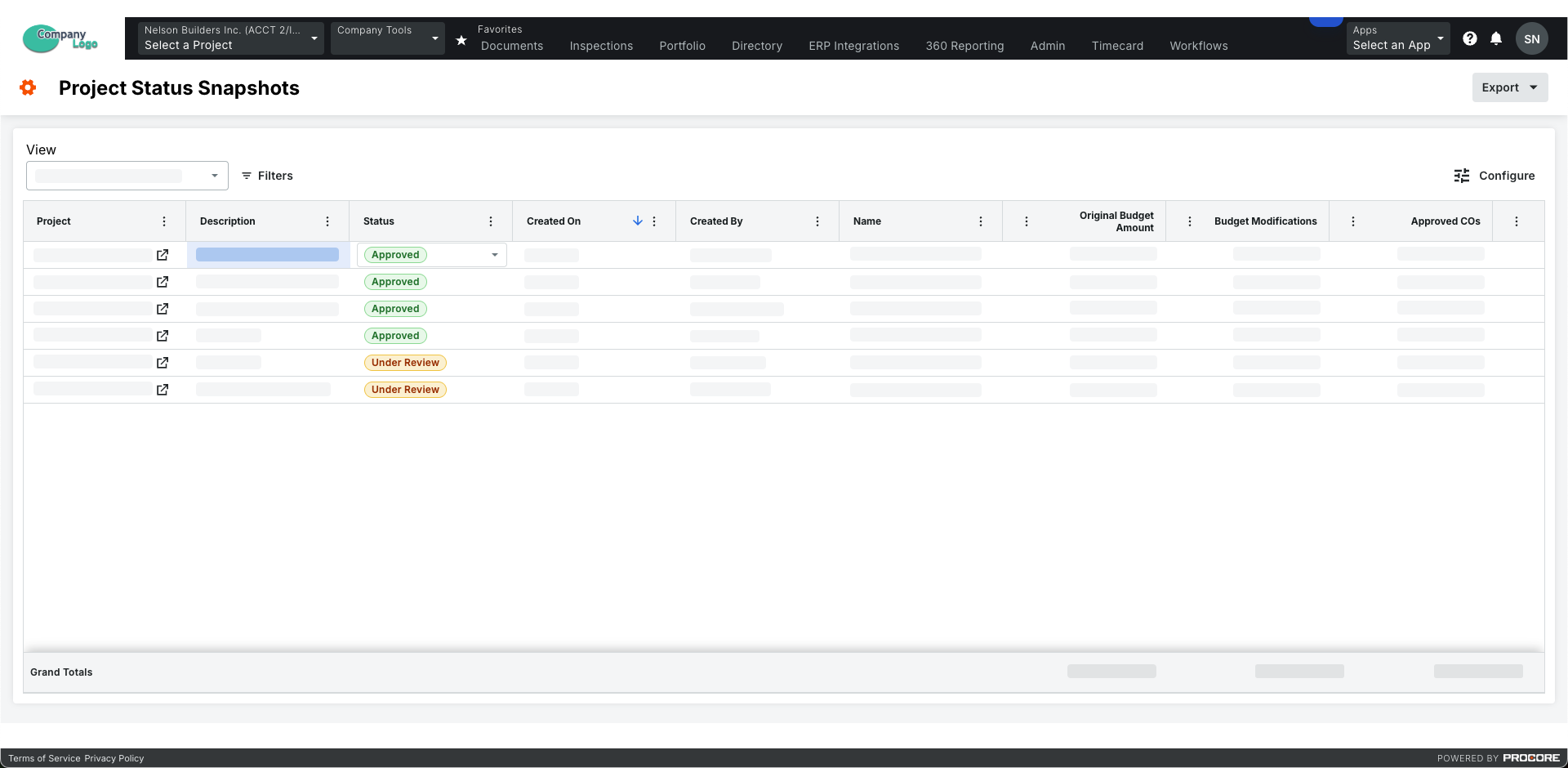
- Cliquez sur le menu Exporter et choisissez CSV.
Ceci télécharge un fichier CSV à l’emplacement configuré pour votre navigateur Web.