

Structure de découpage du projet : Guide d’administration de l’entreprise
Table des matières
- Vue d'ensemble
- Gérer les segments personnalisés
- Gérer les éléments de segment
- Gérer les codes de coût par défaut
- Gérer les types de coût par défaut
- Activer les sous-projets pour les projets
- Définir la structure des codes budgétaires de l’entreprise
- Activer les modifications de la structure des codes budgétaires au niveau projet
Vue d'ensemble
Lorsque vous configurez votre structure de découpage du projet (SDP) pour la première fois, vous avez le choix entre utiliser le code budgétaire et la structure par défaut fournis avec Procore ou personnaliser cette structure pour créer votre propre SDP au niveau entreprise.
Ce guide montre à l'administrateur Procore de votre compagnie comment configurer et définir une SDP à utiliser avec les projets du compte Procore de votre compagnie.
Conseil
Il existe également un guide pour la configuration de la SDP au niveau projet. Voir Structure de découpage du projet : Guide d’administration du projet.Étapes


Ajouter des segments personnalisés
Objectif
Ajouter un nouveau segment personnalisé à la structure de découpage du projet (SDP)au niveau entreprise .
Contexte
Un segment est une catégorie distincte qu'une organisation utilise pour diviser son travail en composants gérables. Un élément de segment est l'un des nombreux éléments distincts d'un segment. Dans les outils de gestion financière de Procore, les segments sont les éléments constitutifs qui définissent le modèle de la structure des codes budgétairesde votre entreprise.
Exemples
L'exemple ci-dessous vous montre la structure des codes budgétaires par défaut de Procore, qui est disponible dans l'outil Admin de l'entreprise. Cette structure de codes budgétaires se compose des deux (2) segments par défautde Procore : Code de coût et Typede coût. Ces segments sont obligatoires.


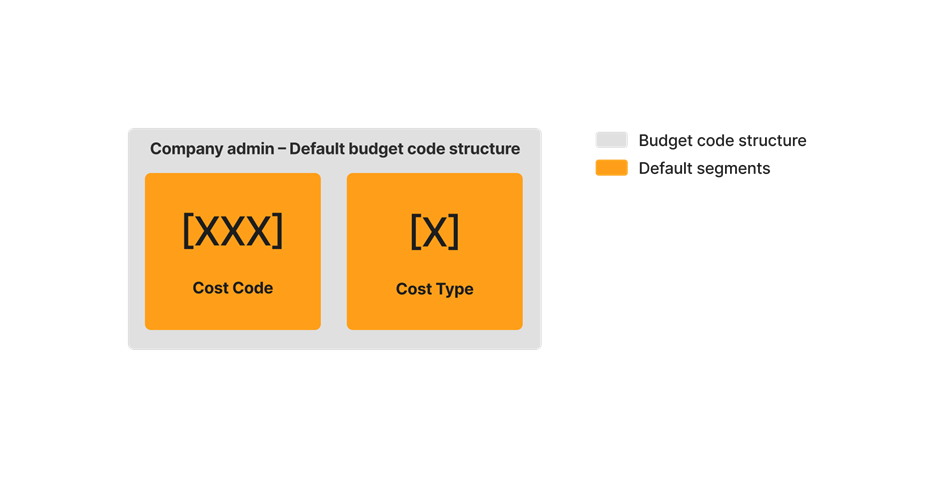


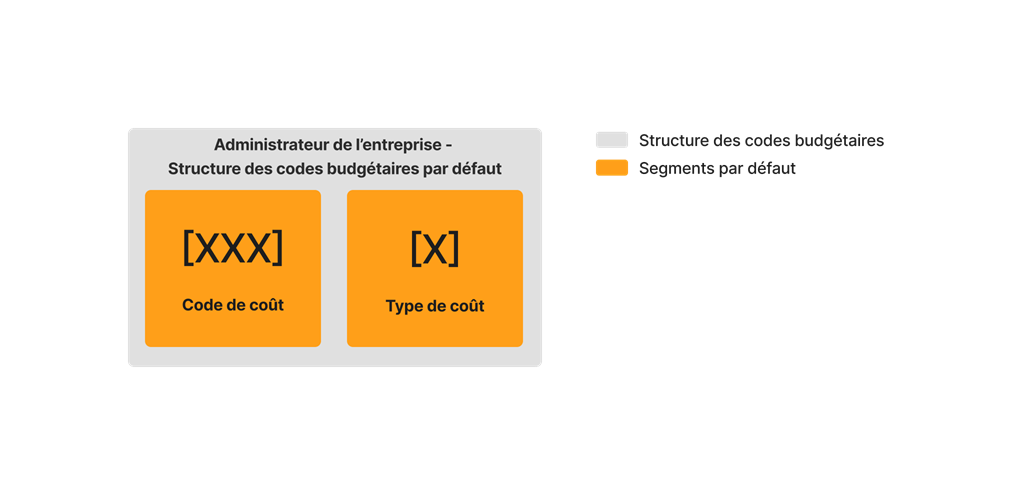


Vous avez également la possibilité de personnaliser la structure de votre code budgétaire avec jusqu'à dix (10) segments personnalisés. L’illustration ci-dessous vous montre comment votre structure des codes budgétaires peut être personnalisée à l’aide d’une combinaison des segments par défaut de Procore et de vos propres segments personnalisés.


Lorsque vous démarrez avec SDP de Procore, les segments doivent être ajoutés dans l'outil Admin au niveau entreprise par l'administrateur Procore de votre entreprise. Ils sont ensuite utilisés pour définir la structure des codes budgétaires de votre entreprise. La structure des codes budgétaires de votre entreprise peut être appliquée telle quelle à des projets Procore individuels, ou vous pouvez définir une structure des codes budgétaires unique au niveau projet à l'aide d'un sous-ensemble de ce qui a été mis à disposition sur les projets via le niveau entreprise.
Lors de l'ajout de nouveaux segments à Procore, l' administrateur Procore de votre entreprise peut configurer chaque segment comme plat ou à plusieurs niveaux. Pour en savoir plus, voir Que sont les segments ?
Conseil
Vous ne savez pas quels segments personnalisés créer ? Pour savoir comment les autres clients Procore utilisent Structure de découpage du projet, voir Quels segments personnalisés devons-nous créer pour la structure de découpage du projet de notre entreprise ?Éléments à prendre en compte
- Autorisations utilisateur requises :
- Autorisations de niveau « Admin » dans l'outil Admin au niveau de l'entreprise.
- Informations supplémentaires :
- Segments par défaut :
- Il existe deux (2) segments obligatoires: Code de coût et Type de coût. Ce sont les deux (2) segments par défautde Procore. Vous ne pouvez pas supprimer ces segments au niveau entreprise ou projet.
- Il existe également un troisième segment par défaut facultatif nommé Sous-projet. Ce segment peut être activé pour une utilisation au niveau projet. Voir Activer les sous-projets pour SDP.
- Lorsqu'il est activé au niveau projet, le segment Sous-projet est ajouté aux sections Segments et Structure des codes budgétaires de la page Structure de découpage du projet dans l'outil Admin de l'entreprise.
- Lorsqu'il est activé sur un (1) ou plusieurs projets, le segment Sous-projet compte comme l'un (1) des treize (13) segments disponibles dans le compte Procore de votre entreprise.
- Vous ne pouvez pas ajouter ou modifier le segment « Sous-projet » par défaut dans l'entreprise. Au lieu de cela, vous devez les ajouter à un projet. Voir Ajouter des sous-projets à un projet.
- Segments personnalisés :
- Les noms de segments en double ne sont PAS autorisés.
- L'administrateur Procore de votre entreprise peut ajouter jusqu'à dix (10) segments personnalisés dans la structure de découpage du projet de votre entreprise.
- Les segments personnalisés sont automatiquement disponibles sur tous les projets Procore.
- Après avoir créé un segment, vous ne pouvez pas convertir sa structure de segment. Par exemple, si vous créez un segment plat, vous ne pouvez pas le convertir ultérieurement en segment à plusieurs niveaux. Vous ne pouvez pas également convertir un segment à plusieurs niveaux en segment plat. Pour en savoir plus, voir Modifier les paramètres de segment personnalisé.
- Vous pouvez supprimer un segment personnalisé au niveau entreprise tant qu'il n'a pas été ajouté à la structure des codes budgétaires sur un (1) ou plusieurs projets dans le compte Procore de votre entreprise. Voir Supprimer des segments personnalisés.
- Segments par défaut :
- Restrictions :
- Les segments personnalisés ne sont PAS pris en charge avec l'outil Intégrations ERP.
Procédure
- Accédez à l'outil Admin au niveau de l'entreprise.
- Sous « Paramètres de la compagnie », cliquez sur le lien Structure de découpage du projet.
- Dans le tableau Segments, cliquez sur le bouton Ajouter un segment .
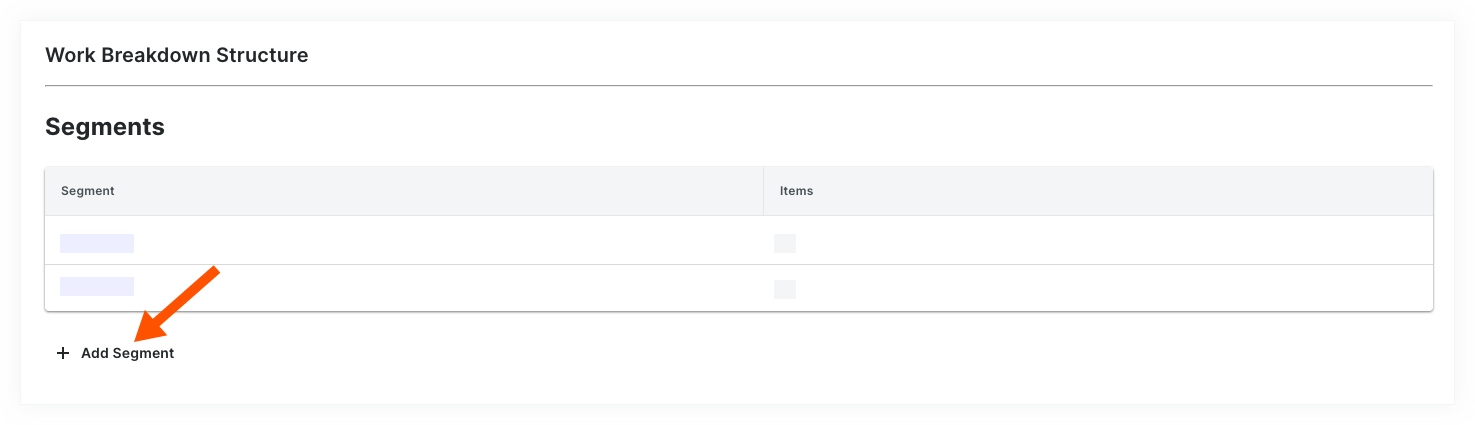
- Dans la fenêtre « Nouveau segment », procédez comme suit :
Remarque
Un astérisque (*) dans la liste ci-dessous indique un champ obligatoire.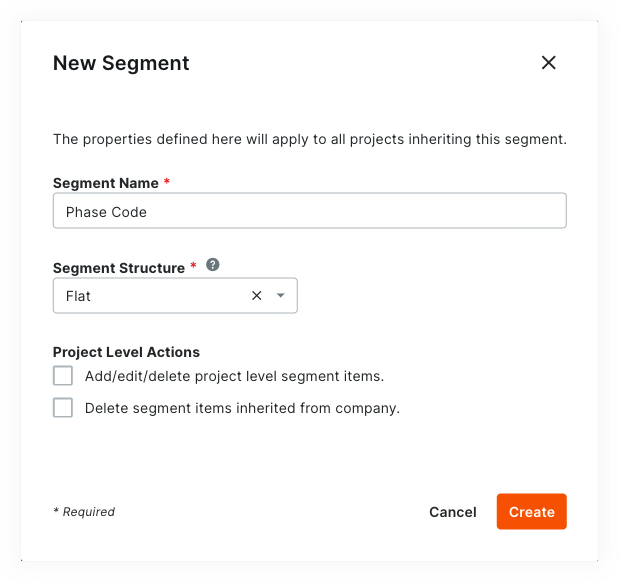
- Nom du segment*. Saisissez un nom pour votre nouveau segment. Ceci est un champ obligatoire. Les noms de segments en double ne sont PAS autorisés. Un message « Le nom du segment est en cours d'utilisation » s'affiche pour vous avertir si vous essayez de saisir un nom qui existe déjà.
Conseil
Vous ne savez pas quels segments personnalisés créer ? Pour savoir comment les autres clients de Procore utilisent la structure de découpage du projet, voir Quels segments personnalisés devons-nous créer pour la structure de découpage du travail de notre entreprise ? - Structure segmentée*. Sélectionnez une valeur dans la liste déroulante. Ceci est un champ obligatoire. Vos choix incluent :
- Plat. Sélectionnez cette option pour ajouter votre segment à la liste sans hiérarchie.
- À plusieurs niveaux. Sélectionnez cette option pour imbriquer votre segment dans une structure arborescente (hiérarchique).
Conseil
Quelle est la différence entre un segment plat et un segment à plusieurs niveaux ? Pour connaître la différence, voir Quelle est la différence entre un segment plat et à plusieurs niveaux dans la SDP de SDP?
- Nom du segment*. Saisissez un nom pour votre nouveau segment. Ceci est un champ obligatoire. Les noms de segments en double ne sont PAS autorisés. Un message « Le nom du segment est en cours d'utilisation » s'affiche pour vous avertir si vous essayez de saisir un nom qui existe déjà.
- Dans la section Actions au niveau projet, choisissez une (1) ou toutes ces options :
Remarque
Lorsque les paramètres Actions au niveau projet sont activés, vos administrateurs de projet (utilisateurs avec des autorisations de niveau Admin sur l'outil Admin au niveau projet) sont autorisés à effectuer des tâches spécifiques sur des segments et des éléments de segment au niveau projet. Ces paramètres sont désactivés par défaut.- Ajouter/modifier/supprimer des éléments de segment au niveau projet. Cochez cette case à cocher pour permettre aux administrateurs de projet d’ajouter, de modifier et de supprimer des éléments de segment non utilisés sur un projet. Ce paramètre est désactivé par défaut.
Remarque
Lorsque ce paramètre est activé, les administrateurs de projet peuvent effectuer ces tâches :
- Supprimer les éléments de segment hérités de l’entreprise. Cochez cette case à cocher pour permettre aux administrateurs de projet de supprimer des éléments de segment hérités au niveau projet de l’outil Admin au niveau entreprise. Ceci est utile pour les administrateurs de projet qui ne souhaitent pas que les nouveaux éléments de segment créés au niveau entreprise soient utilisés dans un projet. Voir Supprimer des éléments de segment non utilisés d’un projet.
- Ajouter/modifier/supprimer des éléments de segment au niveau projet. Cochez cette case à cocher pour permettre aux administrateurs de projet d’ajouter, de modifier et de supprimer des éléments de segment non utilisés sur un projet. Ce paramètre est désactivé par défaut.
- Cliquez sur Créer.
Procore ajoute le nouveau segment au bas de la liste « Segments ». - Répétez les étapes ci-dessus pour tous les nouveaux segments à ajouter.
Conseils
- Besoin de modifier les paramètres de votre nouveau segment ? Le meilleur moment pour modifier un nouveau segment est avant de commencer à l’utiliser sur un projet. Une fois qu’un segment personnalisé est utilisé pour créer un code budgétaire de projet, vous pouvez le modifier à tout moment. Pour plus de détails, voir Modifier les paramètres de segment personnalisé.
- Vous souhaitez supprimer un segment personnalisé ? Il est important de noter qu'un segment personnalisé ne peut pas être supprimé après avoir été ajouté à la structure des codes budgétaires sur un (1) ou plusieurs projets dans le compte Procore de votre entreprise. Pour en savoir plus, voir Supprimer des segments personnalisés.
- Vous souhaitez ajouter des éléments de segment ? Si votre nouveau segment est créé, vous pouvez ajouter de nouveaux éléments maintenant. Pour obtenir des instructions, voir Ajouter des éléments de segment personnalisés.
- Prêt à définir la structure des codes budgétaires par défaut de votre entreprise ? Vous pouvez organiser vos segments dans l'ordre de votre choix. Cet arrangement définit la structure des codes budgétaires de votre entreprise. Pour obtenir des instructions, voir Organiser les segments pour former la structure des codes budgétaires de l'entreprise.
Étape suivante
Modifier les paramètres de segment personnalisé
Objectif
Pour modifier un segment personnalisé existant qui n'est pas utilisé comme code budgétaire pour la Structure de découpage du projet (SDP) de votre entreprise.
Contexte
Après avoir ajouté un segment personnalisé, vous pouvez à tout moment modifier ses paramètres Nom du segment et Actions au niveau projet. Cependant, vous n'êtes PAS autorisé à modifier son paramètre Structure de segment. Par exemple, vous pouvez modifier un segment nommé « Phase » en « Étape » et activer/désactiver les paramètres au niveau projet, mais vous ne pouvez pas modifier un segment à plusieurs niveaux en segment plat (ou inversement).
Éléments à prendre en compte
- Autorisations utilisateur requises :
- Autorisations de niveau « Admin » dans l'outil Admin au niveau de l'entreprise.
- Informations supplémentaires :
- Vous ne pouvez pas modifier la structure de segment après la création d'un segment. Par exemple, vous ne pouvez pas changer un segment à plusieurs niveaux en un segment plat ou inversement.
- Vous pouvez modifier ces paramètres pour un segment personnalisé : Nom du segment et les cases à cocher sous Actions au niveau projet.
- Vous ne pouvez à aucun moment modifier les paramètres d'un segment par défaut .
- Restrictions :
- Les segments personnalisés ne sont PAS pris en charge avec l'outil Intégrations ERP.
Conditions préalables
Procédure
- Accédez à l'outil Admin de l'entreprise.
- Sous « Paramètres de la compagnie », cliquez sur le lien Structure de découpage du projet.
- Dans le tableau Segments, cliquez sur le segment avec lequel vous souhaitez travailler.
- Cliquez sur l'icône Configurer les paramètres
 .
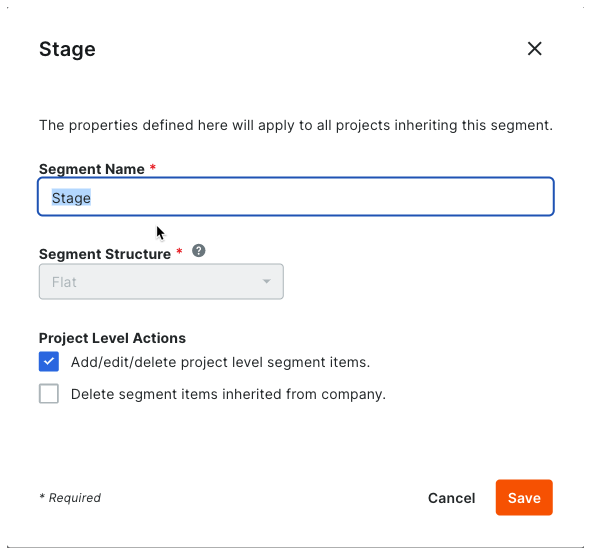
. - Modifiez les paramètres de segment comme suit :
Remarques
- Vous ne pouvez modifier les paramètres de segment que pour les segments personnalisés. Vous ne pouvez pas modifier les paramètres d'un segment par défaut. Voir Quelle est la différence entre un segment par défaut et un segment personnalisé dans SDP de Procore ?
- Lors de la modification d'un segment personnalisé :
- Vous pouvez seulement mettre à jour le nom du segment et ses paramètres sous Actions au niveau projet.
- Vous n'êtes PAS autorisé à modifier sa structure.
- Facultatif : Nom du segment. Remplacez le nom existant par un nouveau. Ceci est un champ obligatoire.
- Facultatif : dans la section Actions au niveau projet, modifiez une ou toutes ces options :
- Ajouter/Modifier/Supprimer des éléments de segment au niveau projet. Cochez ou décochez cette case. En cochant cette case, un administrateur de projet peut ajouter, modifier et supprimer des éléments de segment au niveau du projet. Voir Ajouter des éléments de segment à un projet, Modifier des éléments de segment sur un projet et Supprimer des éléments de segment inutilisés d'un projet. Décocher cette case empêche les administrateurs de projet d'ajouter, de modifier et de supprimer des éléments de segment au niveau du projet.
- Supprimer les éléments de segment hérités de la société. Cochez ou décochez cette case. En cochant cette case, un administrateur de projet peut supprimer les éléments de segment hérités du segment au niveau entreprise. Voir Supprimer Éléments de segment inutilisés d'un projet. En décochant la case, les éléments de segment du niveau de l'entreprise restent dans un projet.
- Cliquez sur Enregistrer.
La liste Segments est mise à jour avec vos modifications. - Répétez la procédure ci-dessus pour tous les segments de votre entreprise avec les paramètres à modifier.
Vous pouvez continuer en configurant la structure des codes budgétaires pour le compte Procore de votre entreprise.
Prochaines étapes
Voir aussi
Supprimer les segments personnalisés
Objectif
Supprimer un segment personnalisé de votre Structure de découpage du projet (SDP) au niveau entreprise.
Éléments à prendre en compte
- Autorisations utilisateur requises :
- Autorisations de niveau « Admin » dans l'outil Admin au niveau de l'entreprise.
- Information supplémentaire :
- Un segment personnalisé ne peut pas être supprimé après avoir été ajouté à la structure des codes budgétaires sur un (1) ou plusieurs projets dans le compte Procore de votre entreprise.
- Les segments par défaut de Procore ne peuvent pas être supprimés.
- Pour les entreprises utilisant le
 Outil Intégrations ERP : Afficher/Masquer
- Les segments personnalisés ne sont PAS pris en charge avec l'outil Intégrations ERP.
Conditions préalables
Procédure
- Accédez à l'outil Admin au niveau de l'entreprise.
- Sous « Paramètres de la compagnie », cliquez sur le lien Structure de découpage du projet.
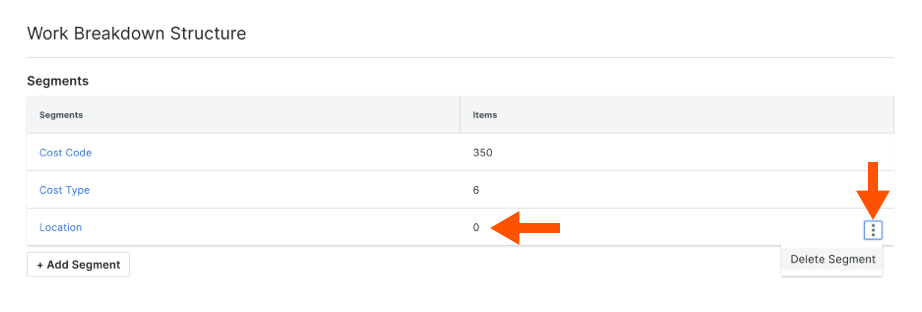
- Dans le tableau « Segment », localisez le segment à supprimer.
Remarques
- Les segments par défaut de Procore ne peuvent pas être supprimés.
- Un segment personnalisé ne peut pas être supprimé après avoir été ajouté à la structure des codes budgétaires pour un (1) ou plusieurs projets.
- Si vous ajoutez des éléments de segment à un segment, le nombre total d'éléments s'affiche dans la colonne Éléments du tableau Segments.
- Cliquez sur l'ellipse verticale
 et choisissez Supprimer dans le menu Débordement.
- Dans la fenêtre contextuelle « Supprimer le segment? », cliquez sur le bouton Supprimer pour confirmer l'action de suppression. Cela supprime définitivement le segment de Procore. Le segment ne peut pas être récupéré.
Exporter des segments au format CSV
Objectif
Exporter un segment et ses éléments de segment au format de fichier de valeurs séparées par des virgules (CSV).
Contexte
Vous pouvez à tout moment exporter un segment et tous ses éléments de segment.
Éléments à prendre en compte
- Autorisations utilisateur requises :
- Pour exporter des segments au format CSV à partir de l'outil Admin au niveau entreprise :
- Autorisations de niveau « Admin » dans l'outil Admin au niveau de l'entreprise.
- Pour exporter des segments au format CSV à partir de l'outil Admin au niveau projet :
- Droits de niveau « Admin" sur l'outil Admin au niveau projet.
OU - Autorisations de niveau « Lecture seule » ou « Standard » dans l'outil Admin au niveau projet avec l'autorisation granulaire « Gérer les codes de coût » activée dans votre modèle d'autorisations.
- Droits de niveau « Admin" sur l'outil Admin au niveau projet.
- Pour exporter des segments au format CSV à partir de l'outil Admin au niveau entreprise :
- Restrictions :
- Les segments personnalisés ne sont PAS pris en charge avec l'outil Intégrations ERP.
Conditions préalables
Procédure
- Accédez à l'outil Admin au niveau entreprise ou projet.
- Dans le tableau Segments, cliquez sur le segment avec lequel travailler.
- En haut de la page, cliquez sur le lien Exporter en CSV .
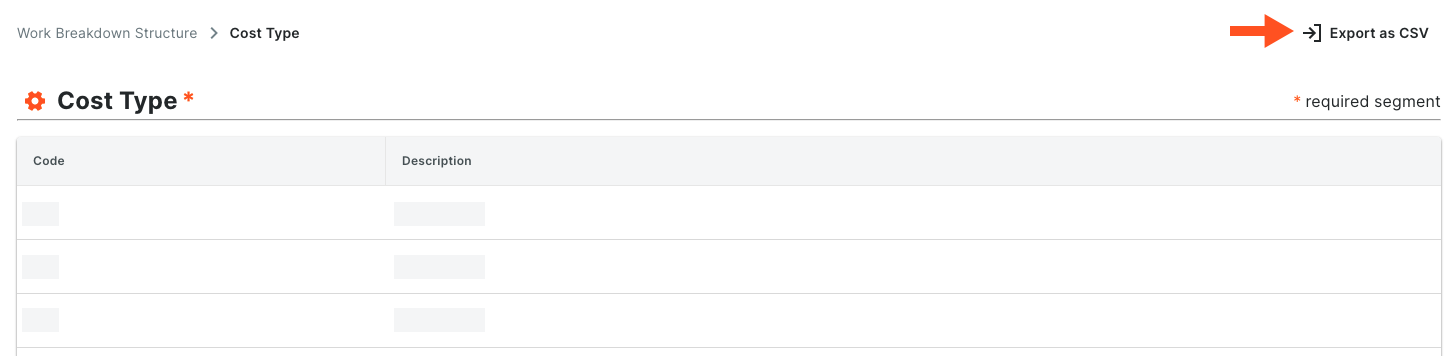
Procore exporte le segment parent et tous ses enfants.
Exemple
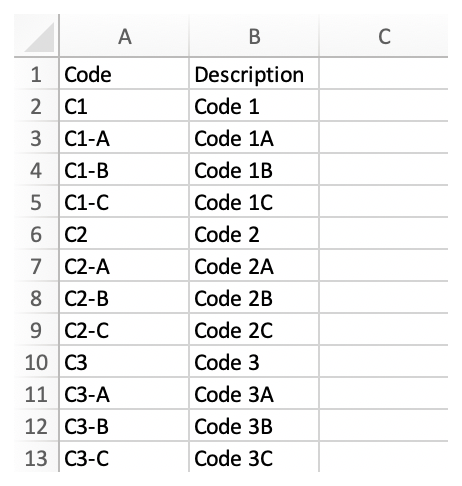
Cet exemple vous montre un fichier d'exportation CSV d'un segment plat lorsqu'il est ouvert dans Microsoft Excel.
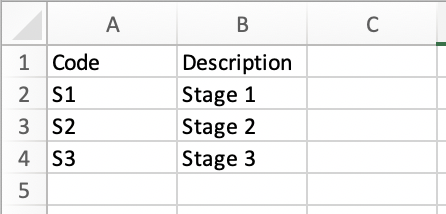
Cet exemple vous montre un fichier d'exportation CSV un segment à plusieurs niveaux lorsqu'il est ouvert dans Microsoft Excel.
Ajouter des éléments de segment
Objectif
Pour ajouter des éléments du segment à un segment de votre Structure de découpage de projet (SDP) au niveau entreprise.
Contexte
Un segment est une catégorie discrète qu'une organisation utilise pour décomposer son travail en composants gérables. Un élément de segment est l'un des nombreux éléments distincts d'un segment. Après avoir créé un segment, vous pouvez y ajouter un nombre illimité d'éléments de segment.
Éléments à prendre en compte
- Autorisations utilisateur requises :
- Autorisations de niveau « Admin » dans l'outil Admin au niveau de l'entreprise.
- Informations supplémentaires :
- Les éléments de segment sont placés dans l'état actif lors de leur création. Si vous ne voulez pas que les utilisateurs du projet de votre entreprise aient accès à un élément de segment spécifique, vous pouvez Désactiver les éléments de segment.
- Les champs Code et Description sont obligatoires.
- Restrictions :
- Dans un segment plat, les entrées en double dans le champ Code ne sont PAS autorisées.
- Dans un segment à plusieurs niveaux, les entrées en double dans le champ Code ne sont PAS autorisées lorsque les éléments de segment sont des enfants du même segment parent.
- Il n'y a pas de limites de caractères ou d'autres limitations sur les entrées dans le champ « Description ».
- Il n'y a pas de limite au nombre d'éléments de segment que vous pouvez ajouter.
- Les segments personnalisés ne sont PAS pris en charge avec l'outil Intégrations ERP.
Conditions préalables
Procédure
- Accédez à l'outil Admin au niveau de l'entreprise.
- Sous « Paramètres de la compagnie », cliquez sur le lien Structure de découpage du projet.
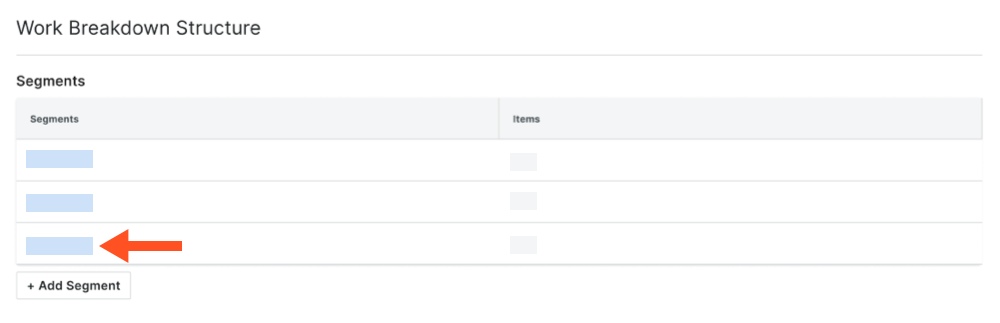
- Dans le tableau « Segments », cliquez sur le segment avec lequel vous voulez travailler.
Conseils
- Où sont mes codes de coûts et mes types de coûts individuels ? Les segments « Code de coût » et « Type de coût » dans la Structure de découpage du projet sont les segments par défaut de Procore. Les codes de coût individuels et les types de coût listés dans chaque liste de segments sont appelés éléments de segment. Voir Que sont les segments et les éléments de segment ?
- Que sont les sous-projets ? Le segment « Sous-projet » est un segment optionnel que vous pouvez activer. Voir Activer les tâches secondaires pour la SDP. Une fois activé, vous pouvez ajouter des tâches secondaires à vos projets. Voir Ajouter des sous-projets à un projet.
- Que sont les segments personnalisés ? Votre entreprise peut également créer des segments personnalisés. Par exemple, vous pouvez créer un segment «Phase», puis ajouter des éléments de segment nommés «Phase I », «Phase II» et «Phase III». Voir Ajouter des segments personnalisés.
- Quelle est la différence entre un segment plat et un segment étagé ? Pour connaître la différence, voir Quelle est la différence entre un segment plat et un segment étagé dans la SDP de Procore ?
- Dans le tableau "Segments », procédez comme suit :
- Cliquez sur le bouton Ajouter des éléments.
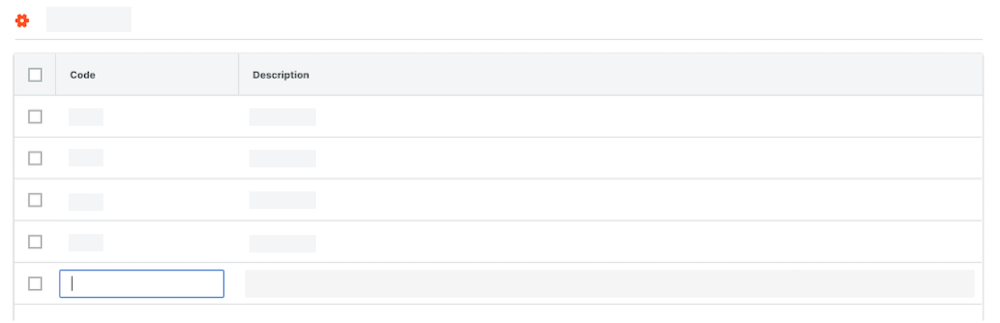
- Code. Saisissez un code alphanumérique unique pour l'élément de segment. Appuyez ensuite sur la touche TAB pour déplacer l'objectif du système vers le champ Description. Par exemple, saisissez : P1, P2 ou P3
Remarques
- Vous pouvez définir des limites de caractères dans le champ « Code » lors de l'ajout ou de la modification d'un segment. Voir Ajouter un segment personnalisé au niveau entreprise ou Modifier un segment personnalisé au niveau entreprise.
- Pour sauvegarder un nouvel élément de segment, vous devez saisir un « Code » et une « Description ». Si vous ne saisissez pas de données dans ces champs, une bannière ROUGE apparaît pour vous avertir que les champs ne peuvent être vides.

- Description. Saisissez une description de l'élément de segment. Appuyez ensuite sur la touche TAB pour enregistrer le nouvel élément de segment dans la liste. Une bannière VERTE « Succès » apparaît pour confirmer que le nouvel élément de segment a été enregistré. Par exemple, saisissez : Phase I, Phase II ou Phase III
Important
Pour naviguer hors de la page, vous devez saisir à la fois un code et une description. Si vous ne saisissez RIEN dans ces deux champs et essayez de déplacer votre curseur vers une nouvelle page, un message contextuel vous rappelle que les modifications que vous avez apportées ne seront PAS enregistrées.
- Pour terminer votre entrée de données sur le poste, cliquez sur Annuler.
- Pour continuer sans enregistrer le poste, cliquez sur Quitter.
- Code. Saisissez un code alphanumérique unique pour l'élément de segment. Appuyez ensuite sur la touche TAB pour déplacer l'objectif du système vers le champ Description. Par exemple, saisissez : P1, P2 ou P3
- Cliquez sur le bouton Ajouter des éléments.
- Répétez les étapes ci-dessus pour chaque élément de segment que vous souhaitez ajouter.
Prochaines étapes
Voir aussi
Modifier les éléments de segment
Objectif
Pour ajouter des éléments de segment à un segment de votre structure de découpage du projet (SDP) au niveau entreprise.
Contexte
Un segment est une catégorie discrète qu'une organisation utilise pour décomposer son travail en composants gérables. Un élément de segment est l'un des nombreux éléments distincts d'un segment. Après avoir créé un segment, vous pouvez y ajouter un nombre illimité d'éléments de segment. Vous pouvez également suivre les étapes ci-dessous pour modifier vos éléments de segment personnalisés.
Éléments à prendre en compte
- Autorisations utilisateur requises :
- Autorisations de niveau « Admin » dans l'outil Admin au niveau de l'entreprise.
- Informations supplémentaires :
- Toutes les modifications que vous apportez au niveau entreprise sont automatiquement répercutées sur tous les projets Procore existants de votre entreprise.
- Restrictions :
- Vous ne pouvez pas modifier le champ Code sur un segment personnalisé lorsqu'il est utilisé pour le code budgétaire d'un projet.
- Dans un segment plat, les entrées en double dans le champ Code ne sont PAS autorisées.
- Dans un segment à plusieurs niveaux, les entrées en double dans le champ Code ne sont PAS autorisées lorsque les éléments de segment sont des enfants du même segment parent.
- Il n'y a pas de limites de caractères ou d'autres limitations sur les entrées dans le champ « Description ».
- Les segments personnalisés ne sont PAS pris en charge avec l'outil Intégrations ERP.
Conditions préalables
Procédure
- Accédez à l'outil Admin au niveau de l'entreprise.
- Sous « Paramètres de la compagnie », cliquez sur le lien Structure de découpage du projet.
- Dans le tableau « Segments », cliquez sur le segment avec lequel vous voulez travailler.
Remarque
Par exemple, supposons que vous ayez créé un segment personnalisé nommé « Phase » avec des éléments de segment nommés « Phase I », « Phase II » et « Phase III » Vous souhaitez renommer le segment « Étape » et ses éléments de segment « Étape 1, Étape 2 et Étape 3 ». - Dans le tableau « Élément de segment », procédez comme suit :
- Code. Remplacez l'entrée existante par un code alphanumérique unique pour l'élément de segment. Appuyez ensuite sur la touche TAB pour déplacer l'objectif du système vers le champ Description. Par exemple, saisissez : Étape
Important
Si l'élément de segment personnalisé est utilisé sur le code budgétaire d'un projet, vous ne pourrez PAS modifier sa valeur Code. - Description. Type de l'entrée existante avec une description mise à jour de l'élément de segment. Appuyez ensuite sur la touche TAB pour enregistrer le nouvel élément de segment dans la liste. Une bannière VERTE de « Succès » apparaît pour confirmer que la mise à jour a été enregistrée. Par exemple, saisissez : Étape 1, Étape 2 ou Étape 3
- Code. Remplacez l'entrée existante par un code alphanumérique unique pour l'élément de segment. Appuyez ensuite sur la touche TAB pour déplacer l'objectif du système vers le champ Description. Par exemple, saisissez : Étape
- Répétez les étapes ci-dessus pour modifier d'autres éléments de segment si nécessaire.
Prochaines étapes
Désactiver des éléments de segment
Objectif
Désactiver un élément de segment de la structure de découpage du projet (SDP) de votre entreprise.
Contexte
Un segment est une catégorie distincte qu'une organisation utilise pour diviser son travail en composants gérables. Un élément de segment est l'un des nombreux éléments distincts d'un segment. Dans les outils de gestion financière de Procore, les segments sont les éléments constitutifs qui définissent le modèle de la structure des codes budgétairesde votre entreprise.
Lorsque vous créez un nouvel élément de segment, il est actif par défaut dans votre compte d'entreprise. Vous pouvez suivre les étapes ci-dessous pour le désactiver. Lorsqu'un segment est dans un état désactivé, il est grisé pour indiquer qu'il n'est pas disponible dans le tableau Segments.
Éléments à prendre en compte
- Autorisations utilisateur requises :
- Permissions de niveau « Admin » sur l'outil Admin au niveau de la compagnie.
- Informations supplémentaires :
- Les segments ne peuvent être désactivés qu'au niveau entreprise. Cette fonction n'est PAS disponible actuellement sur les projets.
- Avant de désactiver un segment, tenez compte de ce qui suit :
- Si vous désactivez un élément de segment utilisé dans un code budgétaire sur un projet existant, il restera disponible sur ce projet. Si vous ne souhaitez PAS que l'élément de segment soit utilisé à l'avenir dans un code budgétaire sur le projet existant, il est fortement recommandé de communiquer cette directive à votre équipe de projet.
- Si vous désactivez un élément de segment qui n'est pas utilisé dans un code budgétaire sur un projet existant, il ne sera pas disponible pour une utilisation sur ce projet.
- Si vous désactivez un élément de segment puis créez un nouveau projet, il ne sera PAS disponible pour une utilisation sur le nouveau projet.
- Si vous souhaitez supprimer définitivement un élément de segment pour éviter qu'il ne soit disponible sur tous les nouveaux projets, voir Supprimer les éléments de segment.
- Restrictions :
Important
Avant de désactiver un segment, tenez compte de ce qui suit :
- Si vous désactivez un élément de segment utilisé dans un code budgétaire sur un projet existant, il apparaîtra toujours sur les projets où il est déjà utilisé. Cependant, cette option ne sera plus disponible lors de la création de nouveaux codes budgétaires.
- Si vous désactivez un élément de segment qui n'est pas utilisé dans un code budgétaire sur un projet existant, il sera désactivé sur ce projet.
- Si vous désactivez un élément de segment puis créez un nouveau projet, il ne sera PAS disponible pour une utilisation sur le nouveau projet.
Désactiver les éléments de segment plat
- Accédez à l'outil Admin au niveau de la compagnie.
- Sous « Paramètres de la compagnie », cliquez sur le lien Structure de découpage du projet.
- Dans le tableau « Segments », localisez le segment souhaité, puis cliquez sur son lien.
- Dans le tableau Segment, recherchez l'élément de segment à désactiver.
- Cliquez sur les points de suspension verticaux et choisissez Désactiver dans le menu de débordement pour le poste.
Procore désactive l'élément de segment.
Exemple
Dans cet exemple, nous allons désactiver un élément de segment nommé « Phase 1 » dans un segment personnalisé nommé « Phase ».

Désactiver les éléments de segment à plusieurs niveaux
- Accédez à l'outil Admin au niveau entreprise.
- Sous « Paramètres de la compagnie », cliquez sur le lien Structure de répartition du travail.
- Dans le tableau Segments, recherchez le(s) segment(s) à désactiver.
- Choisissez parmi ces options :
Désactiver un segment parent et ses enfants
Pour désactiver un segment parent et tous ses éléments, mettez en surbrillance l'élément de segment à plusieurs niveaux dans la liste. Cliquez ensuite sur les points de suspension verticaux et choisissez Désactiver dans le menu de débordement.
Exemple
Dans cet exemple, nous avons mis en surbrillance le segment de niveau supérieur nommé « Codes à plusieurs niveaux » et souhaitons désactiver le code nommé « C1 - Code 1 » et tous ses enfants.
Désactiver un élément de segment unique
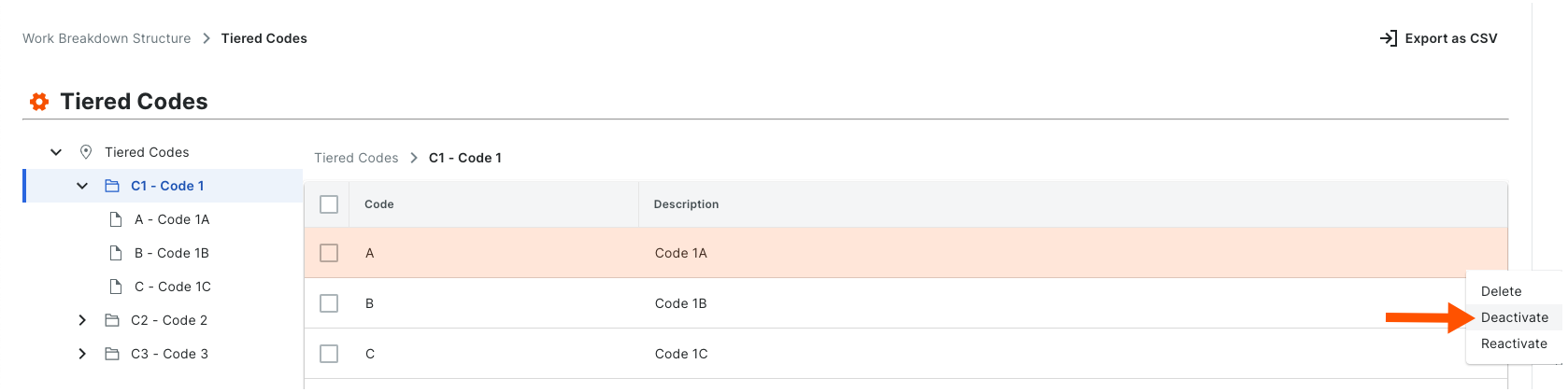
Pour désactiver un seul élément de segment, cliquez sur les points de suspension verticaux et choisissez Désactiver dans le menu de débordement en haut du tableau Segments.
Exemple
Dans cet exemple, nous avons mis en évidence un segment de niveau 2 nommé « C1-Code 1 » et souhaitons désactiver le code nommé « A - Code 1A ». Ce code n'a pas d'enfant.
Désactiver les éléments de segment par lot
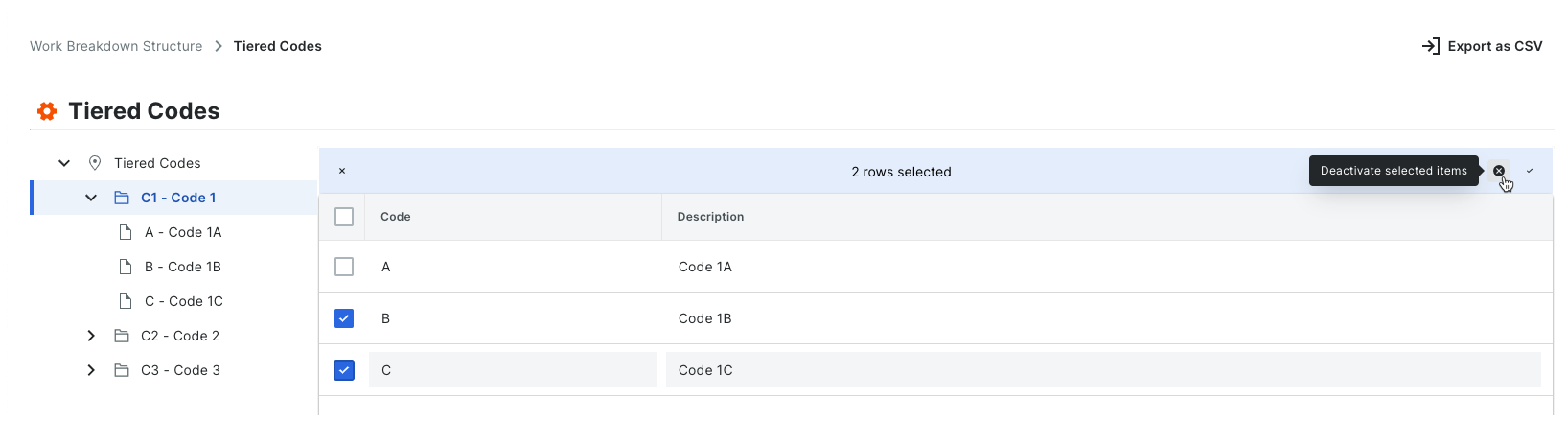
Pour désactiver par lot les éléments de segment à plusieurs niveaux, cochez les cases correspondant aux éléments de segment à désactiver. Cliquez ensuite sur l'icône « Désactiver les éléments sélectionnés » en haut du tableau « Éléments de segment ».
Remarque : les éléments de segment plat ne peuvent PAS être désactivés par lot
Exemple
Dans cet exemple, nous avons mis en évidence un segment de niveau 2 nommé « C1-Code 1 » et souhaitons désactiver deux (2) codes nommés « B - Code 1B » et « C - Code 1C ». Aucun de ces codes n'a d'enfants.
Voir aussi
Réactiver des éléments de segment
Objectif
Pour réactiver un élément de segment dans votre compte d'entreprise Procore.
Contexte
Un segment est une catégorie distincte qu'une organisation utilise pour diviser son travail en composants gérables. Un élément de segment est l'un des nombreux éléments distincts d'un segment. Dans les outils de gestion financière de Procore, les segments sont les éléments constitutifs qui définissent le modèle de la structure des codes budgétairesde votre entreprise.
Lorsque vous créez un nouvel élément de segment, il est actif par défaut dans votre compte d'entreprise. Vous avez la possibilité de le désactiver au niveau entreprise. Si vous changez d'avis ou souhaitez utiliser l'élément de segment plus tard, vous pouvez également suivre la procédure ci-dessous pour le réactiver.
Éléments à prendre en compte
- Autorisations utilisateur requises :
- Permissions de niveau « Admin » sur l'outil Admin au niveau de la compagnie.
- Informations supplémentaires :
- Si vous réactivez un élément de segment, il sera immédiatement disponible dans tous les nouveaux projets et sur tous les projets existants où il a été précédemment désactivé.
- Restrictions :
- Les segments personnalisés ne sont PAS pris en charge avec l'outil Intégrations ERP.
Conditions préalables
Procédure
Réactiver les éléments de segment plat
- Accédez à l'outil Admin au niveau entreprise.
- Sous « Paramètres de la compagnie », cliquez sur le lien Structure de répartition du travail.
- Dans le tableau Segments, recherchez le segment à réactiver et cliquez sur son lien.
Conseil
Comment savoir quand un élément de segment est inactif ? Lorsque les éléments de segment sont désactivés, ils sont grisés pour indiquer qu'ils ne sont pas disponibles. - Cliquez sur l'ellipse verticale et choisissez Réactiver dans le menu Débordement.
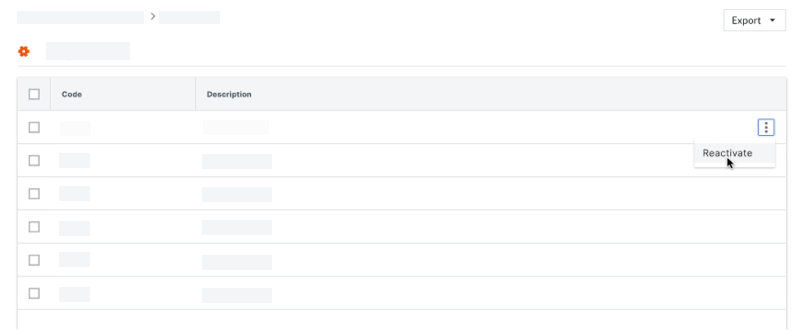
Procore réactive l'élément de segment. Le poste est grisé, pour indiquer qu'il n'est plus disponible dans la liste des éléments de segment de la table "Segment".
Réactiver les éléments de segment à plusieurs niveaux
- Accédez à l'outil Admin au niveau entreprise.
- Sous Paramètres de l'entreprise, cliquez sur le lien Structure de découpage du projet.
- Dans le tableau Segments, recherchez le(s) segment(s) à réactiver.
- Cochez les cases correspondant au(x) segment(s).
Conseil
Comment savoir quand un élément de segment est inactif ? Lorsque les éléments de segment sont désactivés, ils sont grisés pour indiquer qu'ils ne sont pas disponibles. - Cliquez sur les points de suspension verticaux et choisissez Réactiver dans le menu de débordement en haut du tableau Segments.
Procore réactive l'élément de segment.
Voir aussi
Ajouter des codes de coût de compagnie
Afficher les paramètres du segment Code de coût de l'entreprise
Objectif
Afficher les paramètres du segment Code de coût pour la structure de découpage du projet (SDP) au niveau entreprise.
Contexte
Utilisez les étapes ci-dessous chaque fois que vous souhaitez afficher les paramètres du segment Code de coût dans la SDP de votre entreprise. N'oubliez pas que Code de coût est un segment par défaut et que ses paramètres ne peuvent pas être modifiés au niveau entreprise ou projet. Vous pouvez toutefois ajouter, modifier et supprimer des éléments de segment au niveau entreprise et projet.
Éléments à prendre en compte
- Autorisations utilisateur requises :
- Autorisations de niveau « Admin » dans l'outil Admin au niveau de l'entreprise.
- Informations supplémentaires :
- Les paramètres du segment Code de coût ne peuvent pas être modifiés au niveau entreprise ou projet.
- Cependant, vous pouvez ajouter, modifier et supprimer des éléments de segment au niveau entreprise et projet.
- Restrictions :
Conditions préalables
Procédure
- Accédez à l'outil Admin au niveau de l'entreprise.
- Sous « Paramètres de la compagnie », cliquez sur le lien Structure de découpage du projet.
- Dans le tableau « Segments », cliquez sur le segment « Codes de coût ».
- Au-dessus du tableau « Codes de coût », cliquez sur l'icône Configurer les paramètres .
- Dans la boîte de dialogue « Paramètres du segment », vous pouvez visualiser ses paramètres. Tous les paramètres sont grisés pour indiquer qu'ils ne peuvent pas être modifiés.
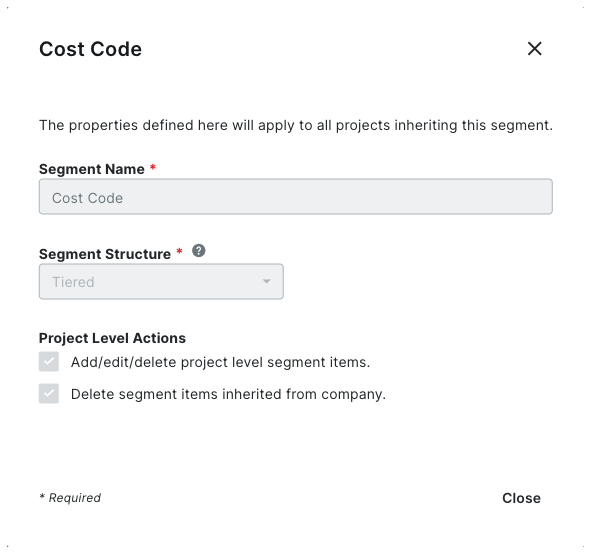
Remarque
Le segment « Code de coût » est un segment par défaut . Vous ne pouvez modifier aucun de ses paramètres. - Cliquez sur Fermer.
Prochaines étapes
Voir aussi
Ajouter des types de coûts de la compagnie
Objectif
Ajouter des types de coûts en tant qu'éléments de segment au segment « Type de coût » dans votre structure de découpage du projet (SDP)au niveau entreprise.
Contexte
Le segment « Type de coût » est l'un des segments par défaut dans la structure de découpage du projet de Procore. Il s'agit d'un segment plat qui est généralement utilisé pour calculer le calcul des coûts du projetdes travaux. Dans SDP, un segment est une catégorie distincte qu'une organisation utilise pour diviser son travail en composants gérables. Un élément de segment est l'un des nombreux éléments distincts d'un segment. Après avoir créé un segment, vous pouvez y ajouter un nombre illimité d'éléments de segment. Pour en savoir plus, voir Que sont les segments et les éléments de segment ?
Exemple
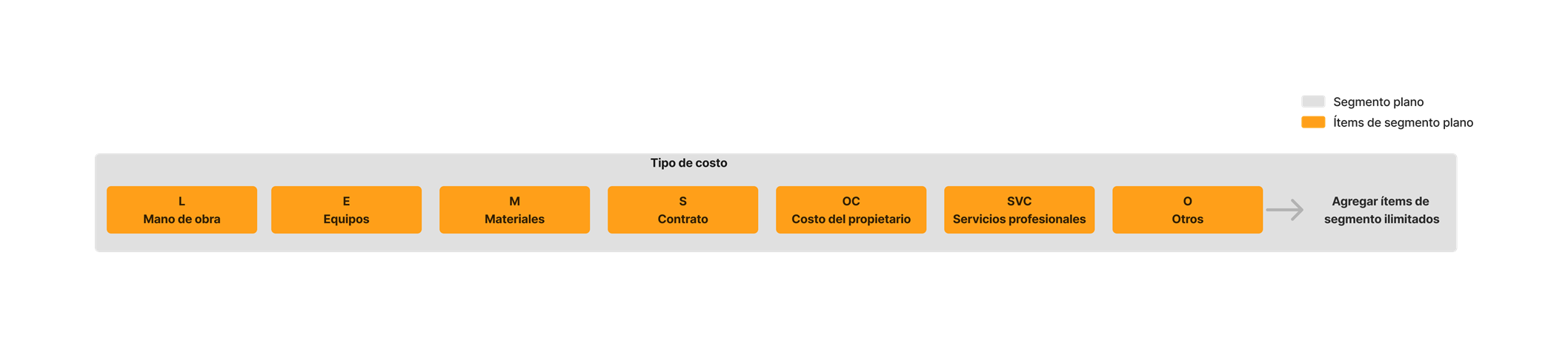
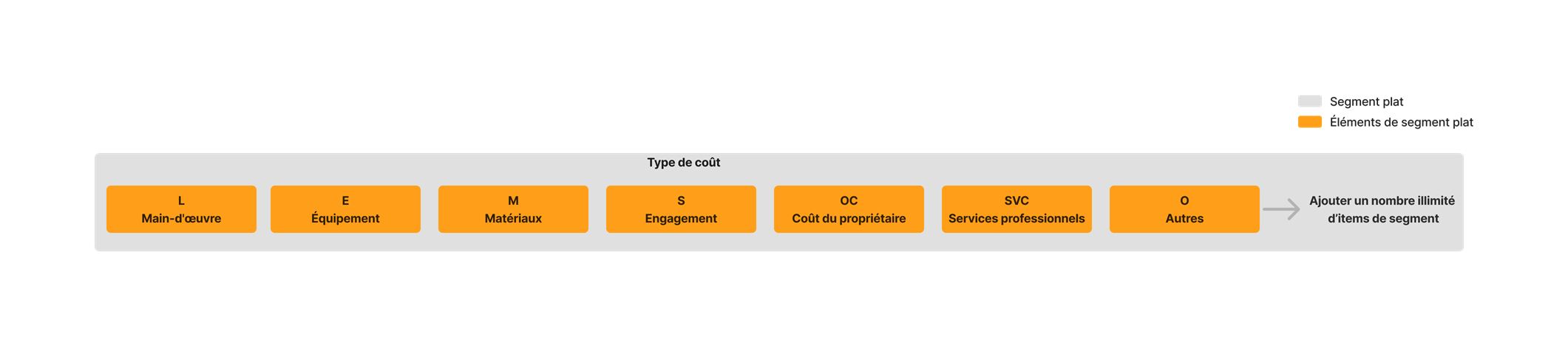
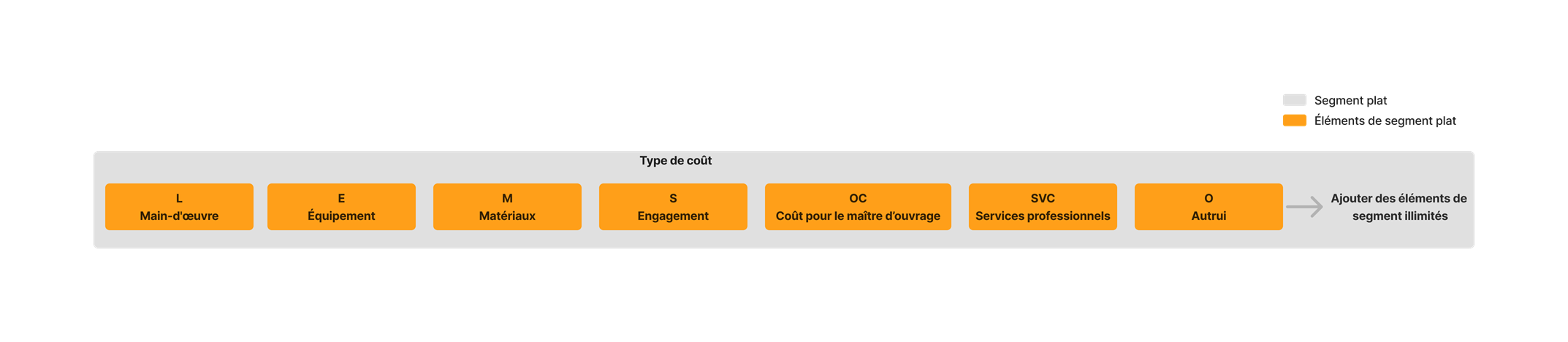
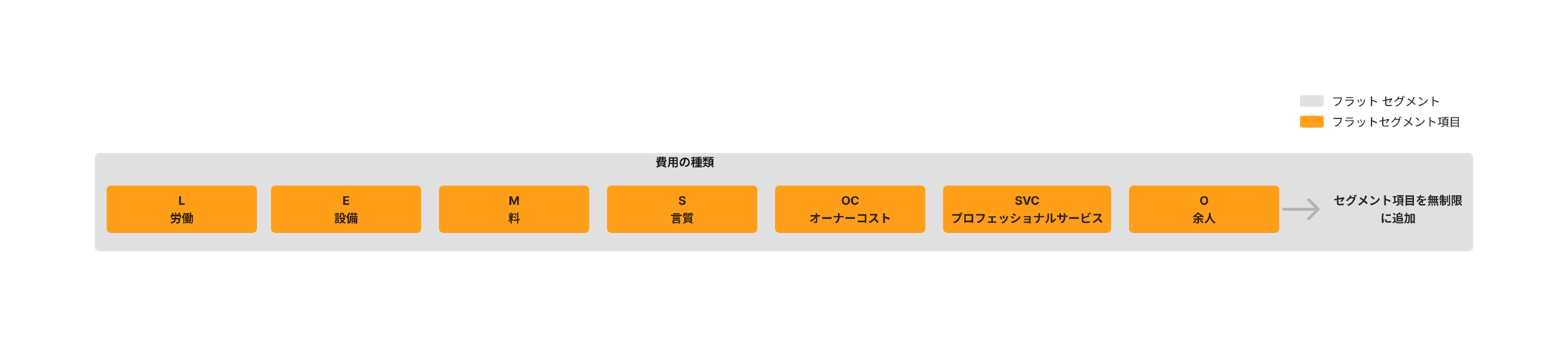
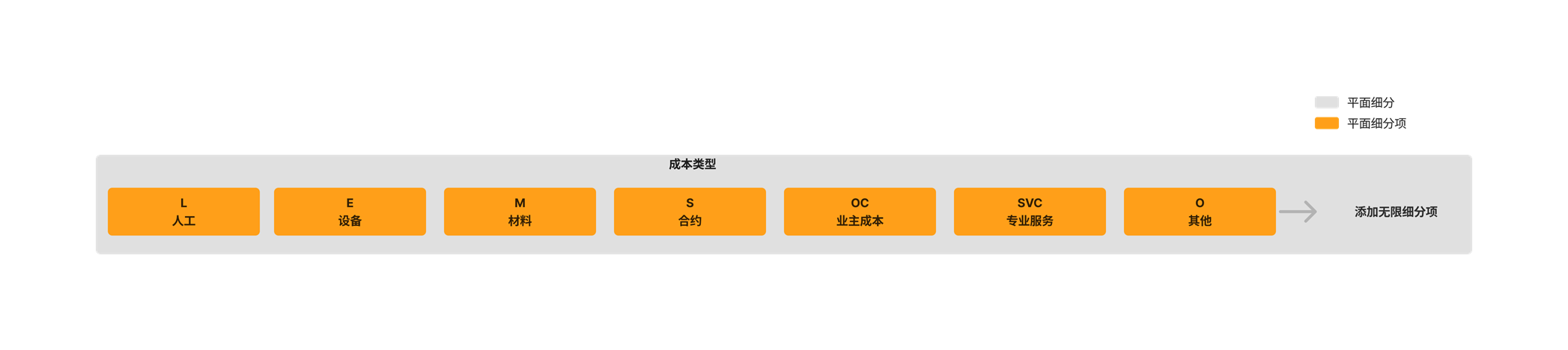
Le segment « Type de coût » de Procore comprend les éléments de segment suivants. Voir Quels sont les types de coûts par défaut de Procore ? Les autres éléments de segment à ajouter à votre segment « Type de coût » peuvent inclure la main-d'œuvre directe (DL), les matériaux directs (DM) et les frais généraux (OH) :



Éléments à prendre en compte
- Autorisations utilisateur requises :
- Autorisations de niveau « Admin » dans l'outil Admin au niveau de l'entreprise.
- Informations supplémentaires :
- Les champs Code et Description sont obligatoires et ne peuvent pas être vides.
- Les entrées en double dans le champ Code ne sont PAS autorisées. Les entrées dans le champ Code pour chaque élément de segment doivent être uniques.
- Il n'y a pas de limite de caractères pour les entrées dans le champ Description.
- Il n'y a pas de limite au nombre d'éléments de segment que vous pouvez ajouter.
- Les éléments de segment Type de coût au niveau entreprise ne peuvent pas être modifiés ou supprimés au niveau projet.
- Restrictions :
Conditions préalables
Lisez ce qui suit :
Procédure
- Accédez à l'outil Admin au niveau de l'entreprise.
- Sous « Paramètres de la compagnie », cliquez sur le lien Structure de découpage du projet.
- Dans le tableau Segments, cliquez sur le segment Types de coût pour l'ouvrir.
- Procédez comme suit :
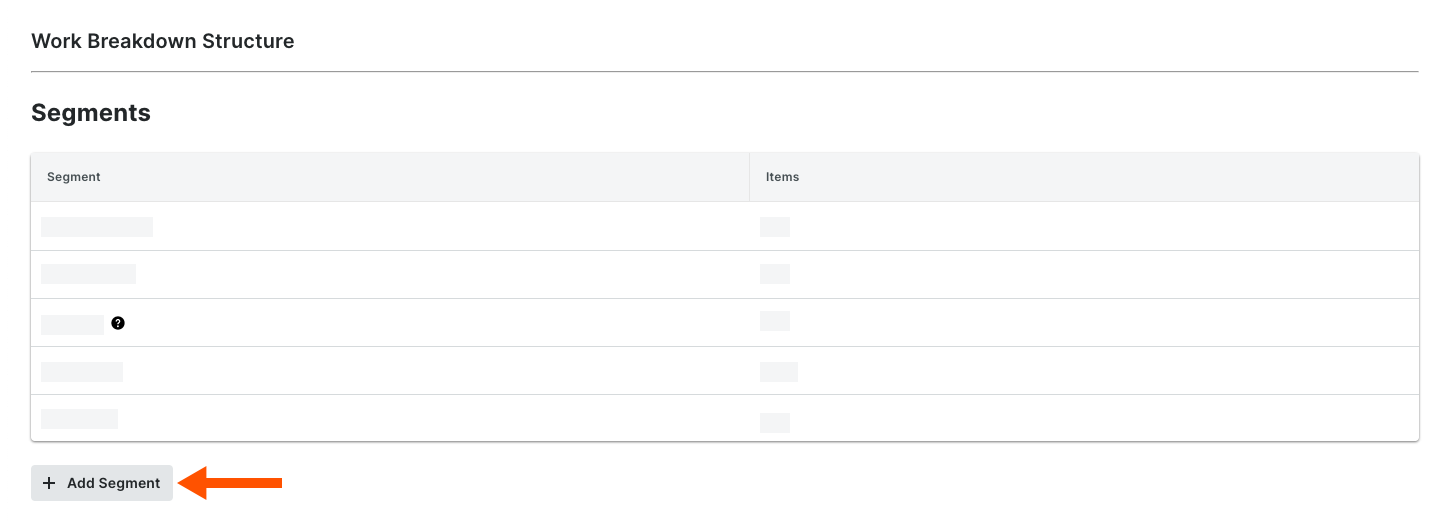
- Si vous configurez des éléments de segment pour la première fois ou si vous souhaitez ajouter d'autres types de coût, cliquez sur le bouton Ajouter des éléments.
- Code. Saisissez un code alphanumérique unique pour l'élément de segment. Ceci est un champ obligatoire. Les entrées en double ne sont PAS autorisées. Dans cet exemple, nous saisirons : L
- Description. Saisissez une description de l'élément de segment. Ceci est un champ obligatoire. Dans cet exemple, nous saisirons : Main-d'œuvre
Remarque
Les champs Code et Description sont obligatoires. Les entrées en double ne sont PAS autorisées dans le champ Code. Si vous essayez de laisser un champ vide ou d’ajouter un dupliqué, Procore affiche une bannière ROUGE pour vous informer du problème.

- Répétez la procédure ci-dessus pour chaque type de coût que vous souhaitez ajouter.
Afficher les paramètres du segment Types de coût de l'entreprise
Objectif
Afficher les paramètres du segment Type de coût pour votre structure de découpage du projet (SDP) au niveau entreprise.
Contexte
Suivez la procédure ci-dessous chaque fois que vous souhaitez afficher les paramètres du segment Type de coût dans la SDP de votre entreprise.
Éléments à prendre en compte
- Autorisations utilisateur requises :
- Autorisations de niveau « Admin » dans l'outil Admin au niveau de l'entreprise.
- Restrictions :
Conditions préalables
Procédure
- Accédez à l'outil Admin au niveau de l'entreprise.
- Sous « Paramètres de la compagnie », cliquez sur le lien Structure de découpage du projet.
- Dans le tableau « Segments », cliquez sur le segment « Types de coût ».
- Au-dessus du tableau « Types de coûts », cliquez sur Configurer les paramètres icône.
- Dans la boîte de dialogue « Paramètres de segment » sous « Actions au niveau du projet », vous disposez des options suivantes :
Remarque
Le segment 'Type de coût » est un segment par défaut. Vous ne pouvez pas modifier les paramètres "Nom du segment » ou "Structure du segment ».- Ajouter/Modifier/Supprimer des éléments de segment au niveau du projet. Cette case est grisée et indisponible par défaut.
- Supprimer les éléments de segment hérités par défaut. Cette case est grisée et indisponible par défaut.
- Disponible pour utilisation sur de nouveaux projets. Cochez cette case pour rendre le segment et ses éléments disponibles pour une utilisation sur de nouveaux projets Procore. Il s'agit du paramètre par défaut de Procore. Décochez la case si vous ne voulez PAS que le segment ou ses éléments soient disponibles sur les projets.
- Cliquez sur Fermer.
Prochaines étapes
Voir aussi
Activer les sous-projets pour les projets
Objectif
Pour activer le paramètre au niveau entreprise qui permet à votre équipe d'utiliser la fonctionnalité de niveau projet Sous-projets avec la Structure de découpage du projet (SDP).
Contexte
Éléments à prendre en compte
- Autorisations utilisateur requises :
- Autorisations de niveau « Admin » dans l'outil Admin au niveau entreprise.
- Informations supplémentaires :
- Pour en savoir plus sur les sous-projets, voir : Quelle est la différence entre un projet, un projet principal et un sous-projet ?
- Restrictions :
Procédure
- Accédez à l'outil Admin au niveau de l'entreprise.
- Sous Paramètres de l'entreprise, cliquez sur Structure de découpage du projet.
- Cliquez sur Configurer les paramètres icône .
- Cochez la case sous Sous-projets.
- Cliquez sur Enregistrer.
Définir la structure des codes budgétaires de l’entreprise
Objectif
Configurer les segments par défaut et personnalisés de votre entreprise pour définir la structure des codes budgétaires de la structure de découpage du projet (SDP)de votre entreprise.
Contexte
Lorsque l'administrateur Procore de votre entreprise ajoute un segment personnalisé, Procore l'ajoute automatiquement à la fin de la section Structure des codes budgétaires dans l'ordre créé. Votre administrateur peut également organiser ces segments pour qu'ils apparaissent dans un autre ordre. L'organisation définit la structure des codes budgétaires de votre entreprise sur tous les projets Procore du compte de votre entreprise.
Important
Lorsque vous organisez et réorganisez des segments, il est important de garder ces points à l'esprit :
- Bien que votre administrateur Procore puisse modifier votre structure des codes budgétaires au niveau entreprise à tout moment, la réorganisation de l'ordre des segments n'affecte que l'ordre des segments des nouveaux projets Procore. Les projets Procore existants conservent la structure des codes budgétaires qui a été définie dans l'outil Admin de l'entreprise au moment de la création du projet.
- Avant de déplacer des segments dans votre structure des codes budgétaires au niveau entreprise, il est important de comprendre l'impact de cette action sur vos projets Procore. Pour plus de détails, voir Qu'arrive-t-il aux projets lorsque je modifie l'ordre des segments de la structure des codes budgétaires de mon entreprise dans SDP ?
Exemple
Vous pouvez organiser les segments dans la structure des codes budgétaires de votre entreprise dans l'ordre de votre choix. L'ordre des segments prend effet sur votre(os) nouveau(x) projet(s).
Éléments à prendre en compte
- Autorisations utilisateur requises :
- Autorisations de niveau « Admin » dans l'outil Admin de l'entreprise.
- Informations supplémentaires :
- Les sous-projets ne sont PAS pris en charge dans l'outil Admin de l'entreprise. Au lieu de cela, ils doivent être activés et gérés dans l'outil Admin au niveau projet. Voir Activer les sous-projets sur les projets pour la SDP et Ajouter des éléments de segment « Sous-projets » à un projet Procore.
- Restrictions :
Conditions préalables
Complétez ces étapes :
Procédure
- Accédez à l'outil Admin au niveau de l'entreprise.
- Sous « Paramètres de la compagnie », cliquez sur le lien Structure de répartition du travail.
- Dans la section « Structure du code budgétaire », cliquez sur le bouton Modifier.
- Dans le tableau « Ordre de segment », cliquez et maintenez la double poignée, puis utilisez une opération de glisser-déposer pour placer chaque segment à la position souhaitée.
La zone « Ordre » reflète l’ordre des segments que vous définissez pour la structure des codes budgétaires de votre entreprise.
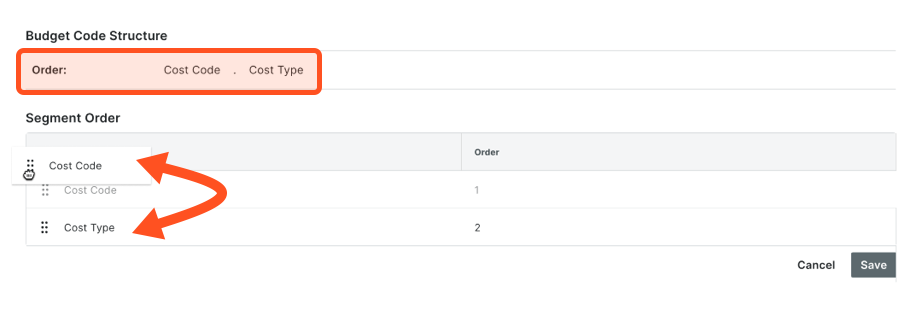
- Cliquez sur Enregistrer.
Prochaines étapes
Activer les modifications de la structure des codes budgétaires au niveau projet
Objectif
Pour activer un paramètre au niveau entreprise qui permet aux utilisateurs du projet de modifier la structure des codes budgétaires sur un projet.
Contexte
Même si une structure des codes budgétaires est rarement différente d'un projet à l'autre, un administrateur Procore peut configurer un paramètre dans l'outil Admin de l'entreprise permettant aux utilisateurs disposant d'autorisations de niveau Admin sur un projet de modifier le modèle de structure des codes budgétaires pour ce projet.
Important
Si vous choisissez d'activer ce paramètre, assurez-vous que les utilisateurs de votre projet connaissent les limitations suivantes :
- L'ajout d'un nouveau segment au niveau entreprise à la structure des codes budgétaires de l'entreprise n'a AUCUN effet sur la structure des codes budgétaires d'un projet. Si vous souhaitez ajouter le nouveau segment au niveau entreprise à un projet, vous devez l'ajouter manuellement au projet.
- Vous pouvez supprimer un segment au niveau entreprise de la structure des codes budgétaires d'un projet. Cependant, pour de meilleurs résultats, il est recommandé de supprimer le segment au début du projet et d'éviter de rajouter ce segment au milieu du projet.
- Vous pouvez à tout moment réorganiser les segments dans la structure des codes budgétaires au niveau projet.
Éléments à prendre en compte
- Autorisations utilisateur requises :
- Autorisations de niveau Admin sur l'outil Admin de l'entreprise.
- Restrictions :
Procédure
- Accédez à l'outil Admin de l'entreprise.
- Sous Paramètres de l'entreprise, cliquez sur Structure de découpage du projet.
- Faites défiler jusqu'au tableau Structure des codes budgétaires.
- Cliquez sur l'icône Configurer la structure des codes budgétaires.
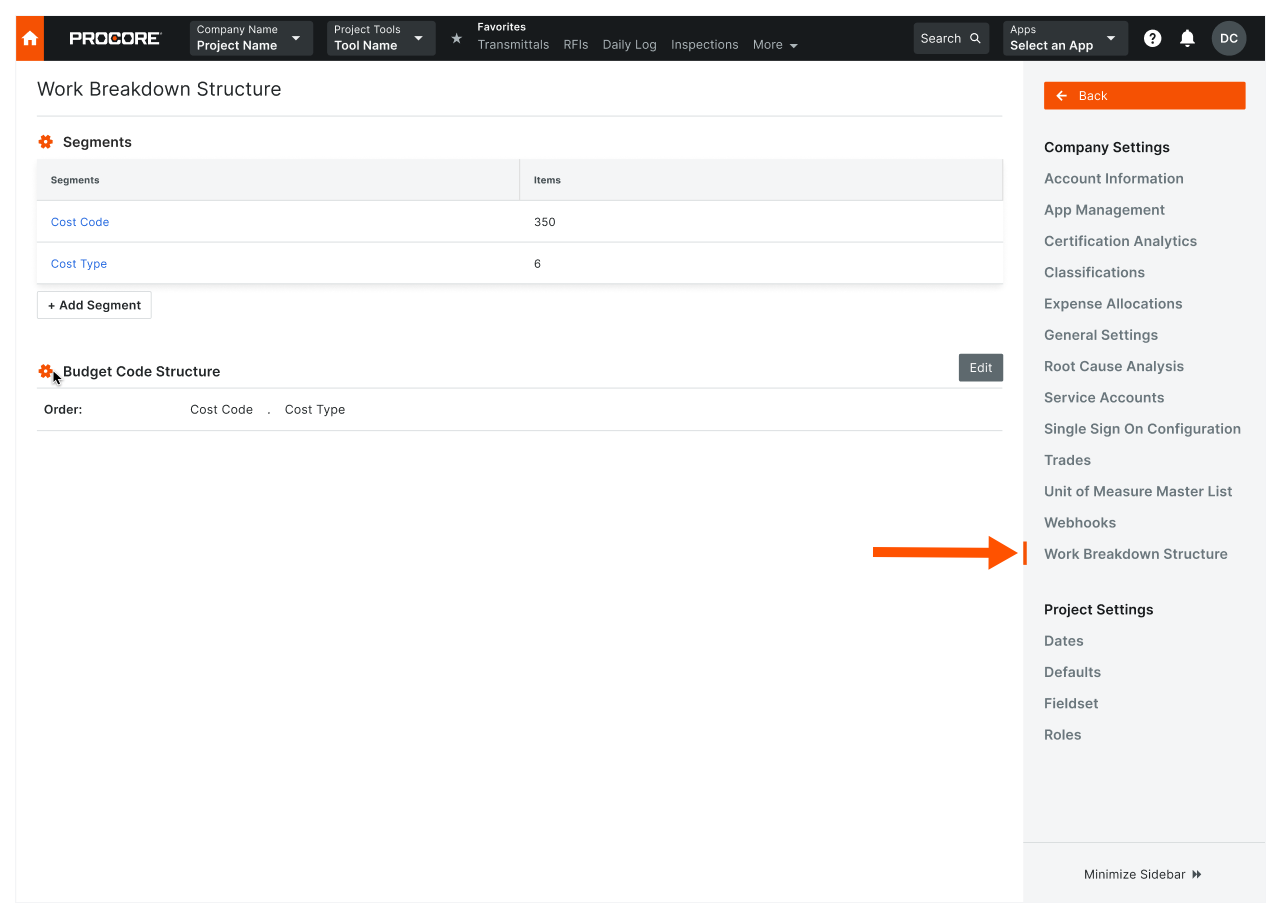
- Dans la fenêtre Modifier la structure des codes budgétaires au niveau projet, cochez la case Activer les modifications de la structure des codes budgétaires au niveau projet.
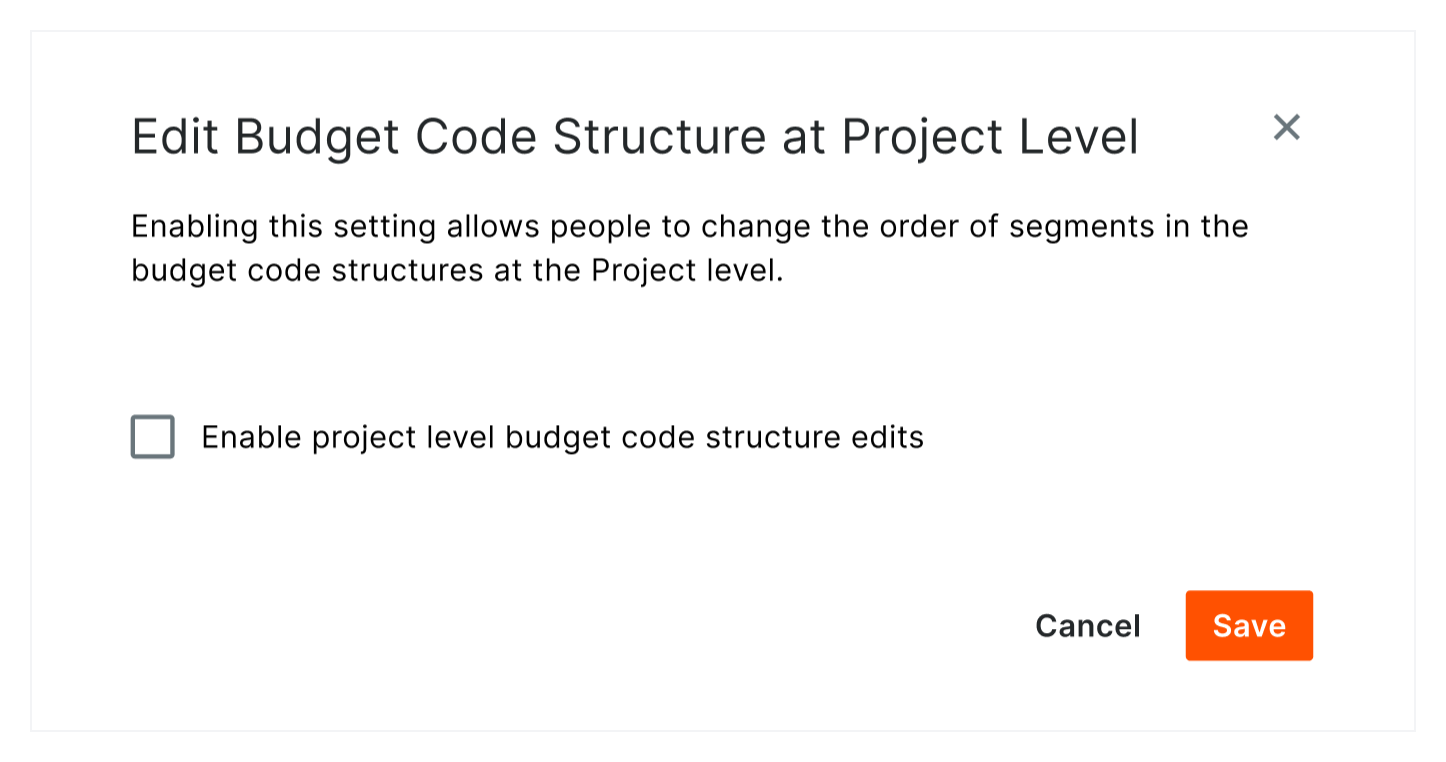
- Cliquez sur Enregistrer.