Guide de l’utilisateur de l’équipement
Table des matières
- Bienvenue
- Ajouter, retirer et enregistrer de l’équipement
- Inspecter l’équipement
- Équipement Incidents
- Ajouter des entrées de rapport journalier d’équipement
- Billets T&M pour l’équipement
- Saisir le temps pour l’équipement
- Afficher les heures d’équipement dans le budget de votre projet
- Générer et imprimer des codes QR
- Voir l’équipement du projet
Vue d'ensemble
Ajouter (Web)
Supprimer (Web)
Contexte
Le retrait d’un équipement d’un projet le rend indisponible dans les menus déroulants du projet.
Éléments à prendre en compte
Procédure
-
Accédez à l’outil Équipement du projet.
-
Retirez l’équipement.
-
Supprimer en ligne
-
Passez la souris sur l’enregistrement d’équipement et cliquez sur l’icône Supprimer
 .
. -
Cliquez sur Supprimer pour confirmer.
-
-
Supprimer en masse
-
Cochez les cases à cocher de l’équipement que vous souhaitez supprimer.
-
Cliquez sur Supprimer du projet.
-
Cliquez sur Supprimer pour confirmer.
-
-
Créer des dossiers d’équipement (Web)
Enregistrement de l’équipement (Web)
Contexte
Vous pouvez assigner des équipements à plusieurs projets et suivre celui qui dispose actuellement de l’équipement sur le chantier.
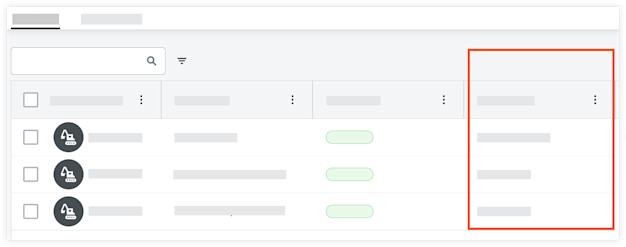
En version bêta
Les administrateurs Procore peuvent activer la version bêta du suivi de projet basé sur l’Équipement – géorepérage et télématique dans Procore Explore. (États-Unis 1 | États-Unis 2 | Royaume-Uni)
Dans l’outil lieux au niveau Projet, vous pouvez configurer des emplacements de limite de site pour créer des géorepérage.
Après avoir configuré les géorepérages, vous pouvez configurer le suivi automatisé du projet pour mettre à jour automatiquement l’équipement Sur le chantier via une connexion télématique. Lorsqu’un lieu GPS d’équipement est détecté à l’intérieur ou à l’extérieur du géorepérage, le système met à jour le champ Sur le chantier de l’équipement en conséquence.
Conseil
Pour voir tous les projets auxquels l’équipement est affecté, voir Afficher les affectations de projet d’équipement.Éléments à prendre en compte
-
niveau Entreprise autorisations utilisateur requises
-
Niveau projet autorisations utilisateur requises
-
Si l’équipement est enregistré pour un projet depuis le chantier, le projet en cours est automatiquement mis à jour. Voir Archiver l’équipement du projet (iOS) ou Archiver l’équipement du projet (Android).
-
Pour les comptes sans télématique, l’équipement marqué « Sur site » indique l’adresse du projet sur la carte Entreprise Équipement.
Conditions préalables
-
Le champ doit être activé dans le tableau. Voir Configurer les colonnes de l'outil Équipement de l'entreprise.
Procédure
-
Établir un seul record
-
Équipement d’ensemble en vrac
Installer l’équipement sur site
-
Accédez à l’outil Équipement au niveau entreprise ou niveau projet.
-
En ligne, cliquez sur le champ dans la colonne 'Sur le chantier'.
-
Niveau entreprise
-
Sélectionnez le projet pour marquer l’équipement sur le chantier ou cliquez sur le X pour le supprimer sur le chantier.
-
-
Niveau projet
-
Sélectionnez Oui ou Non pour indiquer si l’équipement est sur le chantier.
-
-
Définir Équipement Sur le chantier dans En masse
-
Accédez à l’outil Équipement au niveau entreprise ou niveau projet.
-
Cochez les cases à cocher de l’équipement que vous souhaitez affecter.
-
Marquez l’équipement sur le chantier en conséquence :
-
Niveau entreprise
-
Cliquez sur Ajouter aux projets.
-
Sélectionnez les projets.
-
Facultatif : Pour chaque projet, déplacez la bascule
 sur ON si l’équipement est arrivé sur le chantier.
 -
Cliquez sur Ajouter.
-
-
Niveau projet
-
Cliquez sur le menu déroulant Sur le chantier et sélectionnez Oui ou Non.
-
-
Archiver l’équipement (iOS)
Éléments à prendre en compte
-
Une fois que vous avez enregistré l’équipement du projet, les éléments suivants sont mis à jour dans Procore :
-
L’équipement est ajouté à l’outil Équipement de votre projet.
-
Le projet est défini comme « Projet en cours » pour indiquer où se trouve l’équipement sur site dans l’outil Équipement de l’entreprise.
-
Lorsque vous scannez le code QR, la localisation GPS de votre appareil mobile est utilisée pour mettre à jour la localisation de l’équipement si les services de localisation sont activés.
-
Procédure
-
Accédez à l’outil Équipement à l’aide de l’application Procore sur un appareil mobile iOS.
-
Appuyez sur l’enregistrement de l’équipement pour afficher les détails.
OU
Appuyez sur l’icône de code QR . Pointez ensuite votre appareil photo vers le code QR pour ouvrir la page des détails de l’équipement.
 -
Si l’équipement n’a pas encore été ajouté à votre projet, appuyez sur Ajouter au projet.
-
Déplacez le bouton
« Sur site » en position ACTIVÉ pour le marquer comme « Sur site ».
Retirer un équipement (iOS)
Éléments à prendre en compte
- Autorisations utilisateur requises
- Une fois que vous avez retiré un équipement du projet, les éléments suivants sont mis à jour dans Procore :
- L’équipement est supprimé du registre d’équipement de votre projet.
- Le projet est supprimé en tant que « Projet en cours » dans l’outil Équipement de l’entreprise.
Procédure
- Accédez à l'outil Équipement à l'aide de l'application Procore sur un appareil mobile iOS.
- Appuyez sur l' enregistrement d'équipement pour afficher les détails.
- Appuyez sur l’enregistrement de l’équipement.
OU
Appuyez sur l’icône de code QR et pointez votre appareil photo vers le code QR.
Le code QR sera scanné et affichera les détails de l’équipement. - Cliquez sur les points de suspension
 horizontaux et sélectionnez Supprimer de la liste des projets.
L’équipement est supprimé du registre des équipements de votre projet.
Le projet est supprimé en tant que « Projet en cours » dans l’outil Équipement de l’entreprise.
Enregistrement de l’équipement (Android)
Éléments à prendre en compte
-
Une fois que vous avez enregistré l’équipement du projet, les éléments suivants sont mis à jour dans Procore :
-
L’équipement est ajouté à l’outil Équipement de votre projet.
-
Le projet est défini comme « Projet en cours » pour indiquer où se trouve l’équipement sur site dans l’outil Équipement de l’entreprise.
-
Lorsque vous scannez le code QR, la localisation GPS de votre appareil mobile est utilisée pour mettre à jour la localisation de l’équipement si les services de localisation sont activés.
-
Procédure
-
Accédez à l’outil Équipement à l’aide de l’application Procore sur un appareil mobile Android.
-
Appuyez sur l’enregistrement de l’équipement pour afficher les détails.
OU
Appuyez sur l’icône de code QR. Pointez ensuite votre appareil photo vers le code QR pour ouvrir la page des détails de l’équipement. -
Si l’équipement n’a pas encore été ajouté à votre projet, appuyez sur Ajouter au projet.
-
Déplacez le bouton
« Sur site » en position ACTIVÉ pour le marquer comme « Sur site ».
Retirer l’équipement (Android)
Éléments à prendre en compte
- Autorisations utilisateur requises
- Une fois que vous avez enregistré l’équipement du projet, les éléments suivants sont mis à jour dans Procore :
- L’équipement est supprimé du registre d’équipement de votre projet.
- Le projet est supprimé en tant que « Projet en cours » dans l’outil Équipement de l’entreprise.
Procédure
- Accédez à l’outil Équipement à l’aide de l’application Procore sur un appareil mobile Android.
- Appuyez sur l’enregistrement de l’équipement.
OU
Appuyez sur l’icône de code QR et pointez votre appareil photo vers le code QR.
Le code QR sera scanné et affichera les détails de l’équipement. - Cliquez sur les points de suspension horizontaux et sélectionnez Supprimer de la liste des projets.
L’équipement est supprimé du registre des équipements de votre projet.
Le projet est supprimé en tant que « Projet en cours » dans l’outil Équipement de l’entreprise.
Voir aussi
Planning Équipement Inspections (Web)
Créer une inspection (Web)
Éléments à prendre en compte
-
Une fois qu’un modèle d’entreprise est copié dans votre projet, il devient un modèle de projet qui peut être modifié sans affecter le modèle d’entreprise dont il est issu.
-
Les modèles de projet peuvent être modifiés dans l’outil Niveau projet Inspections pendant toute la durée du projet, mais les modifications ne seront reflétées que sur les listes de contrôle de projet créées à partir du modèle modifié.
-
Vous pouvez utiliser un modèle d'inspection par défaut plusieurs fois.
-
La sélection d’un actif lors de la création ou de la modification d’une inspection lie automatiquement l’inspection à l’actif en tant qu’élément lié.
-
Vous pouvez cliquer sur le lien de l’actif dans l’inspection pour afficher les détails de l’actif dans l’outil Actifs.
Conditions préalables
-
Ajouter des modèles
-
Pour créer une inspection pour les actifs, vous devez d’abord configurer les paramètres suivants :
-
L’outil Ressources doit être activé pour votre projet. Voir Ajouter et supprimer des outils de projet.
-
Les enregistrements d'actifs doivent être ajoutés à votre projet. Voir Ajouter ou supprimer des équipements des projets.
-
Les actifs doivent être activés dans votre ensemble de champs configurables pour les inspections. Voir Modifier des ensembles de champs configurables.
-
-
Pour créer une inspection pour un équipement, vous devez d’abord configurer les paramètres suivants :
-
L’outil Équipement doit être activé pour votre projet. Voir Ajouter et supprimer des outils de projet.
-
Les enregistrements d’équipement doivent être ajoutés à votre projet. Voir Ajouter ou supprimer des équipements des projets.
-
L’équipement doit être activé dans votre ensemble de champs configurables pour les inspections. Voir Modifier des ensembles de champs configurables.
-
Créer une inspection unique
-
Accédez à l’outil Inspections au niveau projet.
-
Cliquez sur Créer.
Remarque : Si votre entreprise n’a pas encore configuré Niveau entreprise inspection modèles, vous devez d’abord créer un modèle d'inspection.
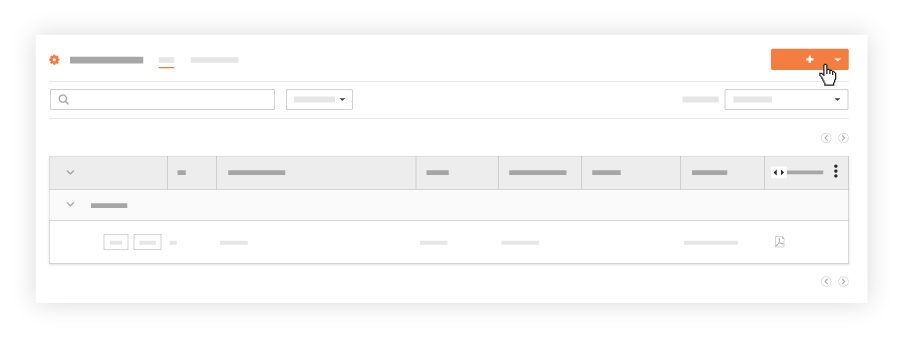
-
Select inspection.
-
Sélectionnez un par défaut modèle d'inspection dans votre liste de modèles du menu déroulant. Remarque : Des modèles doivent être ajoutés à votre projet. Voir Ajouter des modèles d’inspection au niveau entreprise à votre projet.
-
-
-
Facultatif : Sous Aperçu des éléments d’inspection, passez en revue les éléments d’inspection et leurs options de réponse.
-
Cliquez sur Créer.
Créer des inspections par lot
En version bêta
La fonctionnalité Créer Inspections en masse est actuellement en version bêta ouverte et peut être activée dans Procore Explore.Grâce à la fonction de création par lot, vous pouvez rapidement créer plusieurs inspections avec des détails identiques pour gagner du temps.
-
Dans le nouveau champ intitulé Nombre d’inspections, entrez la quantité souhaitée. Vous pouvez utiliser les flèches haut/bas ou taper le numéro directement.
-
Si vous le souhaitez, vous pouvez définir le numéro de départ des inspections dans la séquence. Par exemple, si vous définissez le numéro de départ sur 64 et le nombre d’inspections sur 5, les inspections seront numérotées de manière séquentielle à partir de 64.
-
Renseignez tous les autres détails inspection (par exemple, lieu, personne assignée, date d'échéance ) comme vous le feriez normalement.
Remarque : Toutes les inspections créées dans cette action en masse auront exactement les mêmes détails. Cette fonctionnalité ne vous permet pas d’assigner différents lieux ou personnes assignées pour chaque inspection individuelle. -
Une fois que vous avez rempli tous les détails, cliquez sur Créer.
Prochaines étapes
Effectuer une inspection (Web)
Créer une inspection (iOS)
Éléments à prendre en compte
- Autorisations utilisateur requises
-
Vous pouvez configurer les éléments créés à l’aide de l’icône de création
 rapide, voir Configurer les paramètres de création rapide.
Conditions préalables
- Pour créer une inspection pour l’équipement, vous devez d’abord configurer les paramètres suivants :
- L’outil Équipement doit être activé pour votre projet. Voir Ajouter et supprimer des outils de projet.
- Les enregistrements d’équipement doivent être ajoutés à votre projet. Voir Ajouter ou supprimer des équipements des projets.
- L’équipement doit être activé dans votre ensemble de champs configurables pour les inspections. Voir Modifier des ensembles de champs configurables.
Procédure
Vous pouvez créer une inspection à partir des endroits suivants :
Créer une inspection à partir de l'outil Équipement
- Accédez à l'outil Équipement à l'aide de l'application Procore sur un appareil mobile iOS.
- Appuyez sur l’enregistrement de l’équipement.
OU
Appuyez sur l’icône de code QR . Pointez ensuite votre appareil photo vers le code QR pour ouvrir la page des détails de l’équipement. - Cliquez sur les points de suspension horizontaux et sélectionnez Créer une inspection.
- Appuyez sur le modèle que vous souhaitez utiliser pour l'inspection.
Remarque : les modèles d'inspection sont créés par les utilisateurs disposant des autorisations « Admin » dans l'outil Inspection au niveau Entreprise. Si aucun n'apparaît ici, contactez un administrateur des inspections pour lui demander de créer un modèle d'inspection au niveau Entreprise ou d'ajouter des modèles d'inspection à votre projet. - Appuyez sur les champs suivants pour ajouter les informations appropriées :
- Statut : sélectionnez le statut de l'inspection. Par défaut, les nouvelles inspections sont au statut « Ouvert ».
Remarque : le statut d'une inspection doit être défini à « Ouvert » lorsque quelqu'un commence à effectuer l'inspection. Il doit rester ouvert jusqu'à ce qu'il n'y ait plus d'éléments déficients à l'inspection. À ce stade, vous devez passer le statut à « Fermé » pour indiquer qu'aucune autre action n'est nécessaire. - Ajouter des pièces jointes:
 Appareil photo: appuyez pour ouvrir l’appareil photo de votre appareil et prendre une photo à ajouter à l’inspection.
  Photos: Appuyez pour sélectionner une image dans la photothèque de votre appareil ou dans Procore Photos. Après avoir sélectionné les photos, cliquez sur Ajouter ou Terminé.
 Fichiers: Appuyez pour sélectionner un fichier enregistré parmi les fichiers de votre appareil.
- Métier : sélectionnez un métier lié à votre inspection.
Remarque : si vous n'avez pas ajouté de métiers à votre entreprise, le champ « Métier » apparaît comme un champ vide. Vous devez les ajouter à l'outil Admin au niveau Entreprise avant de pouvoir remplir ce champ. Consultez Ajouter ou supprimer des métiers. - Date d'inspection : sélectionnez la date à laquelle l'inspection a lieu.
- Date d'échéance : sélectionnez la date à laquelle l'inspection doit être terminée.
- Personnes assignées : sélectionnez une ou plusieurs personnes assignées qui seront responsables de l'inspection.
- Lieu : sélectionnez un lieu associé à l'inspection.
Remarque : vous pouvez également numériser le code QR d'un lieu pour saisir un lieu.- Appuyez sur l’icône code QR
 en haut à droite du menu Lieux .
 - Pointez l'appareil photo de votre appareil vers le code QR pour le numériser.
Procore numérise automatiquement votre lieu et l'ajoute à l'inspection.
- Appuyez sur l’icône code QR
- Sous-traitant responsable : sélectionnez l'entreprise qui a effectué les travaux à inspecter.
Remarque :- Si vous avez sélectionné un point de contact avant cela, vous ne pouvez choisir qu'à partir de l'entrepreneur auquel ce point de contact est associé.
- Si aucune entreprise contractuelle n'existe dans l'annuaire du projet, vous ne pouvez pas sélectionner de point de contact.
- Point de contact : sélectionnez une personne comme point de contact pour l'inspection. Si vous avez sélectionné un « sous-traitant responsable » avant cela, vous ne pouvez choisir qu'un contact associé à cette entreprise.
Remarque : seuls les utilisateurs disposant d'autorisations de niveau « Standard » ou supérieures dans l'outil Observations peuvent être répertoriés comme point de contact de l'inspection. - Section du cahier des charges : sélectionnez une section du cahier des charges à associer à l'inspection.
- Privé. Déplacez la bascule en position ON
 ou OFF
  . Les inspections privées ne sont visibles que par le « Point de contact », la ou les « personne(s) assignée(s) », les membres ajoutés à la liste de distribution de l’inspection et les utilisateurs de niveau « Admin » dans l’outil Inspections du projet.
 - Description : saisissez une description de l'inspection.
- Statut : sélectionnez le statut de l'inspection. Par défaut, les nouvelles inspections sont au statut « Ouvert ».
- Appuyez sur Créer.
Créer une inspection à partir de l'outil Inspections
Prochaines étapes
Effectuer une inspection (iOS)
Éléments à prendre en compte
- Autorisations utilisateur requises
- Informations supplémentaires :
- Cette action peut également être effectuée lorsqu'une connexion réseau active n'est pas disponible sur votre appareil mobile (mode hors ligne). Les tâches effectuées en mode hors ligne sont synchronisées avec Procore après le rétablissement d'une connexion réseau.
Conditions préalables
Procédure
- Accédez à l'outil Inspections du projet à l'aide de l'application Procore sur un appareil mobile iOS.
- Appuyez sur l'inspection que vous souhaitez effectuer.
- Complétez l'élément avec la réponse appropriée.
Remarque : en fonction de votre réponse, certains éléments d'inspection peuvent également vous obliger à ajouter une photo ou une observation. - Optionnel: Appuyez sur l’icône Informations
 d’un élément d’inspection pour effectuer des actions supplémentaires.
- Appuyez sur Commentaire pour ajouter un commentaire, puis appuyez sur Enregistrer .
- Appuyez sur Photo pour prendre une nouvelle photo ou en sélectionner une existante sur votre appareil pour la joindre à l'élément.
- Appuyez sur Observation si vous souhaitez créer une observation. Voir Créer une observation à partir d'une inspection (iOS).
Créer une inspection (Android)
Éléments à prendre en compte
- Autorisations utilisateur requises
-
Informations supplémentaires :
-
Cette action peut également être effectuée lorsqu'une connexion réseau active n'est pas disponible sur votre appareil mobile (mode hors ligne). Les tâches effectuées en mode hors ligne sont synchronisées avec Procore après le rétablissement d'une connexion réseau.
-
Vous pouvez configurer les éléments créés à l’aide de l’icône de création
rapide, voir Configurer les paramètres de création rapide.
-
Conditions préalables
- Pour créer une inspection pour l’équipement, vous devez d’abord configurer les paramètres suivants :
- L’outil Équipement doit être activé pour votre projet. Voir Ajouter et supprimer des outils de projet.
- Les enregistrements d’équipement doivent être ajoutés à votre projet. Voir Ajouter ou supprimer des équipements des projets.
- L’équipement doit être activé dans votre ensemble de champs configurables pour les inspections. Voir Modifier des ensembles de champs configurables.
Procédure
Vous pouvez créer une inspection à partir des endroits suivants :
Créer une inspection à partir de l'outil Équipement
- Accédez à l’outil Équipement à l’aide de l’application Procore sur un appareil mobile iOS.
- Appuyez sur l’enregistrement de l’équipement.
OU
Appuyez sur l’icône de code QR . Pointez ensuite votre appareil photo vers le code QR pour ouvrir la page des détails de l’équipement. - Cliquez sur les points de suspension horizontaux et sélectionnez Créer une inspection.
- Appuyez sur le modèle que vous souhaitez utiliser pour l'inspection.
Remarque : les modèles d'inspection sont créés par les utilisateurs disposant des autorisations « Admin » dans l'outil Inspection au niveau Entreprise. Si aucun n'apparaît ici, contactez un administrateur des inspections pour lui demander de créer un modèle d'inspection au niveau Entreprise ou d'ajouter des modèles d'inspection à votre projet. - Appuyez sur les champs suivants pour ajouter les informations appropriées :
- Statut : sélectionnez le statut de l'inspection. Par défaut, les nouvelles inspections sont au statut « Ouvert ».
Remarque : le statut d'une inspection doit être défini à « Ouvert » lorsque quelqu'un commence à effectuer l'inspection. Il doit rester ouvert jusqu'à ce qu'il n'y ait plus d'éléments déficients à l'inspection. À ce stade, vous devez passer le statut à « Fermé » pour indiquer qu'aucune autre action n'est nécessaire. - Ajouter des pièces jointes:
- Appareil photo: appuyez pour ouvrir l’appareil photo de votre appareil et prendre une photo à ajouter à l’inspection.
- Photos: Appuyez pour sélectionner une image dans la photothèque de votre appareil ou dans Procore Photos. Après avoir sélectionné les photos, cliquez sur Ajouter ou Terminé.
- Fichiers: Appuyez pour sélectionner un fichier enregistré parmi les fichiers de votre appareil.
- Métier : sélectionnez un métier lié à votre inspection.
Remarque : si vous n'avez pas ajouté de métiers à votre entreprise, le champ « Métier » apparaît comme un champ vide. Vous devez les ajouter à l'outil Admin au niveau Entreprise avant de pouvoir remplir ce champ. Consultez Ajouter ou supprimer des métiers. - Date d'inspection : sélectionnez la date à laquelle l'inspection a lieu.
- Date d'échéance : sélectionnez la date à laquelle l'inspection doit être terminée.
- Personnes assignées : sélectionnez une ou plusieurs personnes assignées qui seront responsables de l'inspection.
- Lieu : sélectionnez un lieu associé à l'inspection.
Remarque : vous pouvez également numériser le code QR d'un lieu pour saisir un lieu.- Appuyez sur l’icône code QR en haut à droite du menu Lieux .
- Pointez l'appareil photo de votre appareil vers le code QR pour le numériser.
Procore numérise automatiquement votre lieu et l'ajoute à l'inspection.
- Appuyez sur l’icône code QR
- Sous-traitant responsable : sélectionnez l'entreprise qui a effectué les travaux à inspecter.
Remarque :- Si vous avez sélectionné un point de contact avant cela, vous ne pouvez choisir qu'à partir de l'entrepreneur auquel ce point de contact est associé.
- Si aucune entreprise contractuelle n'existe dans l'annuaire du projet, vous ne pouvez pas sélectionner de point de contact.
- Point de contact : sélectionnez une personne comme point de contact pour l'inspection. Si vous avez sélectionné un « sous-traitant responsable » avant cela, vous ne pouvez choisir qu'un contact associé à cette entreprise.
Remarque : seuls les utilisateurs disposant d'autorisations de niveau « Standard » ou supérieures dans l'outil Observations peuvent être répertoriés comme point de contact de l'inspection. - Section du cahier des charges : sélectionnez une section du cahier des charges à associer à l'inspection.
- Privé. Déplacez la bascule en position ON ou OFF . Les inspections privées ne sont visibles que par le « Point de contact », la ou les « personne(s) assignée(s) », les membres ajoutés à la liste de distribution de l’inspection et les utilisateurs de niveau « Admin » dans l’outil Inspections du projet.
- Description : saisissez une description de l'inspection.
- Statut : sélectionnez le statut de l'inspection. Par défaut, les nouvelles inspections sont au statut « Ouvert ».
- Appuyez sur Créer.
Créer une inspection à partir de l'outil Inspections
- Ouvrez l'application Procore sur un appareil mobile Android et sélectionnez un projet.
Remarque : ceci charge l'écran Outils du projet. - Appuyez sur l’icône de création
 rapide et sélectionnez Inspection.
OU
Appuyez sur l’outil Inspections , puis sur l’icône de création. - Appuyez pour sélectionner un modèle à partir duquel vous voulez créer une inspection.
Remarque: les modèles d'inspection sont créés par les utilisateurs disposant des autorisations Admin sur l'outil Inspections au niveau Entreprise. Si aucun n'apparaît ici, contactez un utilisateur Admin de l'outil Inspections pour lui demander de créer un modèle d'inspection au niveau Entreprise ou d'ajouter des modèles d'inspection à votre projet. - Appuyez dans les champs appropriés pour saisir les informations appropriées.
- Éléments d’inspection : Appuyez pour afficher les éléments inspection qui ont été reportés à partir du modèle inspection. Ces éléments ne sont pas modifiables.
- Appuyez sur Créer.
Prochaines étapes
Effectuer une inspection (Android)
Éléments à prendre en compte
- Autorisations utilisateur requises
-
Cet actif ou élément peut être affiché ou modifié en mode hors connexion s’il a été précédemment affiché et mis en cache sur votre appareil mobile. Les tâches effectuées en mode hors ligne sont synchronisées avec Procore une fois la connexion réseau rétablie.
Conditions préalables
Procédure
- Accédez à l'outil Inspections du projet à l'aide de l'application Procore sur un appareil mobile Android.
- Appuyez sur l'inspection que vous souhaitez effectuer.
- Complétez le statut de chaque élément en appuyant sur la réponse appropriée (par ex. Réussite / Sûr
 , Échec / À risque
  , ou N/A
  ).
).
Remarque: Certains éléments peuvent vous obliger à sélectionner un ensemble de réponses personnalisé ou à répondre sous la forme d’une saisie de texte, de date ou de nombre. - En fonction de votre réponse, certains éléments d’inspection peuvent également nécessiter l’ajout d’une photo ou d’une observation.
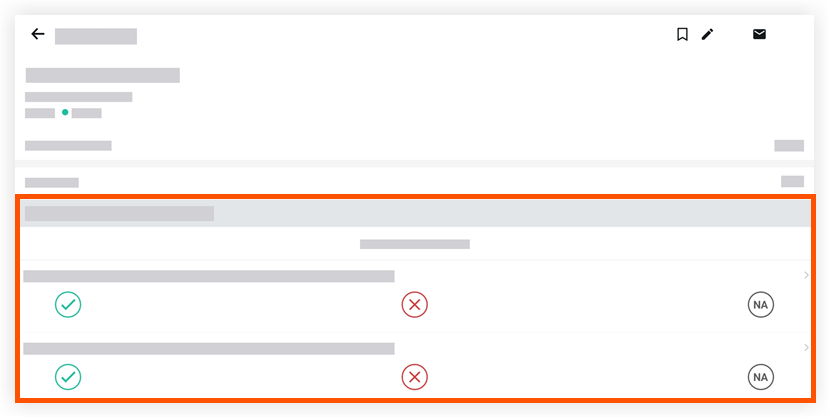
- Facultatif : ajoutez des commentaires ou des pièces jointes à un élément d'inspection.
- Appuyez sur l'élément d'inspection.
- Appuyez sur l’icône Pièce jointe
 pour ajouter un fichier ou appuyez dans la zone de texte pour ajouter un commentaire.
- Appuyez sur Enregistrer .
Créer un incident (Web)
Egalement disponible sur 

Objectif
Créer un incident dans l'outil Incidents.
Éléments à prendre en compte
- Autorisations utilisateur requises :
- Autorisations de niveau « Standard » ou « Admin » dans l'outil Incidents du projet.
Conditions préalables
- Ajoutez l'outil Incidents au menu Outils de projet. Voir Ajouter et supprimer des outils de projet.
- Facultatif : si votre entreprise souhaite configurer les ensembles de champs requis pour la saisie de données, suivez la procédure dans la section Créer de nouveaux ensembles de champs configurables.
Vidéo
Procédure
- Accédez à l'outil Incidents du projet.
- Cliquez sur l'onglet Incidents.
- Cliquez sur + Créer.
- Ajoutez les informations suivantes, le cas échéant :
- Dans la section « Informations sur l'incident » :
- Titre. Saisissez un nom descriptif pour décrire l'incident.
- Distribution. Saisissez les utilisateurs auxquels vous souhaitez donner accès à l'incident dans Procore.
Remarque : les utilisateurs ajoutés à cette liste recevront une notification par e-mail lorsque l'incident est créé. Pour envoyer l'incident aux membres de l'équipe ultérieurement, voir Envoyer les incidents par e-mail. - Lieu. Sélectionnez le lieu où l'incident s'est produit dans la liste.
- Date de l'événement. Sélectionnez la date à laquelle l'incident s'est produit.
- Heure de l'événement. Sélectionnez l'heure à laquelle l'incident s'est produit.
OU - Heure inconnue. Cochez cette case si l'heure à laquelle l'incident s'est produit est inconnue.
- Enregistrable. Cochez cette case si cet incident est légalement classé comme un incident enregistrable par une agence de réglementation ou une administration.
- Privé(e). Cochez cette case pour indiquer que l'incident est privé. Les incidents privés ne sont visibles que par leurs créateurs, les utilisateurs ajoutés à la liste de distribution et les utilisateurs disposant des autorisations de niveau « Admin » dans l'outil Incidents du projet.
- Description. Saisissez une description détaillée de l'incident.
- Pièces jointes. Joignez tous les fichiers pertinents.
- Dans la section « Analyse des causes » :
- Danger. Sélectionnez le danger ayant impliqué la personne concernée (par exemple, piégeage).
- Condition contributive. Sélectionnez la condition qui a contribué à l'incident (par exemple, équipement défectueux).
- Comportement contributif. Sélectionnez le comportement qui a contribué à l'incident (par exemple, Distraction).
- Dans la section « Informations sur l'incident » :
- Cliquez sur Créer.
- Facultatif : ajoutez un enregistrement, une déclaration de témoin ou une action à l'incident après sa création.
- Ajouter un dossier Environnement à un incident
- Ajouter un enregistrement de blessure/maladie à un incident
- Ajouter un enregistrement d'accident évité de justesse à un incident
- Ajouter un enregistrement de dommage matériel à un incident
- Ajouter une déclaration de témoin à un incident
- Ajouter une action à un incident
Voir aussi
Créer un incident (iOS)
Éléments à prendre en compte
- Autorisations utilisateur requises :
- Autorisations de niveau « Standard » ou « Admin » dans l'outil Incidents du projet.
- Informations supplémentaires :
- Vous pouvez configurer les éléments qui sont créés à l’aide de la création rapide , voir Configurer les paramètres de création rapide.
- Vous pouvez configurer les éléments qui sont créés à l’aide de la création
Procédure
- Ouvrez l'application Procore sur un appareil mobile iOS et sélectionnez un projet.
Remarque : ceci charge l'écran Outils du projet. - Appuyez sur l’icône de création rapide et sélectionnez Incident.
OU
Appuyez sur l’outil Incidents, puis sur l’icône de création. - Saisissez les informations suivantes, le cas échéant :
- Titre : saisissez un titre descriptif qui décrit précisément l'incident.
- Pièces jointes :
- Appareil photo: appuyez pour ouvrir l’appareil photo de votre appareil et prendre une photo à ajouter à l’incident.
- Photos: Appuyez pour sélectionner une image dans la photothèque de votre appareil ou dans Procore Photos. Après avoir sélectionné les photos, cliquez sur Ajouter ou Terminé.
- Fichiers: Appuyez pour sélectionner un fichier enregistré parmi les fichiers de votre appareil.
- Lieu : sélectionnez un lieu dans le menu déroulant. Voir Comment ajouter un lieu à plusieurs niveaux à un élément ?
- Date de l’événement : Sélectionnez la date associée à l’incident.
- Heure inconnue : si l'heure de l'incident est inconnue, appuyez sur le bouton à bascule pour indiquer que l'heure de l'incident est inconnue.
- Heure de l’événement : Si l’heure est connue, saisissez une heure associée à l’incident.
- Distribution: Saisissez les utilisateurs auxquels vous souhaitez donner accès à l’incident dans Procore.
Remarque : les utilisateurs ajoutés à cette liste reçoivent une notification par e-mail lorsque l'incident est créé. - Privé : appuyez sur le bouton à bascule pour marquer l'incident comme « Privé » afin de le masquer à tout le monde, à l'exception des utilisateurs de l'outil Incident « Admin » et du créateur de l'incident.
- Danger : sélectionnez un danger associé à l'incident.
- Comportement contributif : sélectionnez un comportement contributif associé à l'incident.
- Condition contributive : sélectionnez une condition contributive associée à l'incident.
- Description : saisissez une description de l'incident.
- Appuyez sur Créer.
Créer un incident (Android)
Éléments à prendre en compte
- Autorisations utilisateur requises :
- Autorisations de niveau « Standard » ou « Admin » dans l'outil Incidents du projet.
- Informations supplémentaires :
- Vous pouvez configurer les éléments créés à l’aide de l’icône de création rapide, voir Configurer les paramètres de création rapide.
- Vous pouvez configurer les éléments créés à l’aide de l’icône de création
Conditions préalables
- Ajoutez l'outil Incidents au menu Outils de projet dans l'appli Web de Procore. Voir Ajouter et supprimer des outils de projet.
- Facultatif : si votre entreprise souhaite configurer les ensembles de champs requis pour la saisie de données, suivez la procédure dans la section Créer de ensembles de champs configurables.
Procédure
- Ouvrez l'application Procore sur un appareil mobile Android et sélectionnez un projet.
Remarque : ceci charge l'écran Outils du projet. - Appuyez sur l’icône de création rapide et sélectionnez Icident.
OU
Appuyez sur l’outil Incidents, puis sur l’icône de création. - Saisissez les informations suivantes :
- Titre : saisissez un titre descriptif qui décrit précisément l'incident.
- Lieu : sélectionnez un lieu dans le menu déroulant. Voir Comment ajouter un lieu à plusieurs niveaux à un élément ?
- Date de l’événement : Sélectionnez la date associée à l’incident.
- Heure inconnue : si l'heure de l'incident est inconnue, appuyez sur le bouton à bascule pour indiquer que l'heure de l'incident est inconnue.
- Heure de l’événement : Si l’heure est connue, saisissez une heure associée à l’incident.
- Distribution: Saisissez les utilisateurs auxquels vous souhaitez donner accès à l’incident dans Procore.
Note: Les utilisateurs ajoutés à cette liste recevront une notification par e-mail lorsque l’incident est créé. - Privé : appuyez sur le bouton à bascule pour marquer l'incident comme « Privé » afin de le masquer à tout le monde, à l'exception des utilisateurs de l'outil Incident « Admin » et du créateur de l'incident.
- Danger : sélectionnez un danger associé à l'incident.
- Comportement contributif : sélectionnez un comportement contributif associé à l'incident.
- Condition contributive : sélectionnez une condition contributive associée à l'incident.
- Description : saisissez une description de l'incident.
- Facultatif : pour ajouter des fichiers ou des photos utiles, appuyez sur l'une des options suivantes :
- Prendre des photos : prenez une photo avec l'appareil photo de votre appareil mobile et ajoutez-la à l'incident.
- Pièces jointes : choisissez une photo ou un fichier sur votre appareil mobile pour l'ajouter à l'incident.
- Appuyez sur Créer.
-
Ajoutez des informations supplémentaires.
Voir aussi
Créer une entrée d’équipement (Web)
Créer une entrée d’équipement (iOS)
Éléments à prendre en compte
- Autorisations utilisateur requises
- Pour configurer les éléments créés à l’aide de l’icône de création rapide, voir<a data-track-click="Content, Link, Configure Quick Create Settings" title="" href.path="//procore-mobile-ios/user-guide/project-overview-screen-ios/ tutoriels/configurer-quick-create-settings-ios » href.filename=" » href= ».. /.. /.. /écran-aperçu-du-projet-ios/tutoriels/configurer-les-paramètres-de-création-rapide-ios/">Configurer les paramètres de création rapide.
Procédure
Créer des entrées d'équipement
Remarque
Ajoutez ou créez des enregistrements d’équipement dans l’outil Équipement du projet. Voir Ajouter ou supprimer des équipements de projets dans l’outil Équipement au niveau projet.Note: Auparavant, l’équipement était ajouté et géré dans la page Équipement de l’outil Admin.
- Ouvrez Procore strong> sur un appareil mobile iOS et sélectionnez un projet.
Note: Cela charge l’écran Outils du projet. - Appuyez sur le bouton de création rapide strong> et sélectionnez Entrée d’équipement >.
OU
Appuyez sur l’outil Rapport journalier et sur Équipement. Appuyez ensuite sur l’icône Créer icône forte>. - Appuyez sur les champs suivants pour saisir des informations.
- Nom de l’équipement. Appuyez sur et sélectionnez l’équipement dans la liste déroulante.
- Heures d’ouverture. Appuyez et saisissez le nombre d’heures d’activité de l’équipement.
- Heures d’inactivité. Appuyez et saisissez le nombre d’heures d’inactivité de l’équipement.
- Code de coût. Appuyez sur et sélectionnez le code de coût associé à l’entrée.
- Emplacement. Appuyez sur et sélectionnez le lieu dans la liste déroulante.
- Inspecté. Appuyez pour cocher la case si l’équipement a été inspecté.
- Temps d’inspection. Appuyez et saisissez l’heure à laquelle l’équipement a été inspecté.
- Commentaires. Appuyez sur et ajoutez des commentaires.
- Appuyez sur Créer.
Ancien contenu
Créer des entrées d’équipement (ancien)
Remarque
Gérez tout équipement ajouté à cette section en consultant la liste des équipements sur la page Équipement de l’outil Admin.
Remarque: nécessite les autorisations « Admin » dans l’outil Admin.
- Ouvrez Procore strong> sur un appareil mobile iOS et sélectionnez un projet.
- Note: Cela charge l’écran Outils du projet.
- Appuyez sur le bouton de création rapide strong> et sélectionnez Entrée d’équipement >.
OU
Appuyez sur l’outil Rapport journalier et sur Équipement. Appuyez ensuite sur l’icône Créer icône forte>. - Appuyez sur les champs suivants pour saisir des informations.
- Appuyez sur Créer.
Voir aussi
Créer une entrée d’équipement (Android)
Éléments à prendre en compte
-
Pour configurer les éléments créés à l’aide de l’icône de création
rapide, voir Configurer les paramètres de création rapide.
Procédure
Créer des entrées d'équipement
Remarque
Ajoutez ou créez des enregistrements d’équipement dans l’outil Équipement du projet. Voir Ajouter ou supprimer des équipements de projets dans l’outil Équipement au niveau projet.Note: Auparavant, l’équipement était ajouté et géré dans la page Équipement de l’outil Admin.
-
Ouvrez l’application Procore sur un appareil mobile iOS et sélectionnez un projet.
Note: Cela charge l’écran Outils du projet. -
Appuyez sur l’icône de création
rapide et sélectionnez Entrée d’équipement.
OU
Appuyez sur l’outil Rapport journalier et sur Équipement. Appuyez ensuite sur l’icône de création. -
Appuyez sur les champs suivants pour saisir des informations.
-
Nom de l’équipement : Appuyez sur et sélectionnez l’équipement dans la liste déroulante.
-
Heures d’ouverture : Appuyez et saisissez le nombre d’heures d’activité de l’équipement.
-
Heures d’inactivité : Appuyez et saisissez le nombre d’heures d’inactivité de l’équipement.
-
Code de coût : Appuyez sur et sélectionnez le code de coût associé à l’entrée.
-
Emplacement: Appuyez sur et sélectionnez le lieu dans la liste déroulante.
-
Inspecté: Appuyez pour cocher la case si l’équipement a été inspecté.
-
Temps d’inspection : Appuyez et saisissez l’heure à laquelle l’équipement a été inspecté.
-
Commentaires: Appuyez sur et ajoutez des commentaires.
-
-
Appuyez sur Créer.
Conseil
-
Cliquez sur Corriger les erreurs pour accéder au premier champ vide, si les champs obligatoires sont vides.
-
Cliquez sur Champ suivant ou Champ précédent pour afficher d’autres champs obligatoires vides.
Une fois les champs obligatoires saisis, vous pourrez créer ou enregistrer le formulaire.
Créer un billet T-M (web)
Créer un billet T-M (iOS)
Objectif
Créer un billet Temps et Matériaux dans l'outil Billets T-M à l'aide de l'application Procore sur un appareil mobile iOS.
Éléments à prendre en compte
-
Vous pouvez configurer les éléments créés à l’aide de l’icône de création
rapide, voir Configurer les paramètres de création rapide.
Conditions préalables
Procédure
- Ouvrez l'application Procore sur un appareil mobile iOS et sélectionnez un projet.
Remarque : ceci charge l'écran Outils du projet. - Appuyez sur l’icône de création rapide et sélectionnez Billet T-M.
OU
Appuyez sur l’outil Billets T-M et sur l’icône de création. - Appuyez pour saisir des informations dans les champs suivants, le cas échéant :
Remarque: un astérisque (*) indique que le champ est obligatoire.- Description* : saisissez une brève description du travail pour le billet T-M.
- Statut : le statut de votre billet est mis à jour automatiquement lorsque certaines conditions se sont produites.
- En cours : il s'agit du statut par défaut lorsqu'un billet est créé et n'a pas été signé par l'entreprise ou le signataire client.
- Prêt pour révision : le billet passe à ce statut lorsque le signataire désigné de l'entreprise a vérifié la main-d'œuvre, l'équipement et le matériel du billet pour indiquer qu'il est prêt à être révisé par le client.
- Champ Vérifié : le billet passe à ce statut lorsque le signataire client l'a vérifié et signé.
- Fermé : les billets peuvent être définis au statut « Fermé » dans l'application de bureau pour indiquer qu'ils sont fermés ou ont été envoyés au client et ne doivent pas être modifiés.
Remarque : les billets ne peuvent être changés au statut « Fermé » que dans l'application de bureau et ne peuvent pas être modifiés dans l'application mobile. Pour modifier un billet fermé, vous devez le rouvrir à partir de l'application de bureau. Pour savoir comment fermer ou rouvrir un billet, voir Fermer ou rouvrir un billet T-M.
- Exécution le* : ce champ indique par défaut le jour en cours.
- Lieu : appuyez pour sélectionner le lieu où le travail est effectué.
Remarque : les utilisateurs disposant d'autorisations « Admin » ou les utilisateurs disposant de l'autorisation granulaire « Gérer les lieux » activée dans l'outil Admin peuvent ajouter un lieu. Voir Ajouter des lieux à plusieurs niveaux à un projet. - Commandé par : sélectionnez les utilisateurs qui ont commandé le billet.
Remarque : un utilisateur doit être enregistré dans l'outil Annuaire au niveau projet pour être sélectionné dans cette liste. Pour ajouter quelqu'un à l'annuaire du projet, consultez Ajouter une personne à l'annuaire du projet (iOS). - N° de référence : saisissez le numéro d'ordre de changement qui sera associé au billet T-M.
- Pièces jointes :
- Appareil photo: appuyez pour ouvrir l’appareil photo de votre appareil et prendre une photo à ajouter à votre billet T-M.
- Photos: Appuyez pour sélectionner une image dans la photothèque de votre appareil ou dans Procore Photos. Après avoir sélectionné les photos, cliquez sur Ajouter ou Terminé.
- Fichiers: Appuyez pour sélectionner un fichier enregistré parmi les fichiers de votre appareil
- Dans la section « Main-d'œuvre » sous « Employés », appuyez sur les champs suivants pour saisir les informations nécessaires :
- Employé* : sélectionnez l'employé dans la liste des travailleurs.
Remarque : pour ajouter un travailleur à la liste, voir Ajouter un travailleur (iOS) - Classification : sélectionnez la classification de l'employé dans la liste.
- Heures* : saisissez le nombre d'heures de travail effectuées par l'employé.
- Type d'horaires : sélectionnez le type d'horaires du travail.
- Employé* : sélectionnez l'employé dans la liste des travailleurs.
- Appuyez sur Appliquer.
- Dans la section « Matériaux », sous « Quantités », appuyez sur les champs suivants pour saisir les informations nécessaires :
- Matériau* : saisissez le type de matériau utilisé.
- Description du matériau : saisissez une description du matériau ou le numéro de facture pour la livraison du matériau.
- Unité* : sélectionnez une unité de mesure dans la liste.
- Quantité* : saisissez la quantité de matériaux nécessaires.
- Appuyez sur Appliquer.
- Dans la section « Équipement », sous « Quantités », appuyez sur les champs suivants pour saisir les informations nécessaires :
- Nom de l'équipement* : sélectionnez l'équipement utilisé dans la liste.
- Description de l'équipement : saisissez toute information pertinente sur l'élément d'équipement, comme le type, le numéro d'identification de l'équipement ou le numéro d'identification de la livraison.
- Heures* : saisissez le nombre d'heures d'utilisation de l'équipement.
- Appuyez sur Appliquer.
- Dans la section « Approbations », sous « Signataire de l'entreprise », sélectionnez l'utilisateur dans la liste.
- Sous « Signataire du client », sélectionnez le nom du client dans la liste.
- Facultatif : dans la section « Notes », sous « Plus d'informations », saisissez toute information supplémentaire si nécessaire.
- Appuyez sur Enregistrer.
Créer un billet T-M (Android)
Objectif
Créer un billet T-M à l'aide de l'application Procore sur un appareil mobile Android.
Éléments à prendre en compte
-
Vous pouvez configurer les éléments créés à l’aide de l’icône de création
rapide, voir Configurer les paramètres de création rapide.
Conditions préalables
Procédure
- Ouvrez l'application Procore sur un appareil mobile Android et sélectionnez un projet.
Remarque : ceci charge l'écran Outils du projet. - Appuyez sur la création rapide et sélectionnez Billet T-M.
OU
Appuyez sur les billets T-M outil et appuyez sur créer icône . - Appuyez dans les champs suivants pour saisir les informations appropriées:
Remarque : un astérisque (*) indique un champ obligatoire.- Description* : saisissez une brève description du travail pour le billet T-M.
- Statut : le statut de votre billet est mis à jour automatiquement lorsque certaines conditions se sont produites.
- En cours : il s'agit du statut par défaut lorsqu'un billet est créé et n'a pas été signé par l'entreprise ou le signataire client.
- Prêt pour révision : le billet passe à ce statut lorsque le signataire désigné de l'entreprise a vérifié la main-d'œuvre, l'équipement et le matériel du billet pour indiquer qu'il est prêt à être révisé par le client.
- Champ Vérifié : le billet passe à ce statut lorsque le signataire client l'a vérifié et signé.
- Fermé : les billets peuvent être définis au statut « Fermé » dans l'application de bureau pour indiquer qu'ils sont fermés ou ont été envoyés au client et ne doivent pas être modifiés.
Remarque : les billets ne peuvent être changés au statut « Fermé » que dans l'application de bureau et ne peuvent pas être modifiés dans l'application mobile. Pour modifier un billet fermé, vous devez le rouvrir à partir de l'application de bureau. Pour savoir comment fermer ou rouvrir un billet, voir Fermer ou rouvrir un billet T-M.
- Exécution le* : ce champ indique par défaut le jour en cours.
- Lieu : appuyez pour sélectionner le lieu où le travail est effectué.
- Commandé par : sélectionnez les utilisateurs qui ont commandé le billet.
Remarque : un utilisateur doit être enregistré dans l'outil Annuaire au niveau projet pour être sélectionné dans cette liste. Pour ajouter quelqu'un à l'annuaire du projet, consultez Ajouter une personne à l'annuaire au niveau projet (Android). - N° de référence : saisissez le numéro d'ordre de changement qui sera associé au billet T-M.
- Appuyez sur l'icône d'appareil photo
 pour prendre une photo.
OU
Appuyez sur l'icône Photos pour charger une photo depuis Procore ou votre appareil.
OU
Appuyez sur l'icône Fichiers pour charger une photo ou une vidéo.
 - Dans la section « Main-d'œuvre » sous « Employés », appuyez sur les champs suivants pour saisir les informations nécessaires :
- Employé * : sélectionnez l'employé dans la liste des travailleurs.
Remarque : pour ajouter un travailleur à la liste, voir Ajouter un travailleur (Android). - Classification : sélectionnez la classification de l'employé
Lien vers l'article de classification existant - Heures* : saisissez le nombre d'heures de travail effectuées par l'employé.
- Type d'horaires : sélectionnez le type d'horaires du travail.
- Employé * : sélectionnez l'employé dans la liste des travailleurs.
- Appuyez sur Appliquer.
- Dans la section « Matériaux », sous « Quantités », appuyez sur les champs suivants pour saisir les informations nécessaires :
- Matériau* : saisissez le type de matériau utilisé.
- Description du matériau : saisissez une description du matériau.
- Unité* : sélectionnez une unité de mesure dans la liste.
- Quantité* : saisissez la quantité de matériaux nécessaires.
- Appuyez sur Appliquer.
- Dans la section « Équipement », sous « Quantités », appuyez sur les champs suivants pour saisir les informations nécessaires :
- Nom de l'équipement* : sélectionnez l'équipement utilisé dans la liste.
- Description de l'équipement : saisissez toute information pertinente sur l'élément d'équipement.
- Heures*
- Appuyez sur Appliquer.
- Dans la section « Approbations », sous « Signataire de l'entreprise », sélectionnez l'utilisateur dans la liste.
- Sous « Signataire du client », sélectionnez le nom du client dans la liste.
- Facultatif : dans la section « Notes », sous « Plus d'informations », saisissez toute information supplémentaire si nécessaire.
- Appuyez sur Enregistrer.
Créer une feuille horaire (Web)
Créer une feuille horaire (iOS)
Contexte
Les pointages et feuilles horaires de Procore suivent les heures que les employés et l’équipement consacrent à un projet de construction.
Lorsque des pointages sont créés, ils sont ajoutés à une feuille horaire quotidienne. Dans une feuille horaire, des entrées de pointage individuelles suivent les heures de l’employé et de l’équipement. Pour les employés, les informations suivies comprennent le code de coût, le lieu de travail, les heures travaillées, le type d’heures (comme les heures régulières ou supplémentaires) et si les heures sont facturables. Pour l’équipement, le code de tâche et les heures de fonctionnement sont suivis.
Un administrateur peut également configurer des feuilles horaires pour enregistrer des données sur les employés, telles que les classifications et les sous-tâches.
Conseil
Vous pouvez également saisir par lot des entrées de pointage.Éléments à prendre en compte
-
Vous ne pouvez saisir la main-d’œuvre qu’en masse.
-
Les employés et les travailleurs peuvent avoir plusieurs entrées de pointage sur une feuille horaire quotidienne.
-
Les entrées de pointage zéro heure sont prises en charge pour offrir une flexibilité dans la saisie des congés et des indemnités journalières.
-
Les entrées de pointage « approuvées » ne peuvent pas être supprimées.
-
Des modifications supplémentaires ne peuvent pas être effectuées après qu’une entrée de pointage a été marquée comme « Terminé ».
-
Les administrateurs des feuilles horaires de l’entreprise peuvent limiter les codes et types de coûts qui apparaissent dans les sélecteurs lors de la création d’entrées de pointage. Voir Configurer les paramètres avancés : feuilles horaires au niveau entreprise.
-
Les administrateurs des feuilles horaires du projet configurent la façon dont le temps est collecté pour chaque projet. De plus, chacun de ces champs peut être configuré comme obligatoire, facultatif ou masqué.
-
Vous pouvez configurer les éléments créés à l’aide de l’icône de création
rapide. Voir Configurer les paramètres de création rapide. -
La Saisie basée sur la grille est disponible sur les iPads, lorsque les codes de tâche sont activés.
-
Vous ne pouvez avoir qu’un seul ébauche par personne. Les brouillons n’apparaissent pas sur le Web ou sur l’appareil d’un autre utilisateur.
Conditions préalables
-
Pour créer une feuille horaire pour l’équipement, vous devez configurer les paramètres suivants :
-
Définissez le type de coût par défaut pour l’équipement dans l’outil Feuilles horaires de l’entreprise.
-
Pour sélectionner une équipe, créez d’abord une équipe dans l’outil Équipes.
-
Pour ajouter des quantités, vous devez importer un budget basé sur la quantité unitaire et, éventuellement, activer les sous-projets.
-
Pour utiliser Quadrillage Saisie sur une tablette, vous devez activer les codes Tâche
Procédure
Conseil
Utilisateurs de tablettes : appuyez sur Changer de vue pour basculer entre les vues Quadrillage  et Ligne
  .
.
Vue de la ligne
-
Ouvrez l’application Procore sur un appareil mobile iOS et sélectionnez un projet.
-
Appuyez sur l’icône de création
rapide et sélectionnez Feuille horaire.
OU
Appuyez sur l’outil Feuilles horaires , puis sur l’icône de création . -
Si vous y êtes invité, appuyez sur Créer une nouvelle feuille horaire.
-
Appuyez sur Équipes, Employés ou Équipement.
-
Appuyez sur les équipes, les employés ou l’équipement pour lesquels vous souhaitez créer un pointage.
-
Appuyez sur Terminé.
-
Appuyez sur le champ Date et choisissez la date pour laquelle vous souhaitez créer un pointage.
-
Appuyez sur Terminé.
-
Saisissez l’heure pour le travail.
-
Appuyez sur Ajouter une ligne à côté du nom du membre d’équipe ou de l’employé pour saisir des informations dans le pointage.
-
Appuyez sur Ajouter une ligne pour ajouter une nouvelle ligne pour le pointage.
-
Appuyez sur Appliquer.
-
-
Saisissez le temps pour l’équipement.
-
Appuyez sur Ajouter une ligne à côté de l’équipement pour saisir les informations dans le pointage.
-
Appuyez sur Ajouter une ligne pour ajouter une nouvelle ligne pour le pointage.
-
Appuyez sur Appliquer.
-
-
Consultez le récapitulatif des heures de pointage et des heures quotidiennes et hebdomadaires de tous les projets.
-
Soumettez la feuille horaire.
-
Appuyez sur Soumettre pour soumettre.
-
Appuyez sur Soumettre et ajouter des quantités pour ajouter des quantités à une feuille horaire.
-
Affichage en grille (tablette uniquement)
-
Ouvrez l’application Procore sur une tablette iOS et sélectionnez un projet.
-
Initier une feuille horaire
-
Nouvelle feuille horaire
-
Appuyez sur l’icône de création
rapide et sélectionnez Feuille horaire. -
Appuyez sur l’outil Feuilles horaires, puis sur l’icône Créer
et sélectionnez Créer une nouvelle feuille horaire.
-
-
Copier une feuille horaire
-
Appuyez sur Copier du précédent pour copier la feuille horaire précédente que vous avez créée.
-
Appuyez sur Copier à partir de n’importe quelle date pour copier toute feuille horaire précédente à laquelle vous avez accès. Appuyez ensuite sur la feuille horaire pour la copier.
-
-
-
Appuyez sur Équipes, Employés ou Équipement.
-
Appuyez sur les équipes, les employés ou l’équipement pour lesquels vous souhaitez créer un pointage. Appuyez ensuite sur Terminé.
-
Appuyez sur les codes de tâche à appliquer aux pointages. Appuyez ensuite sur Terminé.
Note: Plus tard dans le flux de travail, vous allouerez du temps pour les codes de tâche pertinents pour chaque personne. -
Optionnel: Appuyez sur le champ de date et sélectionnez la date pour laquelle vous souhaitez créer des pointages.
-
Suivez les étapes pour saisir ou mettre à jour les informations de pointage :
-
Saisissez l’heure en appuyant sur les cellules
-
Appuyez sur n’importe quel champ de code de tâche pour un utilisateur ou un équipement et saisissez les informations de pointage.
Note: Vous pouvez appuyer sur plusieurs cellules pour saisir l’heure par lot.Afficher/Masquer les champs pour la main-d’œuvre
Remarque
Les administrateurs de feuilles horaires du projet configurent la manière dont chaque projet collecte le temps.-
Code de tâche : Une combinaison de codes de coût et de sous-projets.
-
Emplacement: L’endroit où le travail a été effectué.
-
Heure
-
Temps total : Le temps total travaillé pour la journée.
-
Heure de début : Heure à laquelle la ressource a commencé à fonctionner.
-
Heure d’arrêt : Heure à laquelle la ressource a cessé de fonctionner.
Note: Vous ne verrez les champs Début et Arrêt que si vous avez configuré vos paramètres pour les afficher. Voir Configurer les paramètres avancés : feuilles horaires au niveau projet. -
L’heure du déjeuner : Le temps nécessaire pour une pause déjeuner.
Notes:-
La durée sélectionnée est soustraite de la durée totale.
-
Ce champ n'est disponible que si les heures de début et d'arrêt sont activées.
-
-
Type d’heure : Le type de paie saisi.
-
Heures normales
-
Temps double
-
Exempt
-
Congé
-
Heures supplémentaires
-
Congé payé
-
Salaire
-
Vacances
-
-
-
Facturable: Le bouton
ON indique que l’entrée est facturable. -
Appliquer automatiquement les règles relatives aux heures supplémentaires (bêta). Le bouton à bascule
ON applique automatiquement les règles relatives aux heures supplémentaires. -
Description: Commentaires supplémentaires qui apparaîtront dans l’entrée de pointage.
-
-
Appuyez sur Appliquer.
-
-
Saisir le temps par lot à l’aide des cases à cocher
-
Appuyez sur les cases à cocher des ressources pour lesquelles vous souhaitez saisir du temps.
-
Saisissez les informations à appliquer à tous les pointages sélectionnés.
Note: Si vous ne souhaitez pas appliquer les informations à l’une des cellules sélectionnées, appuyez sur la cellule en surbrillance pour la désélectionner.Afficher/Masquer les champs pour la main-d’œuvre
Remarque
Les administrateurs de feuilles horaires du projet configurent la manière dont chaque projet collecte le temps.-
Code de tâche : Une combinaison de codes de coût et de sous-projets.
-
Emplacement: L’endroit où le travail a été effectué.
-
Heure
-
Temps total : Le temps total travaillé pour la journée.
-
Heure de début : Heure à laquelle la ressource a commencé à fonctionner.
-
Heure d’arrêt : Heure à laquelle la ressource a cessé de fonctionner.
Note: Vous ne verrez les champs Début et Arrêt que si vous avez configuré vos paramètres pour les afficher. Voir Configurer les paramètres avancés : feuilles horaires au niveau projet. -
L’heure du déjeuner : Le temps nécessaire pour une pause déjeuner.
Notes:-
La durée sélectionnée est soustraite de la durée totale.
-
Ce champ n'est disponible que si les heures de début et d'arrêt sont activées.
-
-
Type d’heure : Le type de paie saisi.
-
Heures normales
-
Temps double
-
Exempt
-
Congé
-
Heures supplémentaires
-
Congé payé
-
Salaire
-
Vacances
-
-
-
Facturable: Le bouton
ON indique que l’entrée est facturable. -
Appliquer automatiquement les règles relatives aux heures supplémentaires (bêta). Le bouton à bascule
ON applique automatiquement les règles relatives aux heures supplémentaires. -
Description: Commentaires supplémentaires qui apparaîtront dans l’entrée de pointage.
-
-
Appuyez sur Appliquer.
-
-
Saisir du temps par lot pour un seul code de tâche
-
Appuyez sur les points de suspension
 horizontaux pour le code de tâche.
 -
Appuyez sur Saisie du temps de main-d’œuvre ou Saisie du temps de l’équipement.
-
Saisissez les informations à appliquer à tous les pointages sélectionnés.
Note: Si vous ne souhaitez pas appliquer les informations à l’une des cellules sélectionnées, appuyez sur la cellule en surbrillance pour la désélectionner.Afficher/Masquer les champs pour la main-d’œuvre
Remarque
Les administrateurs de feuilles horaires du projet configurent la manière dont chaque projet collecte le temps.
-
Code de tâche : Une combinaison de codes de coût et de sous-projets.
-
Emplacement: L’endroit où le travail a été effectué.
-
Heure
-
Temps total : Le temps total travaillé pour la journée.
-
Heure de début : Heure à laquelle la ressource a commencé à fonctionner.
-
Heure d’arrêt : Heure à laquelle la ressource a cessé de fonctionner.
Note: Vous ne verrez les champs Début et Arrêt que si vous avez configuré vos paramètres pour les afficher. Voir Configurer les paramètres avancés : feuilles horaires au niveau projet. -
L’heure du déjeuner : Le temps nécessaire pour une pause déjeuner.
Notes:-
La durée sélectionnée est soustraite de la durée totale.
-
Ce champ n'est disponible que si les heures de début et d'arrêt sont activées.
-
-
Type d’heure : Le type de paie saisi.
-
Heures normales
-
Temps double
-
Exempt
-
Congé
-
Heures supplémentaires
-
Congé payé
-
Salaire
-
Vacances
-
-
-
Facturable: Le bouton
ON indique que l’entrée est facturable. -
Appliquer automatiquement les règles relatives aux heures supplémentaires (bêta). Le bouton à bascule
ON applique automatiquement les règles relatives aux heures supplémentaires. -
Description: Commentaires supplémentaires qui apparaîtront dans l’entrée de pointage.
-
-
Appuyez sur Appliquer.
-
-
-
Optionnel: Pour ajouter un autre code de tâche, appuyez sur Ajouter un code. Sélectionnez le code de la tâche, puis appuyez sur Terminé.
-
Optionnel: Pour supprimer une ressource, appuyez sur les points de suspension
horizontaux à côté de la ressource, puis touchez Supprimer la ressource. -
Consultez le récapitulatif des heures des pointages et des heures quotidiennes et hebdomadaires pour tous les projets.
-
Enregistrez ou envoyez une feuille horaire.
-
Appuyez sur Enregistrer l’ébauche pour enregistrer la feuille horaire en tant qu’ébauche et la finaliser plus tard.
-
Appuyez sur Soumettre pour soumettre.
-
Appuyez sur Soumettre et ajouter des quantités pour ajouter des quantités à une feuille horaire.
-
Étape suivante
Créer une feuille horaire (Android)
Contexte
Les pointages et les feuilles horaires de Procore suivent les heures que les employés et les travailleurs consacrent à un projet de construction.
Lorsque des pointages sont créés, ils sont ajoutés à une feuille horaire quotidienne. Dans une feuille horaire, les entrées individuelles de pointage suivent les heures de l’employé, le code de coût, le lieu de travail, les heures travaillées, le type d’heures (comme les heures normales ou supplémentaires) et si les heures sont facturables.
Un administrateur peut également configurer des feuilles horaires pour enregistrer des données telles que des classifications et des sous-projets.
Conseil
Vous pouvez également saisir par lot des entrées de pointage.Éléments à prendre en compte
-
Vous ne pouvez saisir la main-d’œuvre qu’en masse.
-
Les employés et les travailleurs peuvent avoir plusieurs entrées de pointage sur une feuille horaire quotidienne.
-
Les entrées de pointage zéro heure sont prises en charge pour offrir une flexibilité dans la saisie des congés et des indemnités journalières.
-
Les entrées de pointage « approuvées » ne peuvent pas être supprimées.
-
Des modifications supplémentaires ne peuvent pas être effectuées après qu’une entrée de pointage a été marquée comme « Terminé ».
-
Les administrateurs des feuilles horaires de l’entreprise peuvent limiter les codes et types de coûts qui apparaissent dans les sélecteurs lors de la création d’entrées de pointage. Voir Configurer les paramètres avancés : feuilles horaires au niveau entreprise.
-
Les administrateurs des feuilles horaires du projet configurent la façon dont le temps est collecté pour chaque projet. De plus, chacun de ces champs peut être configuré comme obligatoire, facultatif ou masqué.
-
-
-
-
La saisie basée sur une grille est disponible sur les tablettes, lorsque les codes de tâche sont activés.
-
Lors de la sélection d’une équipe, les « employés assignés » ont des affectations correspondantes dans l’outil Planification des ressources. Leurs heures de début et de fin sont automatiquement renseignées en fonction de leur affectation dans la planification des ressources.
-
-
Vous pouvez configurer les éléments créés à l’aide de l’icône de création
rapide, voir Configurer les paramètres de création rapide.
Conditions préalables
-
Pour créer une feuille horaire pour l’équipement, vous devez configurer les paramètres suivants :
-
Définissez le type de coût par défaut pour l’équipement dans l’outil Feuilles horaires de l’entreprise.
-
Pour sélectionner une équipe, créez d’abord une équipe dans l’outil Équipes.
-
Pour ajouter des quantités, vous devez importer un budget basé sur la quantité unitaire et, éventuellement, activer les sous-projets.
-
Pour utiliser la saisie de grille sur une tablette, vous devez activer les codes de tâche.
Procédure
Conseil
Utilisateurs de tablettes : appuyez sur Changer de vue pour basculer entre les vues Quadrillage et Ligne .Vue de la ligne
-
Ouvrez l’application Procore sur un appareil mobile Android et sélectionnez un projet.
-
Appuyez sur l’icône de création
rapide et sélectionnez Feuille horaire.
OU
Appuyez sur l’outil Feuilles horaires , puis sur l’icône de création . -
Appuyez sur Nouvelle feuille horaire quotidienne.
-
Appuyez sur Équipes, Employés ou Équipement.
-
Appuyez sur les équipes, les employés ou l’équipement pour lesquels vous souhaitez créer une feuille horaire.
-
Appuyez sur Terminé.
-
Appuyez sur le champ Date et choisissez la date pour laquelle vous souhaitez créer une feuille horaire.
-
Appuyez sur Terminé.
-
Saisissez l’heure pour le travail.
-
Appuyez sur Ajouter une ligne à côté du nom du membre d’équipe ou de l’employé pour saisir des informations dans le pointage.
-
-
Appuyez sur Ajouter une ligne pour ajouter une nouvelle ligne pour le pointage.
-
Appuyez sur Enregistrer.
-
-
Saisissez le temps pour l’équipement.
-
Appuyez sur Ajouter une ligne à côté de l’équipement pour saisir les informations dans le pointage.
-
-
Appuyez sur Ajouter une ligne pour ajouter une nouvelle ligne pour le pointage.
-
Appuyez sur Enregistrer.
-
-
Consultez le récapitulatif des heures de pointage et des heures quotidiennes et hebdomadaires de tous les projets.
-
Soumettez la feuille horaire.
-
Appuyez sur Envoyer.
-
Appuyez sur Envoyer et ajouter des quantités. Voir Ajouter des quantités à une feuille horaire (Android).
-
Affichage en grille (tablette uniquement)
-
Ouvrez l’application Procore sur un appareil mobile Android et sélectionnez un projet.
-
Appuyez sur l’icône de création
rapide et sélectionnez Feuille horaire.
OU
Appuyez sur l’outil Feuilles horaires , puis sur l’icône de création . -
Appuyez sur Nouvelle feuille horaire quotidienne.
-
Appuyez sur Équipes, Employés ou Équipement.
-
Appuyez sur les équipes, les employés ou l’équipement pour lesquels vous souhaitez créer des pointages.
-
Appuyez sur Suivant.
-
Appuyez sur les codes de tâche à appliquer aux pointages. Appuyez ensuite sur Terminé.
Note: Plus tard dans le flux de travail, vous allouerez du temps pour les codes de tâche pertinents pour chaque personne. -
Conseil
Appuyez sur Changer de vue et sélectionnez Affichage en quadrillage ou Affichage en ligne . -
Optionnel: Appuyez sur le champ de date et sélectionnez la date pour laquelle vous souhaitez créer des pointages.
-
Suivez les étapes pour saisir ou mettre à jour les informations de pointage :
-
Saisissez l’heure en appuyant sur les cellules
-
Appuyez sur n’importe quel champ de code de tâche pour un utilisateur ou un équipement et saisissez les informations de pointage.
Note: Vous pouvez appuyer sur plusieurs cellules pour saisir l’heure par lot.Afficher/Masquer les champs pour la main-d’œuvre
Remarque
Les administrateurs des feuilles horaires du projet configurent la façon dont le temps est collecté pour chaque projet. De plus, chacun de ces champs peut être configuré comme obligatoire, facultatif ou masqué.-
Code de tâche : Une combinaison de codes de coût et de sous-projets.
-
Emplacement: L’endroit où le travail a été effectué.
-
Heure
-
Temps total : Le temps total travaillé pour la journée.
-
Heure de début : Heure à laquelle la ressource a commencé à fonctionner.
-
Heure d’arrêt : Heure à laquelle la ressource a cessé de fonctionner.
Note: Vous ne verrez les champs Début et Arrêt que si vous avez configuré vos paramètres pour les afficher. Voir Configurer les paramètres avancés : feuilles horaires au niveau projet. -
L’heure du déjeuner : Le temps nécessaire pour une pause déjeuner.
Notes:-
La durée sélectionnée est soustraite de la durée totale.
-
Ce champ n'est disponible que si les heures de début et d'arrêt sont activées.
-
-
Type d’heure : Le type de paie saisi.
-
Heures normales
-
Temps double
-
Exempt
-
Congé
-
Heures supplémentaires
-
Congé payé
-
Salaire
-
Vacances
-
-
-
Facturable: Le bouton
ON indique que l’entrée est facturable. -
Appliquer automatiquement les règles relatives aux heures supplémentaires (bêta). Le bouton à bascule
ON applique automatiquement les règles relatives aux heures supplémentaires. -
Description: Commentaires supplémentaires qui apparaîtront dans l’entrée de pointage.
-
-
Appuyez sur Appliquer.
-
-
Saisir le temps par lot à l’aide des cases à cocher
-
Appuyez sur les cases à cocher des ressources pour lesquelles vous souhaitez saisir du temps.
-
Saisissez les informations à appliquer à tous les pointages sélectionnés.
Note: Si vous ne souhaitez pas appliquer les informations à l’une des cellules sélectionnées, appuyez sur la cellule en surbrillance pour la désélectionner.Afficher/Masquer les champs pour la main-d’œuvre
Remarque
Les administrateurs des feuilles horaires du projet configurent la façon dont le temps est collecté pour chaque projet. De plus, chacun de ces champs peut être configuré comme obligatoire, facultatif ou masqué.-
Code de tâche : Une combinaison de codes de coût et de sous-projets.
-
Emplacement: L’endroit où le travail a été effectué.
-
Heure
-
Temps total : Le temps total travaillé pour la journée.
-
Heure de début : Heure à laquelle la ressource a commencé à fonctionner.
-
Heure d’arrêt : Heure à laquelle la ressource a cessé de fonctionner.
Note: Vous ne verrez les champs Début et Arrêt que si vous avez configuré vos paramètres pour les afficher. Voir Configurer les paramètres avancés : feuilles horaires au niveau projet. -
L’heure du déjeuner : Le temps nécessaire pour une pause déjeuner.
Notes:-
La durée sélectionnée est soustraite de la durée totale.
-
Ce champ n'est disponible que si les heures de début et d'arrêt sont activées.
-
-
Type d’heure : Le type de paie saisi.
-
Heures normales
-
Temps double
-
Exempt
-
Congé
-
Heures supplémentaires
-
Congé payé
-
Salaire
-
Vacances
-
-
-
Facturable: Le bouton
ON indique que l’entrée est facturable. -
Appliquer automatiquement les règles relatives aux heures supplémentaires (bêta). Le bouton à bascule
ON applique automatiquement les règles relatives aux heures supplémentaires. -
Description: Commentaires supplémentaires qui apparaîtront dans l’entrée de pointage.
-
-
Appuyez sur Appliquer.
-
-
Saisir du temps par lot pour un seul code de tâche
-
Appuyez sur les points de suspension
horizontaux pour le code de tâche. -
Appuyez sur Saisie des heures en masse (Main-d’œuvre) ou Saisie des heures en masse (Équipement).
-
Saisissez les informations à appliquer à tous les pointages sélectionnés.
Note: Si vous ne souhaitez pas appliquer les informations à l’une des cellules sélectionnées, appuyez sur la cellule en surbrillance pour la désélectionner.Afficher/Masquer les champs pour la main-d’œuvre
Remarque
Les administrateurs des feuilles horaires du projet configurent la façon dont le temps est collecté pour chaque projet. De plus, chacun de ces champs peut être configuré comme obligatoire, facultatif ou masqué.-
Code de tâche : Une combinaison de codes de coût et de sous-projets.
-
Emplacement: L’endroit où le travail a été effectué.
-
Heure
-
Temps total : Le temps total travaillé pour la journée.
-
Heure de début : Heure à laquelle la ressource a commencé à fonctionner.
-
Heure d’arrêt : Heure à laquelle la ressource a cessé de fonctionner.
Note: Vous ne verrez les champs Début et Arrêt que si vous avez configuré vos paramètres pour les afficher. Voir Configurer les paramètres avancés : feuilles horaires au niveau projet. -
L’heure du déjeuner : Le temps nécessaire pour une pause déjeuner.
Notes:-
La durée sélectionnée est soustraite de la durée totale.
-
Ce champ n'est disponible que si les heures de début et d'arrêt sont activées.
-
-
Type d’heure : Le type de paie saisi.
-
Heures normales
-
Temps double
-
Exempt
-
Congé
-
Heures supplémentaires
-
Congé payé
-
Salaire
-
Vacances
-
-
-
Facturable: Le bouton
ON indique que l’entrée est facturable. -
Appliquer automatiquement les règles relatives aux heures supplémentaires (bêta). Le bouton à bascule
ON applique automatiquement les règles relatives aux heures supplémentaires. -
Description: Commentaires supplémentaires qui apparaîtront dans l’entrée de pointage.
-
-
Appuyez sur Appliquer.
-
-
-
Optionnel: Pour ajouter un autre code de tâche, appuyez sur Ajouter un code. Sélectionnez le code de tâche et appuyez sur Terminé.
-
Optionnel: Pour supprimer une ressource, appuyez sur les points de suspension
horizontaux à côté de la ressource, puis sur Supprimer la ressource. -
Consultez le récapitulatif des heures des pointages et des heures quotidiennes et hebdomadaires pour tous les projets.
-
Soumettre
-
Appuyez sur Envoyer.
-
Appuyez sur Envoyer et ajouter des quantités. Voir Ajouter des quantités à une feuille horaire (Android).
-
Prochaines étapes
Vue d'ensemble
Créer une nouvelle vue du budget
Colonne de temps d’ajout d’équipement
Prévisualiser le budget
Assigner la vue du budget à un projet Procore
Après avoir prévisualisé votre vue du budget et déterminé qu'elle répond aux besoins de votre entreprise, vous pouvez lui assigner un ou plusieurs projets Procore.
-
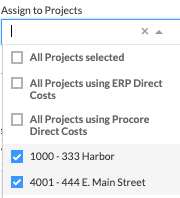
- Cochez la case accolée à une ou plusieurs des options suivantes :
- Tous les projets sélectionnés : cette option affecte la nouvelle vue du budget de tous vos projets Procore.
- Tous les projets qui utilisent les coûts directs ERP. Ceci assigne la nouvelle vue du budget aux projets utilisant la vue du budget Coûts directs ERP.
- Tous les projets utilisant les coûts directs Procore : cette option assigne la nouvelle vue du budget aux projets à l'aide de l'outil Coûts directs au niveau projet.
- [Projets individuels]. Ceci assigne la nouvelle vue du budget uniquement aux projets que vous sélectionnez.
- Cliquez sur Terminé.
Appliquer la vue du budget à votre budget
Accédez à l’outil Budget du projet. Cliquez ensuite sur l’onglet Budget, Détails du budget ou Statut de l’instantané du projet et sélectionnez une option dans le menu Afficher . Pour ajouter des vues à ce menu, voir Assigner une vue du budget à un projet.

Remarque
-
Procore offre aux comptes des entreprises plusieurs vues du budget standard. Voir Quelles sont les vues du budget standard de Procore ?
-
Votre entreprise peut créer des vues du budget personnalisées ou modifier des vues existantes. Pour plus de détails, voir Configurer une nouvelle vue du budget.
Générer et imprimer des codes QR
Éléments à prendre en compte
-
Équipement de l’entreprise Autorisations utilisateur requises
-
Équipement de projet : autorisations utilisateur requises
-
Les codes QR doivent être scannés avec le lecteur QR pour l'outil Équipement de l'application mobile Procore :
Procédure
Imprimer un seul code QR
- Accédez à l’outil Équipement de l’entreprise ou du projet.
- Passez la souris sur l’enregistrement de l’équipement et cliquez sur l’icône de code QR.
- Pour télécharger un fichier CSV et créer vos codes QR en dehors de Procore, cliquez sur Télécharger CSV.
OU
Sélectionnez « Taille de la page » et « Options de format ».- Cliquez sur Imprimer.
- Dans la fenêtre Imprimer, cliquez sur Imprimer.
Imprimer des codes QR par lot
- Accédez à l'outil Équipement de l'entreprise ou du projet.
- Cochez les cases des enregistrements d'équipement pour lesquels vous souhaitez générer des codes QR.
- Cliquez sur l’icône de code QR.
- Pour télécharger un fichier CSV et créer vos codes QR en dehors de Procore, cliquez sur Télécharger CSV.
OU
Sélectionnez « Taille de la page » et « Options de format ».- Cliquez sur Imprimer.
- Dans la fenêtre Imprimer, cliquez sur Imprimer.
Afficher les détails de l’équipement (Web)
Scanner les codes QR de l’équipement (iOS)
Éléments à prendre en compte
-
Les codes QR doivent être scannés avec le lecteur QR pour l'outil Équipement de l'application mobile Procore.
-
Vous devez autoriser l’application mobile Procore à accéder à l’appareil photo sur votre appareil mobile.
-
Si les services de localisation sont activés sur votre appareil mobile, la position GPS de votre appareil mobile est utilisée pour mettre à jour la localisation de l’équipement.
Procédure
-
Accédez à l’outil Équipement à l’aide de l’application Procore sur un appareil mobile iOS.
-
Appuyez sur l’icône de code QR
. -
Pointez votre appareil photo vers le code QR pour le scanner automatiquement et afficher les détails de l’équipement.
-
Optionnel: Poursuivez votre flux de travail en effectuant les actions suivantes :
Afficher les détails de l’équipement (iOS)
Scanner les codes QR de l’équipement (Android)
Éléments à prendre en compte
-
Les codes QR doivent être scannés avec le lecteur QR de l’outil Équipement dans l’application mobile Procore.
-
Vous devez autoriser l’application mobile Procore à accéder à l’appareil photo sur votre appareil mobile.
-
Si les services de localisation sont activés sur votre appareil mobile, la position GPS de votre appareil mobile est utilisée pour mettre à jour la localisation de l’équipement.
Procédure
-
Accédez à l’outil Équipement à l’aide de l’application Procore sur un appareil mobile Android.
-
Appuyez sur l’icône de code QR
. -
Pointez votre appareil photo vers le code QR pour le scanner et afficher les détails de l’équipement.
-
Optionnel: Poursuivez votre flux de travail en effectuant les actions suivantes :