planification de la main-d'œuvre - Réutilisation
Réutilisation
SUPPORT PROCORE : NOTES INTERNES
Réutiliser le contenu de l’outil Financement est hébergé sur la page Réutilisation de l’outil Contrats principaux.
Appels
Bannière bêta
En version bêta
Cette fonctionnalité est actuellement en version bêta.Bêta ouverte
En version bêta
Cette fonctionnalité est en version bêta et disponible pour les clients utilisant l’outil planifications des ressources.Bêta ouverte sur mobile
En version bêta
La planification des ressources sur mobile est en version bêta et disponible pour les clients dont la synchronisation de projet est activée. Voir Qu’est-ce que la synchronisation des données pour la planification des ressources ?Bannière bêta de l’intégration d’annuaires
En version bêta
L’intégration de l’annuaire Procore et de la liste des personnes de la planification des ressources peut être activée par un administrateur dans Procore Explore.
Cette intégration vous permet d’afficher et de gérer les personnes chargées de la planification des ressources à deux endroits : l’onglet « Planification des ressources » de l’annuaire de l’entreprise et la liste des personnes chargées de la planification des ressources.
Pour une expérience optimale, la synchronisation des données doit être activée avec cette fonctionnalité. S’il est désactivé, veuillez contacter votre ingénieur ou votre point de contact Procore pour l’activer.
Autorisations en lecture seule dans Procore Légende
Important
Pour accéder à l’outil planifications des ressources, les utilisateurs doivent également disposer d’autorisations de niveau « Lecture seule » ou supérieures pour l’outil planifications des ressources. Pour ce faire, créez et appliquez un modèle d’autorisation dans l’outil Autorisations de Procore.
Conseil : Annuler le rétablissement
Conseil
Cliquez sur l’icône Annuler pour annuler une action. Cliquez sur l’icône Rétablir
  pour rétablir une action précédemment annulée.
Conseil : Copier et coller
Conseil
Vous pouvez également le créer en créant une copie d’un élément existant sur le Gantt Affectations.Conseil : Envoyer les mises à jour des alertes d’affectation
Conseil
Après avoir créé ou mis à jour une affectation, envoyez une alerte à la personne assignée.Important : Supprimer avec annulation
Important
La suppression d’une tâche dans le diagramme de Gantt peut être annulée en cliquant sur l’icône d’annulation , tant que vous restez dans le diagramme de Gantt et que vous restez dans la même session. Toutefois, si vous quittez le diagramme de Gantt ou si votre session expire, la tâche est définitivement supprimée.
Guide de l'utilisateur
Intro du guide de configuration du PAM
La planification de la main-d'œuvre est un outil puissant qui vous donne un aperçu en temps réel de la disponibilité et des compétences de votre ressource grâce à un centre de planification et de communication centralisé pour les entrepreneurs spécialisés et les entrepreneurs généraux.
Ce guide vous guide à travers les principales configurations permettant de configurer la planifications des ressources pour votre organisation.
Remarque
- L’accès à la configuration des paramètres est basé sur les autorisations utilisateur requises.
- Pour obtenir la liste complète des configurations d’outils, reportez-vous à la section « Paramètres » du Guide de l’utilisateur de la planification de la main-d'œuvre.
Que sont les autorisations utilisateur ?
Dans Procore, les autorisations basées sur les rôles sont utilisées pour gérer l’accès des utilisateurs à différents outils Procore. Pour accéder à l’outil planifications des ressources, les utilisateurs doivent disposer de deux modèles d’autorisations différents :
- Un modèle d’autorisations de l’entreprise configuré dans l’outil Autorisations de Procore qui donne des autorisations « Lecture seule » ou supérieures à l’outil planifications des ressources. Ceci ajoute la planifications des ressources à la liste des outils auxquels l’utilisateur peut accéder dans Procore.
- Modèle d’autorisations configuré dans l’outil planifications des ressources, qui donne accès à des actions spécifiques dans l’outil planifications des ressources.
Modèles d’autorisation « Lecture seule » de Procore
Pour donner à vos utilisateurs l’accès à l’outil planifications des ressources, vous devez créer un modèle d’autorisations donnant aux utilisateurs un accès en « Lecture seule » ou supérieur à l’outil planifications des ressources.
Si vous avez déjà des modèles d’autorisation existants dans l’outil Autorisations de Procore, suivez les étapes pour modifier le modèle d’autorisation, en accordant des autorisations de niveau « Lecture seule » à l’outil planifications des ressources. Sinon, suivez ces étapes pour créer un nouveau modèle d’autorisations de l’entreprise, avec des autorisations de niveau « Lecture seule » pour l’outil planifications des ressources.
Créer un modèle d'autorisation de l'entreprise
Remarque
Vous devez disposer d’autorisations de niveau « Admin » dans l’outil Autorisations de l’entreprise pour créer des modèles d’autorisation.
Modifier un modèle d'autorisation de l'entreprise
Guide de configuration du PAM Mettre à jour les utilisateurs dans Procore
Maintenant que vos données ont été chargées dans Procore, vous devez suivre certaines étapes supplémentaires dans Procore et dans l’outil de planifications des ressources, car certaines informations clés ne peuvent pas être définies lors du chargement unique des données. Vous devrez vous connecter à Procore et mettre à jour les informations suivantes sur vos utilisateurs :
- Type d’utilisateur
- Autorisations
Vous pouvez également apporter des modifications supplémentaires si vous remarquez que des informations inexactes ont été chargées à partir de votre feuille de calcul. Voir Modifier des personnes dans la planification des ressources.
Type d’utilisateur
Par défaut, toutes les personnes sont chargées dans l’outil planifications des ressources en tant qu'« assignables », ce qui signifie qu’elles peuvent être affectées à des tâches dans la planifications des ressources. Définissez les utilisateurs sur le type d’utilisateur suivant en fonction de ce qu’ils doivent faire dans Procore et si vous devez ou non suivre le temps pour eux.
|
Les deux
|
Utilisateur
|
Assignable
|
 Peut être suivi à l’aide des feuilles horaires Procore
 Ne peut PAS être assigné à des affectations de ressources
Autorisations
Les autorisations ne peuvent pas être définies lors du chargement unique des données. Les autorisations doivent être définies à deux endroits, dans l’outil Autorisations de Procore et dans le profil de l’utilisateur dans planifications des ressources.
Pour accéder à l’outil planifications des ressources, vous devez disposer d’autorisations de niveau « Lecture seule » ou supérieures pour l’outil planifications des ressources. Pour ce faire, créez et appliquez des modèles d’autorisation dans l’outil Autorisations de Procore.
- Créer un modèle d'autorisation de l'entreprise
- Assigner un modèle d'autorisations de l'entreprise à un ou plusieurs utilisateurs
Ensuite, dans l’outil planifications des ressources, les personnes marquées comme « Les deux » ou « Utilisateur » doivent se voir attribuer un modèle d’autorisation de planifications des ressources. Vous pouvez mettre à jour leur modèle d’autorisation de planifications des ressources sur le même écran que celui où vous mettez à jour leur type d’utilisateur.
Configurations supplémentaires
Vous avez configuré les configurations principales pour utiliser l’outil planifications des ressources.
Pendant que vos données sont chargées dans l’outil planifications des ressources, nous vous recommandons de configurer ces configurations supplémentaires :
Remarque
Pour obtenir la liste complète des configurations d’outils, reportez-vous à la section « Paramètres » du Guide de l’utilisateur de la planification de la main-d'œuvre.
Mettre à jour les autorisations utilisateur dans Procore
Remarque
Pour assigner un modèle d’autorisations de l’entreprise, vous devez disposer des autorisations suivantes dans Procore :- Autorisations de niveau « Admin » dans l'outil Annuaire au niveau entreprise
OU - Autorisations de niveau « Lecture seule » ou supérieures dans l’outil Annuaire au niveau entreprise avec l’autorisation granulaire « Créer et modifier des utilisateurs (sur la base de modèles d’autorisation assignables) » activée dans le modèle d’autorisations de votre entreprise.
Inviter des utilisateurs dans Procore
Remarque
Ceci est une légende de note. Elle est utilisée pour fournir des informations de base qui aideront l'utilisateur à mieux comprendre un processus ou qui lui indiqueront quelque chose à noter.
Conclusion du guide d’installation du PAM
Félicitations! Votre entreprise est maintenant prête à utiliser l’outil planifications des ressources :
- Appliquer des étiquettes aux personnes et aux projets
- Appliquer des champs personnalisés aux personnes et aux projets
- Créer des projets dans Procore ou Ressources Planification, en fonction de la façon dont vous avez choisi de synchroniser les données.
- Créer des demandes de ressources
- Créer des affectations de ressources
Guide de l’utilisateur du diagramme de Gantt
Vue d’ensemble du diagramme de Gantt
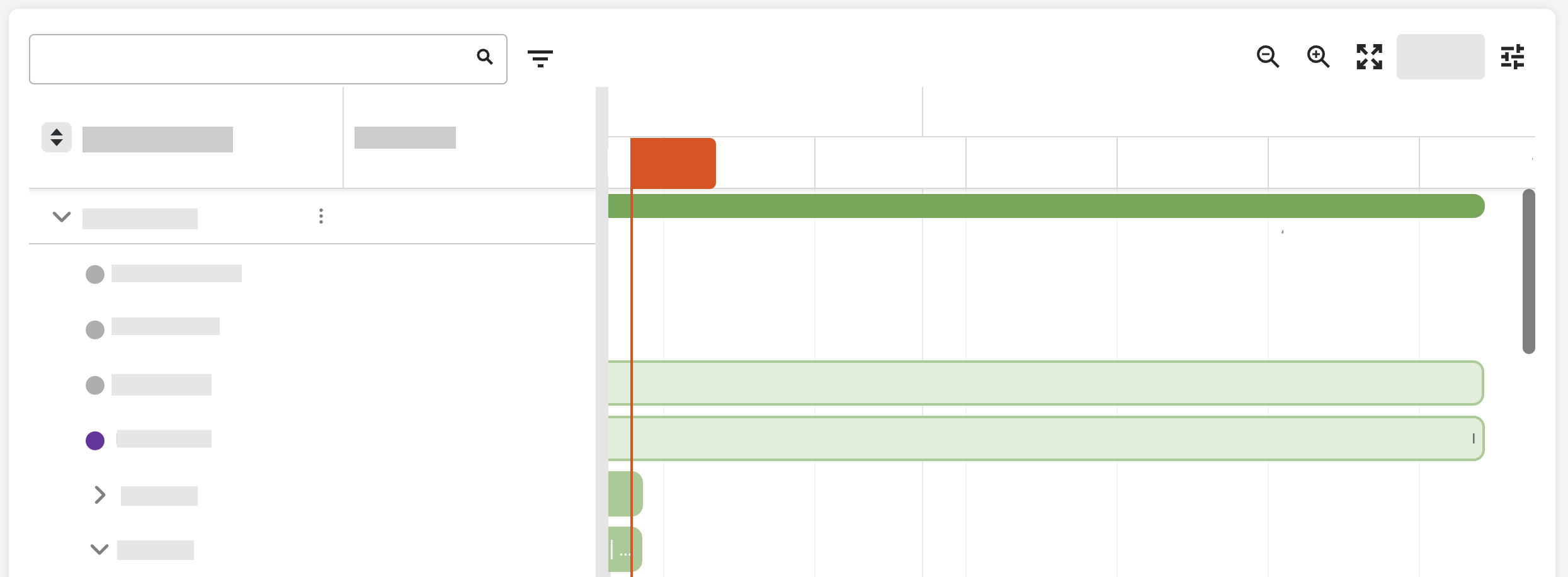
Dans l’outil planifications des ressources, vous pouvez afficher et gérer les affectations et demandes de ressources de votre projet à l’aide d’une vue Gantt. Affichez les détails tels que les noms de projet, les catégories, les demandes, les affectations, les ressources et les titres de poste. Gérez les ressources soit à partir de la section liste, soit directement sur la chronologie du diagramme de Gantt. Pour apporter des modifications, il suffit de glisser-déposer des éléments ou de cliquer sur les pages de détail.