

Mettre à jour la ventilation des coûts pour un contrat principal
Objectif
Décrire les différentes façons dont vous pouvez mettre à jour les postes sur la Ventilation des coûts (VDC) d'un contrat.
Contexte
Après avoir créé un contrat, vous pouvez choisir parmi trois (3) méthodes pour mettre à jour des postes à la VDC de votre contrat :
- Ajouter des postes à la VDC
Si la VDC de votre contrat ne comporte que quelques postes ou si vous souhaitez y ajouter manuellement de nouveaux postes, utilisez le bouton « Ajouter une ligne » pour saisir manuellement chaque poste de la VDC. - Créer la ventilation des coûts à partir du budget du projet
Si vous souhaitez structurer la ventilation des coûts de votre contrat pour qu’elle corresponde à vos postes budgétaires, Procore vous offre la possibilité d’importer vos postes de ventilation des coûts directement depuis l’outil Budget de Procore. Cette méthode crée automatiquement la ventilation des coûts du contrat pour vous en utilisant les postes budgétaires de votre projet comme source de données. - Importer la VDC à partir d'un fichier CSV
Si vous préférez élaborer la ventilation des coûts de votre contrat à l'aide d'un tableur, tel que Microsoft Excel, vous pouvez télécharger un modèle vierge qui correspond à la structure du tableau de votre contrat, ajouter vos postes de VDC à la feuille de calcul, enregistrer le fichier dans le format de fichier à valeurs séparées par des virgules, puis importer vos postes. Vous pouvez également utiliser le processus d'importation pour remplacer tous les postes existants sur la ventilation des coûts de votre contrat ou vous pouvez conserver tous les postes existants et en ajouter d'autres.
Éléments à prendre en compte
Important
Note de l’auteur : Le contenu « Éléments à prendre en compte » dans (1) Mettre à jour la ventilation des coûts sur un contrat principal ci-dessous doit également être copié et collé dans la section Éléments à prendre en compte de (2) Créer une ventilation des coûts de contrat principal à partir du budget du projet. Un bloc de réutilisation de contenu ne peut pas être ajouté à (2) en raison du problème de récursivité Mindtouch.- Autorisations utilisateur requises :
- Autorisations de niveau « Admin » dans l'outil Contrats principaux du projet.
Remarque
Pour empêcher les utilisateurs de Procore de consulter les données de votre contrat, configurez la fonctionnalité d'autorisations granulaires lors de l'application des modèles d'autorisation. Voir Gérer les modèles d'autorisations de projet et Accorder des autorisations granulaires dans un modèle d'autorisation.
- Autorisations de niveau « Admin » dans l'outil Contrats principaux du projet.
- Informations supplémentaires :
- Pour suivre les étapes ci-dessous, le contrat doit avoir le statut « Ébauche ». Cependant, si le paramètre « Activer la ventilation des coûts toujours modifiable » est activé dans cet outil, les utilisateurs disposant de l'autorisation utilisateur requise pour Modifier les contrats principaux peuvent modifier la ventilation des coûts lorsqu'un contrat a un statut quelconque. Pour en savoir plus, qu'est-ce que le paramètre « Activer la ventilation des coûts toujours modifiable » ?
Remarque
Si vous avez des postes entrants de l’outil Budget du projet (voir Créez la VDC à partir du budget du projet ci-dessous) et que les montants de ces postes sont inférieurs aux montants facturés sur ces postes dans une facture EG/client, une facture de financement ou une facture au maître d’ouvrage, un message d’erreur vous informe que les postes ne peuvent pas être importés du budget du projet.
- Pour suivre les étapes ci-dessous, le contrat doit avoir le statut « Ébauche ». Cependant, si le paramètre « Activer la ventilation des coûts toujours modifiable » est activé dans cet outil, les utilisateurs disposant de l'autorisation utilisateur requise pour Modifier les contrats principaux peuvent modifier la ventilation des coûts lorsqu'un contrat a un statut quelconque. Pour en savoir plus, qu'est-ce que le paramètre « Activer la ventilation des coûts toujours modifiable » ?
- Restrictions :
- Si vous avez créé plusieurs contrats principaux, vous pouvez importer des postes budgétaires dans la ventilation des coûts d'un contrat principal. Cependant, vous ne pouvez PAS choisir les postes budgétaires à importer. Pour en savoir plus, voir Existe-t-il des limitations du système lors de la création de plusieurs contrats principaux ?
Conditions préalables
- Créez un contrat avec le statut « Ébauche ». Voir Créer des contrats principaux.
- Définissez la méthode comptable sur le contrat. Voir Comment définir la méthode comptable d'un contrat ou d'un financement ? et Modifier les paramètres avancés d'un contrat principal.
- Si vous devez créer une VDC d'un contrat à partir du budget du projet comme décrit ci-dessous, assurez-vous que la VDC de votre contrat soit vide. Vous ne pouvez utiliser les étapes ci-dessous que lorsque la VDC d'un contrat comporte zéro (0) poste. Vous devez également :
- Créer le budget de votre projet. Voir Configurer un budget.
- Verrouiller le budget de votre projet. Voir Verrouiller un budget.
Procédure
Il existe plusieurs façons d'ajouter et de mettre à jour des postes dans la ventilation des coûts d'un contrat :
- Définir la méthode comptable sur un nouveau contrat principal
- Ajouter des postes à la ventilation des coûts
- Créer la VDC à partir du budget du projet
- Importer la VDC à partir d'un fichier CSV
Définir la méthode comptable sur un nouveau contrat principal
Par défaut, les nouveaux contrats principaux sont configurés pour utiliser la méthode comptable « basée sur les montants ». Les utilisateurs peuvent définir cette option sur « Basé sur une unité/quantité » en cliquant sur le bouton Passer à une unité/quantité . Dans Procore, la méthode comptable d’un contrat ou d’un financement détermine la manière dont les postes sont traités sur les factures. La comptabilité basée sur le montant utilise des montants forfaitaires pour les postes, tandis que la comptabilité basée sur les unités/quantités utilise les quantités et les prix unitaires pour calculer les totaux. Une fois que la méthode comptable d’un contrat est définie et que les postes sont créés, elle ne peut pas être modifiée

Ajouter des postes à la ventilation des coûts
Créer la VDC à partir du budget du projet
Remarque
Si vous devez créer la VDC d'un contrat à partir du budget du projet comme décrit ci-dessous, assurez-vous que la VDC de votre contrat soit vide. Vous ne pouvez utiliser les étapes ci-dessous que lorsque la VDC comporte zéro (0) poste. Vous devez également :
- Créer le budget de votre projet. Voir Configurer un budget.
- Verrouiller le budget de votre projet. Voir Verrouiller un budget.
- Navigate to the project's Prime Contracts tool.
- Locate the contract to update. Then click its Number link.
- Click the Schedule of Values tab.
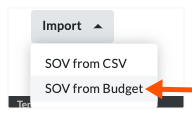
- Below the 'Schedule of Values' table, click Import. Then choose SOV from Budget from the drop-down menu.
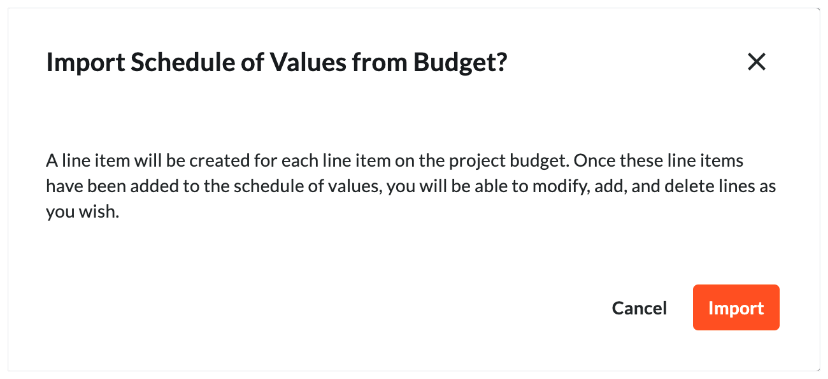
- In the 'Import Schedule of Values from Budget?' window, click Import.
- If the SOV is blank, the following message appears.
- If the SOV has existing line items, all existing line items will be replaced with the line items in the budget.
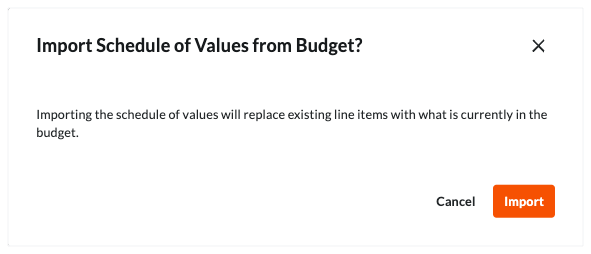
Procore replaces any existing line items on the Schedule of Values with the line items current in the project's budget. This can take several minutes. Once the import is complete, a GREEN banner appears to indicate the action was successful and the line items appear in the 'Schedule of Values' table.
- If the SOV is blank, the following message appears.
Importer la VDC à partir d'un fichier CSV
- Download a CSV Template
- Add Line Items to a CSV Template
- Import the Completed CSV Template to Procore
Download a CSV Template
- Navigate to the Prime Contracts tool.
- In the table, click a Number link to open the contract.
- Under the General tab, click Schedule of Values.
- In the Schedule of Values card, click Edit.
This places the SOV into edit mode - Below the table, click Import and choose SOV from CSV.
This opens the Import Schedule of Values from CSV window.

- Expand Customize CSV Delimiter.
- Choose a delimiter for the template file: Comma or Semicolon.
The system's default option is Comma. - Click Download CSV Template and choose: Blank Template or Template with Existing Line Items.
The downloads the selected template to your web browser's configured location.
Add Line Items to a CSV Template
- Open the downloaded template in a spreadsheet editor.
- Enter the line item data using the appropriate accounting method for the prime contract. See How do I set the accounting method for a contract or funding?
- How to enter data for amount-based accounting: Show/Hide
- To import a prime contract using the amount-based accounting method, enter data as follows:

- Sub Job. Enter a sub-job code for the line item. This only appears when sub-jobs are enabled. See Enable Sub Jobs for WBS and Which integrated ERP systems support the sub job concept?
- Cost Code. Enter a cost code for the line item. To learn more, see What are Procore's default cost codes?
- Cost Type. Enter a cost type for the line item. See What are Procore's default cost types?
Important Information about Cost Types
- If you leave this cell blank, Procore classifies it as Other.
- This list might be customized for your company. See Add Company Cost Types or ask your Company Admin for a list of valid cost types.
- Data entry is required if your integrated ERP system syncs data with Procore. See Which integrated ERP systems support the 'Cost Type' concept?
- Description. Enter a statement to describe the line item.
- Tax Code. Enter the tax code for the line item.
Important Information About Tax Codes
- This list might be customized for your company. See Configure Tax Code Settings or ask your Company Admin for a list of valid tax codes.
- Amount. Enter a numeric amount without commas or the dollar sign (e.g., 15000); enter '0.00' if there is no dollar amount, as blank cells are not accepted.
- To import a prime contract using the amount-based accounting method, enter data as follows:
- How to enter data for unit/quantity-based accounting: Show/Hide
- To import a prime contract using the amount-based accounting method, enter data as follows:

- Sub Job. Enter a sub-job code for the line item. This only appears when sub-jobs are enabled. See Enable Sub Jobs for WBS and Which integrated ERP systems support the sub job concept?
- Cost Code. Enter a cost code for the line item. To learn more, see What are Procore's default cost codes?
- Cost Type. Enter a cost type for the line item. See What are Procore's default cost types?
Important Information about Cost Types
- If you leave this cell blank, Procore classifies it as Other.
- This list might be customized for your company. See Add Company Cost Types.
- Data entry is required if your integrated ERP system syncs data with Procore. See Which integrated ERP systems support the 'Cost Type' concept?
- Description. Enter a statement to describe the line item.
- Quantity. Enter a numeric value representing the quantity of the unit.
- UOM. Enter a UOM abbreviation. See Which units of measure are included on Procore's master list?
- Unit Price. Enter the unit price for the line item.
- Subtotal. Enter the subtotal for the line item.
- Override. You have these options, choose one (1) option:
- To override the automatic subtotal calculation, enter a value here and leave the Quantity, Unit Description, and Unit Price fields blank.
OR - To use Procore's automatic calculation, enter values in the Quantity, Unit Description, and Unit Price fields, leaving the Override field blank.
Important information about automatic calculation
- If your integrated ERP system syncs data with Procore, data entry in the Quantity, Unit Description, and Unit Price fields is required. See Which integrated ERP systems support the 'Cost Type' concept?
- To override the automatic subtotal calculation, enter a value here and leave the Quantity, Unit Description, and Unit Price fields blank.
- Tax Code. Enter the tax code for the line item. See Configure Tax Code Settings.
- To import a prime contract using the amount-based accounting method, enter data as follows:
Import the Completed CSV Template to Procore
- Navigate to the Prime Contracts tool.
- In the table, click a Number link to open the contract.
- Under the General tab, click Schedule of Values.
- In the Schedule of Values card, click Edit.
This places the SOV into edit mode. - Below the table, click Import and choose SOV from CSV.
This opens the Import Schedule of Values from CSV window.

- Upload the file as follows:
- Click Upload File and select the completed template to upload.
OR - Drag-and-drop the completed template to the CSV File area.
- Click Upload File and select the completed template to upload.
- Depending on the state of your prime contract, choose the appropriate option:
- To add more line items to the prime contract, select Add Additional Line Items, then click Import.
- To replace all existing line items on the prime contract with the template, select Replace Existing Line Items, then click Import.
Procore imports the template and displays a success banner. If you see an error message, click Show Error to learn why the import failed.
 .
.